Login Multiplataforma
Vincule sua assinatura à sua conta uma vez, depois entre com a mesma conta nos seus outros dispositivos e sua assinatura será desbloqueada em todos os lugares:
- iPhone e iPad
- Android
- Mac e Windows
- Navegador Web (Chrome, Edge, Firefox)
Como funciona
Se você comprou uma assinatura no iOS ou Android, pode vinculá-la a uma conta de login entrando com essa conta — e depois usá-la na Web, no Windows ou no Mac. Se você comprou via Stripe na Web, pode entrar com essa conta no iOS, Android, Windows ou Mac e usar a assinatura que comprou no Stripe.
Requisitos
Você precisa de uma assinatura ativa do Whisperr comprada por um dos seguintes meios:
- Apple App Store — assinada no aplicativo Whisperr no iPhone ou iPad
- Google Play Store — assinada no aplicativo Whisperr no Android
- Stripe — assinada na página Faturamento do aplicativo Web do Whisperr (o botão Fazer upgrade no aplicativo para Mac e Windows também leva a essa página)
Etapa 1 — Vincule sua assinatura à sua conta
iPhone, iPad e Android (compras na App Store / Google Play)
No dispositivo em que você comprou sua assinatura, entre — ou crie uma conta — na seção Conta do menu lateral. Sua assinatura é automaticamente vinculada à conta com a qual você está conectado.
A conta com a qual você entra é a que você cria no Whisperr — ela não é a mesma que seu Apple ID (iCloud) nem sua conta da Google Play Store.
Se sua assinatura já estiver vinculada a outra conta, entrar com uma conta diferente no dispositivo da compra desativa o vínculo anterior — a assinatura passa a ficar vinculada à conta que está conectada agora.
Web (compras via Stripe)
Não há nada a fazer. Você compra na página Faturamento enquanto está conectado, então sua assinatura já está vinculada à sua conta.
Etapa 2 — Entre nos seus outros dispositivos
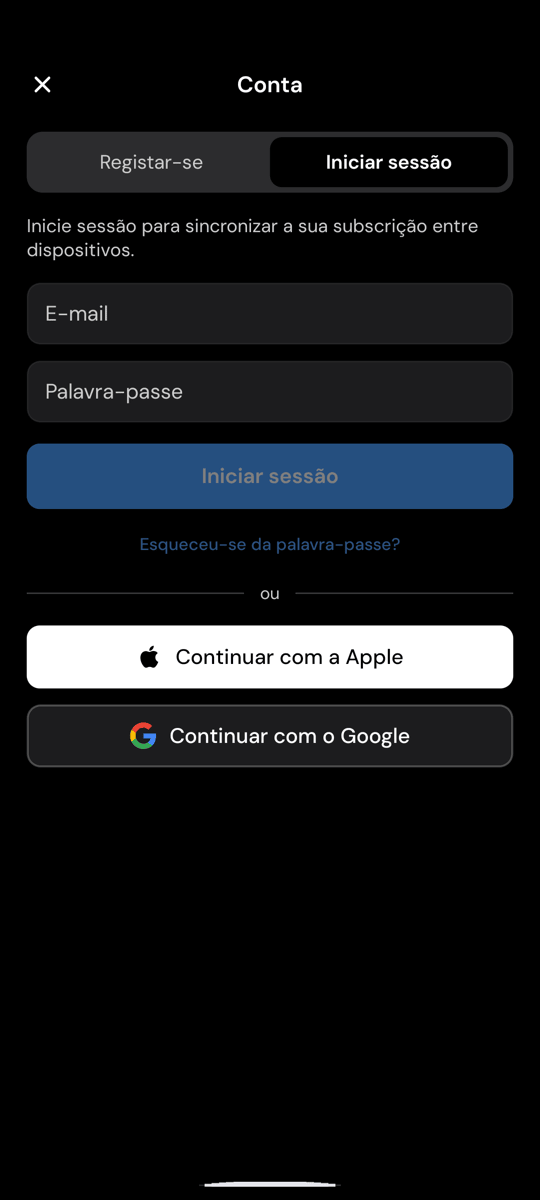
Entre com a mesma conta em qualquer outra plataforma e o Whisperr desbloqueia os recursos premium automaticamente. Veja onde encontrar a tela de login:
- iPhone e iPad — Abra o menu lateral e toque em Conta, depois entre com Apple, Google ou seu e-mail e senha.
- Android — Abra a navegação lateral e toque em Conta, depois entre com Google, Apple ou seu e-mail e senha.
- Mac e Windows — Clique em Entrar no menu, ou abra Configurações e use a seção Conta. Você pode entrar com Google ou seu e-mail e senha.
- Web — Abra o aplicativo Web do Whisperr e entre com Apple, Google ou seu e-mail e senha.
Por exemplo, esta é a tela de login no Android:
Se o premium não for desbloqueado imediatamente:
- Verifique se você está conectado com a mesma conta à qual sua assinatura está vinculada.
- No iPhone, iPad ou Android, toque em Restaurar compras na tela de assinatura.
- Saia da conta e entre novamente para atualizar o status da sua assinatura.
Bom saber
- Uma assinatura é suficiente. Você não precisa comprar de novo em cada plataforma — e o Whisperr impede uma segunda assinatura enquanto já houver uma ativa na sua conta.
- Gerencie e cancele onde você comprou. Uma assinatura da App Store é gerenciada pela Apple, uma assinatura do Google Play pelo Google e uma assinatura Web pela página Faturamento. Consulte Cancelamentos para as etapas exatas.
- Transferir assinaturas entre contas não é suportado. Uma assinatura Web (Stripe) sempre permanece com a conta que a comprou. A única exceção é uma assinatura comprada no iPhone, iPad ou Android: entrar com uma conta diferente no dispositivo em que você comprou move a assinatura para essa conta (veja o aviso acima).
Precisa de ajuda?
Se sua assinatura não aparecer em outro dispositivo, entre em contato com nossa equipe de suporte pelo chat ao vivo e teremos prazer em ajudar.