Modo Transmissão
O Modo Transmissão permite que um apresentador (ou palestrante) crie uma sala e compartilhe um link — ou um código QR escaneável — para que todos possam acompanhar no próprio idioma. O apresentador capta o áudio com o Whisperr, e os espectadores abrem a sala em qualquer navegador para ver a transcrição e a tradução ao vivo — sem necessidade de aplicativo ou cadastro.
Cada espectador controla a própria experiência: ele escolhe o idioma que quiser e, se preferir ouvir a ler, ativa o Modo de voz e escuta cada tradução em voz alta, na voz e na velocidade que preferir.

Como Funciona
- O apresentador cria uma sala no aplicativo Whisperr e seleciona um idioma de origem e um idioma de destino
- O apresentador compartilha a sala — copia a URL para o Mensagens, E-mail ou Slack, ou (no Aplicativo Web) exibe o código QR para que o público escaneie direto da tela
- Os espectadores abrem o link em qualquer navegador para ver a transcrição e a tradução ao vivo em tempo real
- Cada espectador pode mudar para qualquer um dos até 6 idiomas disponíveis na sala
- O apresentador começa a captar áudio pelo aplicativo Whisperr usando o microfone do dispositivo
- Os espectadores podem tocar em Modo de voz para que cada tradução seja lida em voz alta, no idioma, na voz e na velocidade que escolheram
Um apresentador, muitos espectadores, muitos idiomas ao mesmo tempo — o Modo Transmissão suporta transmissão de 1 para n.
Primeiros Passos
Como apresentador — escolha sua plataforma
Compartilhando a sala
Toda plataforma fornece uma URL de sala com um botão de copiar ao lado — esse link é tudo o que um espectador precisa.
No Aplicativo Web, esse link é estável. Ele fica vinculado à sua conta (whisperr.co/app/room?channel=…), não à gravação individual, então o mesmo link continua funcionando em toda transmissão que você iniciar — imprima-o uma vez, ou cole-o em um convite de reunião recorrente, e ele continuará válido da próxima vez. No iPhone/iPad, Android, Mac e Windows, o link é por sessão (whisperr.co/app/room?id=…): cada nova transmissão gera um link novo, e o antigo para de funcionar assim que você encerra aquela gravação.
No Aplicativo Web também há um botão de código QR ao lado do link. Ele abre um código que codifica a mesma URL estável, para que uma sala cheia de gente com celular na mão possa escanear direto da sua tela em vez de digitar o id da sala — e, como o link não muda, um código impresso uma vez continua funcionando em todas as suas próximas palestras. Baixar PNG salva o código em resolução de impressão, ideal para colocar em um slide, um cartaz na porta ou um folheto impresso.
Por enquanto, o código QR é um recurso exclusivo do Aplicativo Web; no iPhone/iPad, Android, Mac e Windows você compartilha o link copiado (por sessão).
Como espectador
- Abra o link da sala — ou escaneie o código QR do apresentador — em qualquer navegador (sem necessidade de instalação)
- Escolha o idioma que quiser no menu Idioma de tradução no topo da página
- Acompanhe a transcrição e a tradução aparecendo em tempo real enquanto o apresentador fala
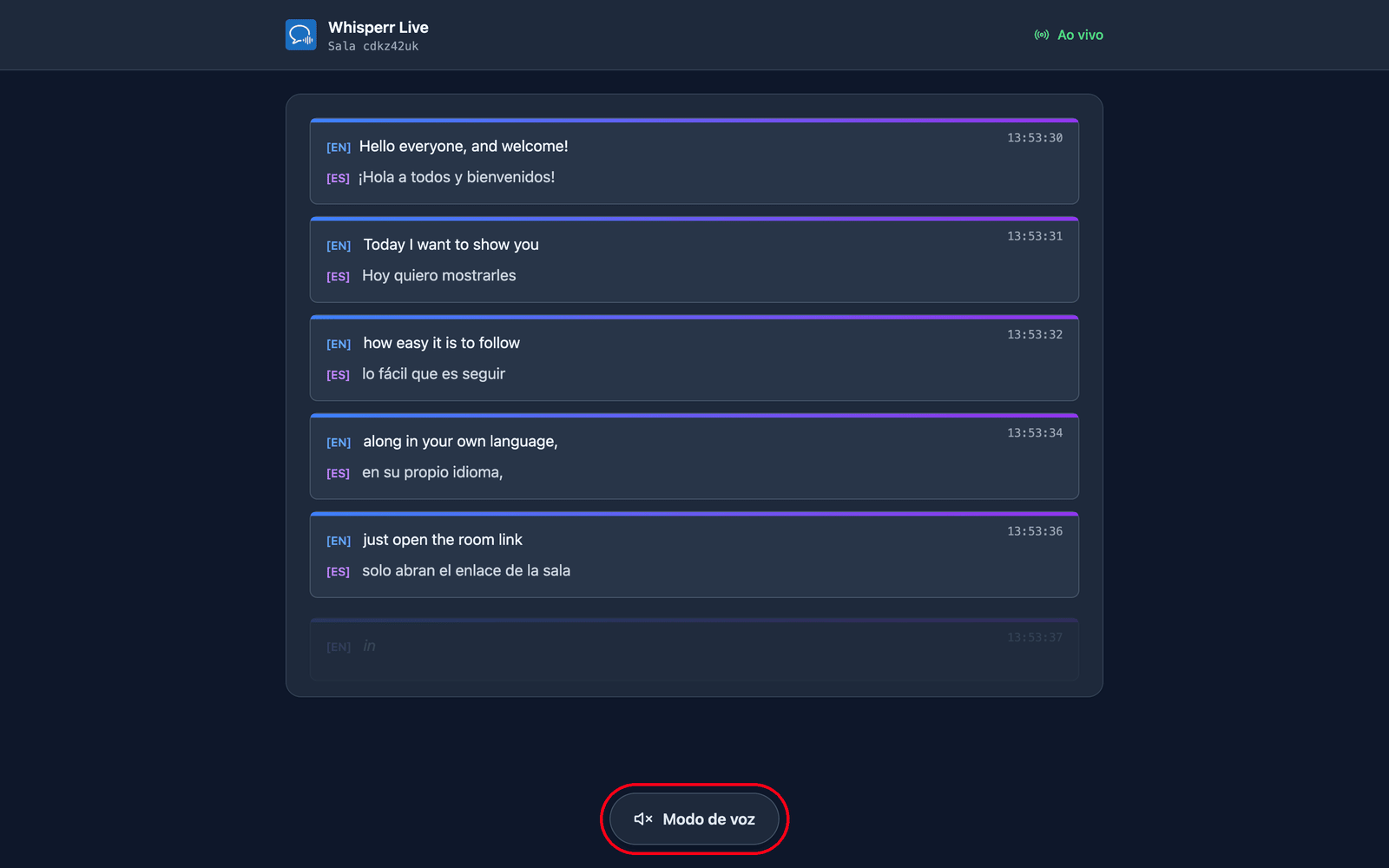
- Toque em Modo de voz na parte de baixo da página se preferir ouvir em vez de ler
Escolha o idioma que quiser
Sim. O locutor escolhe um idioma de destino padrão ao criar a sala, e cada espectador pode mudar para um idioma diferente em um menu na página da sala — até 5 idiomas adicionais por sala além do padrão do locutor, totalizando até 6 opções de idioma. Os espectadores que não mudarem veem o idioma de destino padrão do locutor.
- Os idiomas que a sala já está transmitindo aparecem primeiro, com um ponto verde. Escolher um deles não tem custo: a troca acontece já na próxima fala do apresentador.
- Qualquer outro idioma precisa ser gerado antes, então por um instante você verá Preparando seu idioma… até as falas começarem a chegar nele.
- O menu tem uma caixa de busca — comece a digitar o nome do idioma para filtrar a lista.
A escolha é individual, por espectador: ela não muda o que o apresentador definiu nem o que qualquer outra pessoa está lendo. Ela também fica salva no seu navegador, então recarregar a página — ou reconectar depois de uma queda — te devolve ao mesmo idioma.
Ao lado do menu de idioma, Ambos / Transcrição / Tradução controlam se você vê as palavras originais do apresentador, sua tradução, ou as duas empilhadas juntas.
Ouvir em vez de ler — Modo de voz
O modo de voz começa desligado. Ao tocá-lo, o botão fica azul e revela os controles de voz no topo da página — esse mesmo toque também é o gesto que os navegadores exigem antes de reproduzir áudio, e é por isso que ele não pode já vir ligado.
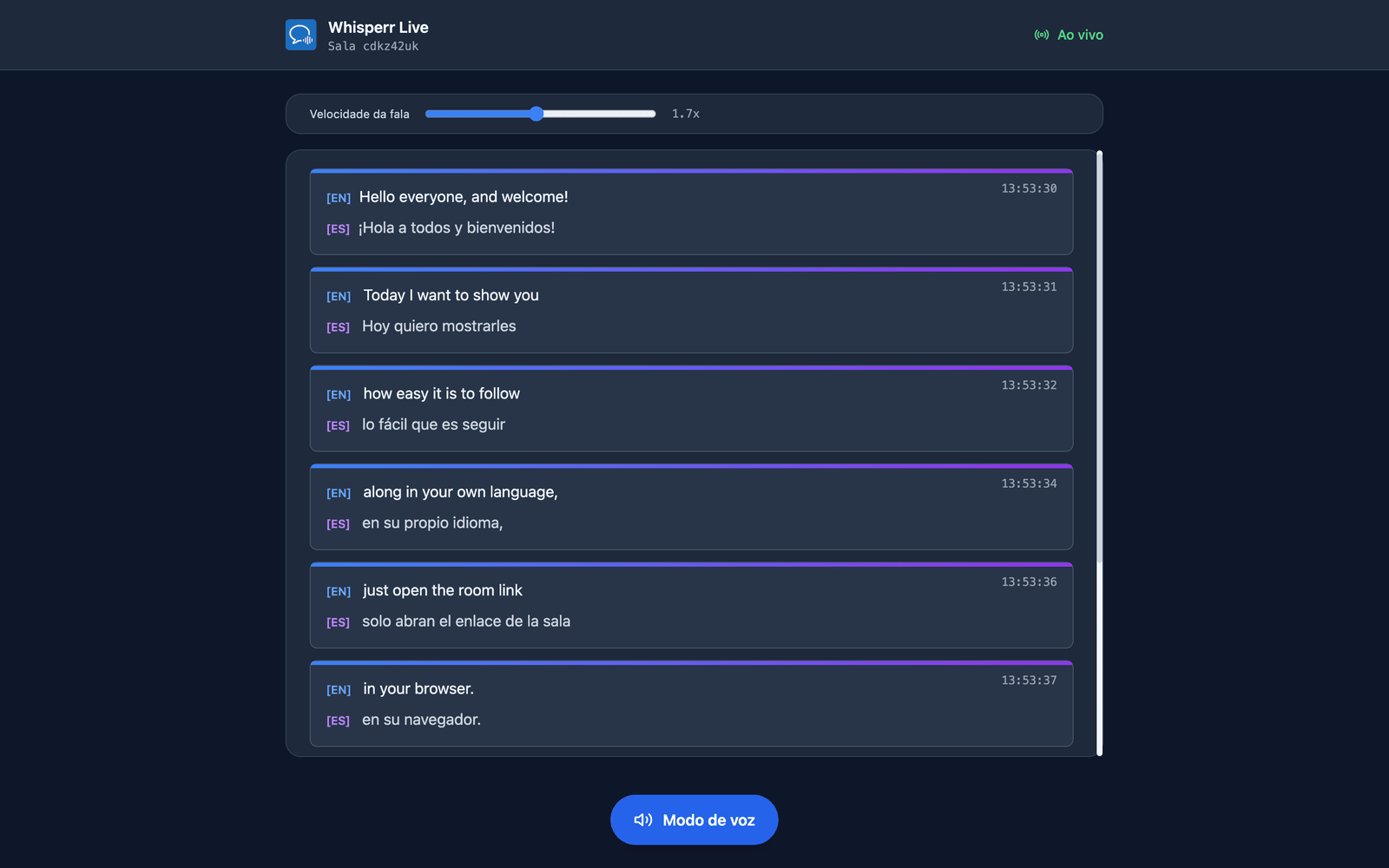
A partir daí, o Whisperr lê cada tradução em voz alta assim que ela é finalizada, então você pode ouvir enquanto o texto continua rolando na tela. Ele lê o idioma que você selecionou — mude o idioma de tradução e o áudio falado acompanha a partir da próxima fala. Em uma sala silenciosa vale a pena usar fones: o áudio sai do seu próprio aparelho, não do aparelho do apresentador. Cada espectador escolhe por conta própria, então parte do público pode ouvir enquanto o resto apenas lê.
Voz e velocidade da fala
Com o modo de voz ativado, dois controles ficam acima da transcrição:
| Controle | O que faz |
|---|---|
| Voz | Automático (padrão) ajusta a voz da leitura à pessoa que está realmente falando, a partir do perfil acústico que o Whisperr mede para cada apresentador — assim, em uma sessão de perguntas e respostas com duas pessoas, as duas vozes permanecem distintas. Masculina e Feminina fixam um único narrador, para quem prefere uma voz previsível a uma que muda conforme quem está com o microfone. |
| Velocidade da fala | De 0,5x a 3,0x, com padrão de 1,7x. A tradução falada a 1,0x é mais lenta que a fala ao vivo, então o áudio fica atrás de quem fala rápido; 1,7x mantém você perto do tempo real e ainda fácil de acompanhar. |
Os dois são individuais, por espectador, e ficam salvos no seu navegador, então você define uma vez só.
Exemplos de Uso
- Palestras e keynotes em conferências — coloque o código QR no slide de abertura e deixe cada participante acompanhar no próprio idioma
- Aulas universitárias — estudantes internacionais escolhem cada um o próprio idioma e leem legendas traduzidas em tempo real
- Serviços religiosos e eventos comunitários — um código QR impresso na porta, e uma congregação multilíngue acompanha sem precisar de intérprete
- Guias de turismo — compartilhe um link com o grupo e narre enquanto todos ouvem no próprio idioma pelos fones de ouvido
- Workshops e sessões de treinamento — os participantes podem acompanhar lendo mesmo sem fluência no idioma do apresentador
Plataformas Compatíveis
| Plataforma | Apresentador / Palestrante | Link estável | Código QR | Espectador |
|---|---|---|---|---|
| Aplicativo Web | ✅ | ✅ | ✅ | ✅ |
| iOS | ✅ | — | — | ✅ |
| Android | ✅ | — | — | ✅ |
| Mac | ✅ | — | — | ✅ |
| Windows | ✅ | — | — | ✅ |
Link estável significa que a URL da sala está vinculada à sua conta e permanece a mesma em todas as transmissões. Por enquanto, só o Aplicativo Web tem esse recurso — nas outras plataformas, iniciar uma nova transmissão sempre gera um novo link de sala, de uso único. Veja Modo Transmissão no Aplicativo Web para mais detalhes.
Os espectadores estão sempre em um navegador, então o menu de idioma, o Modo de voz, a voz e a velocidade são iguais em todas as plataformas.
Relacionados
- Modo de Fala — a mesma camada de tradução falada dentro dos aplicativos do Whisperr
- Captura de Áudio pelo Microfone — como o Whisperr captura o áudio do dispositivo do apresentador
- Legendas Flutuantes — sobreponha legendas sobre outros aplicativos
- Reuniões Presenciais — traduza conversas face a face
- Bot de Reunião — envie um bot para participar das suas reuniões online