Modo Transmissão no Mac e Windows
Esta página mostra como executar uma transmissão como apresentador pelo aplicativo desktop do Whisperr. As versões para Mac e Windows compartilham a mesma interface, então os passos abaixo são os mesmos nas duas. Para entender como o Modo Transmissão funciona e a experiência do espectador, consulte a visão geral do Modo Transmissão.
Transmitir como Apresentador
-
Baixe e abra o Whisperr, caso ainda não tenha feito isso — Whisperr para Mac · Whisperr para Windows
-
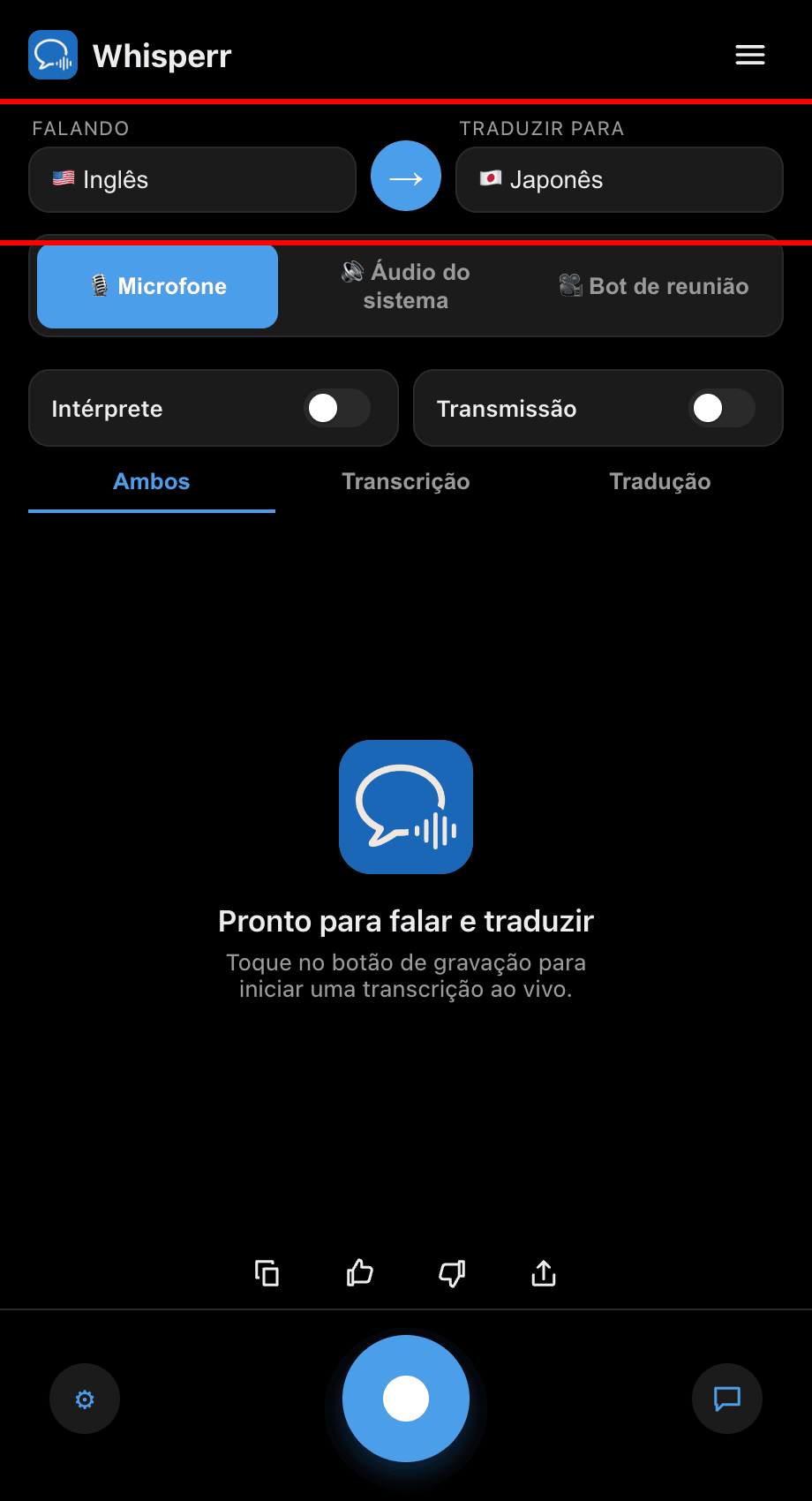
Defina seus idiomas em Falando (origem) e Traduzir para (destino) — o destino é o idioma em que seus espectadores começam
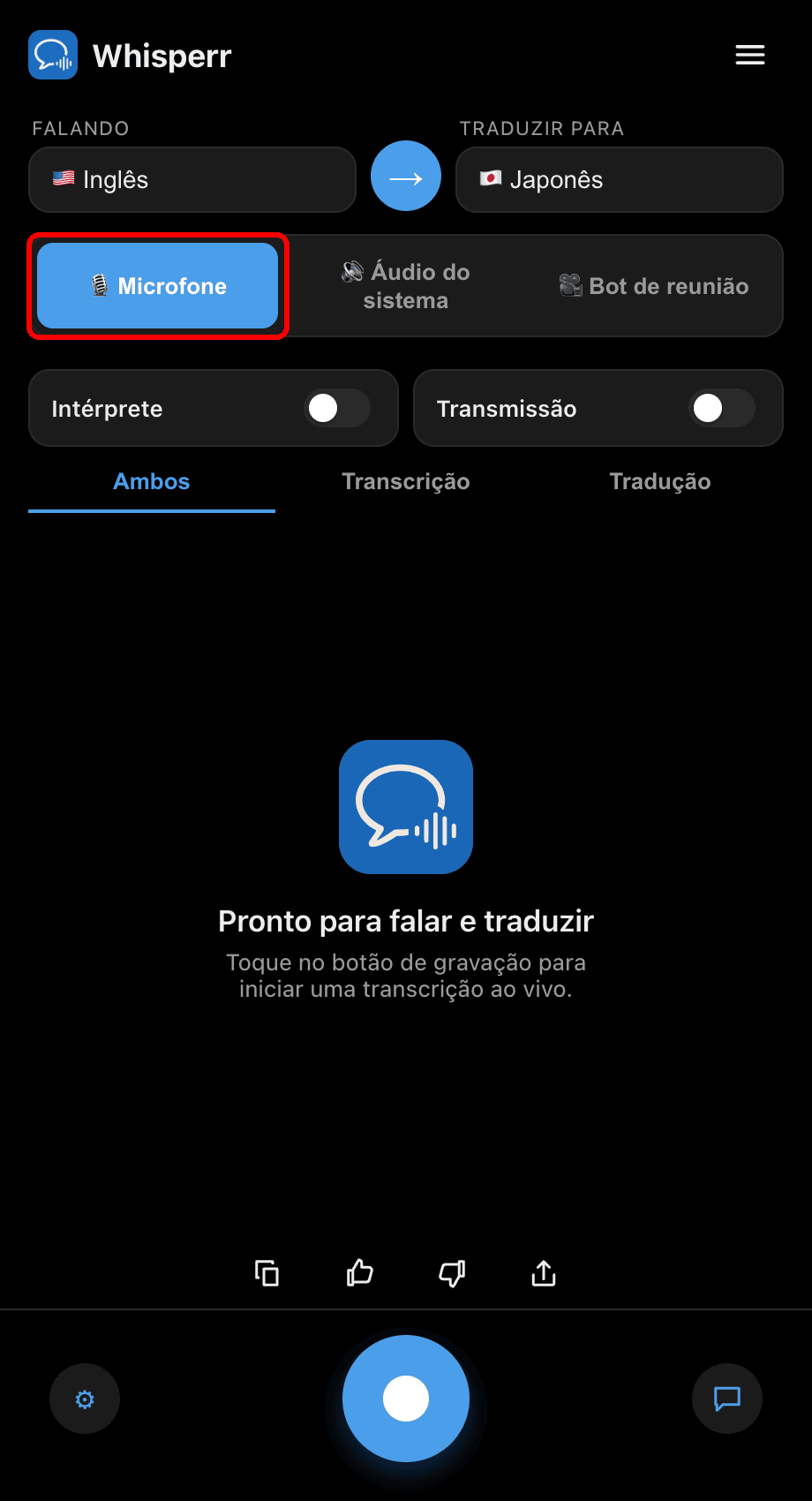
- Mantenha Microfone selecionado como fonte de áudio para o Whisperr captar sua voz
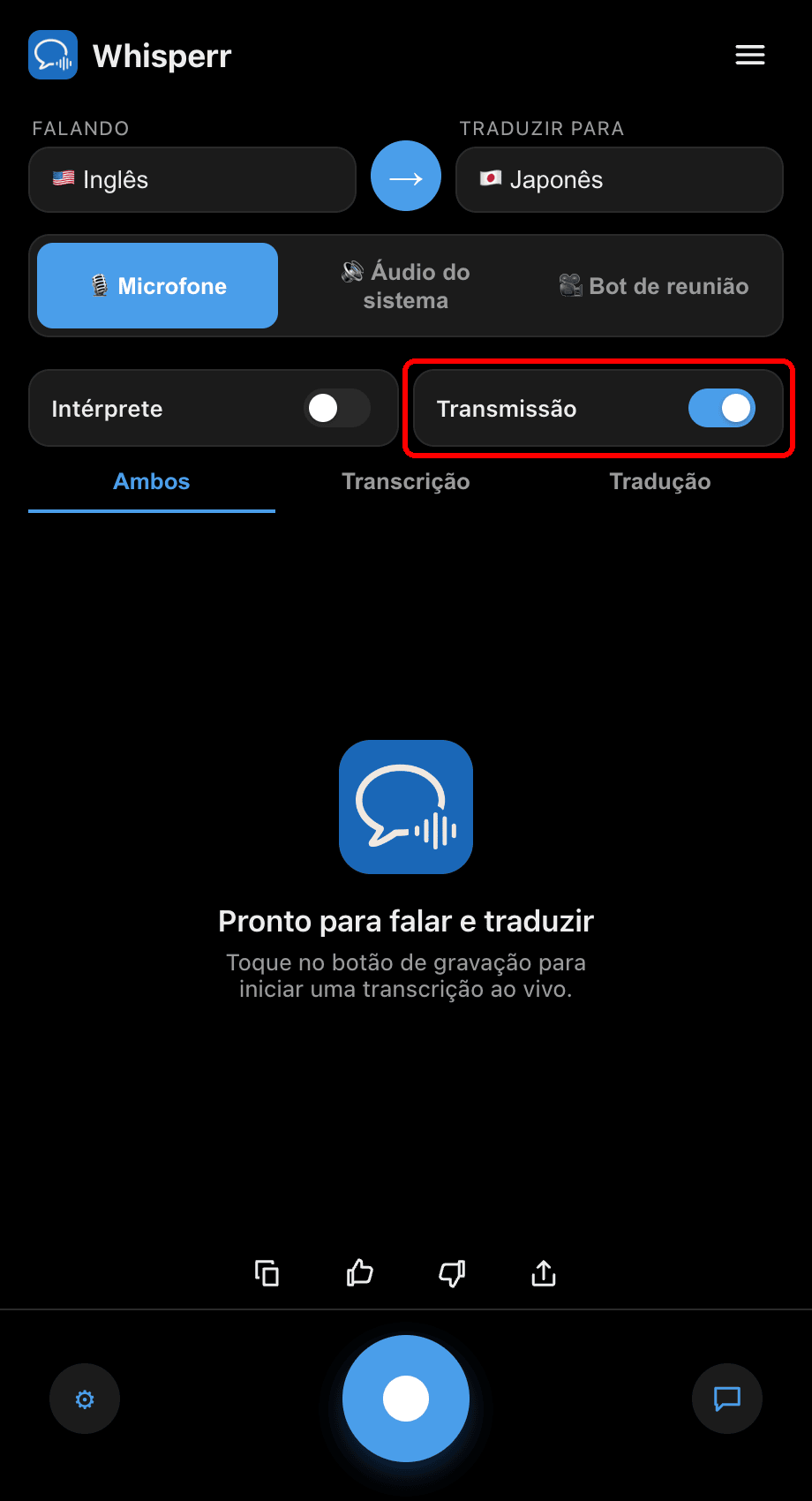
- Ative o botão Transmissão nos modos rápidos (não é preciso abrir as Configurações)
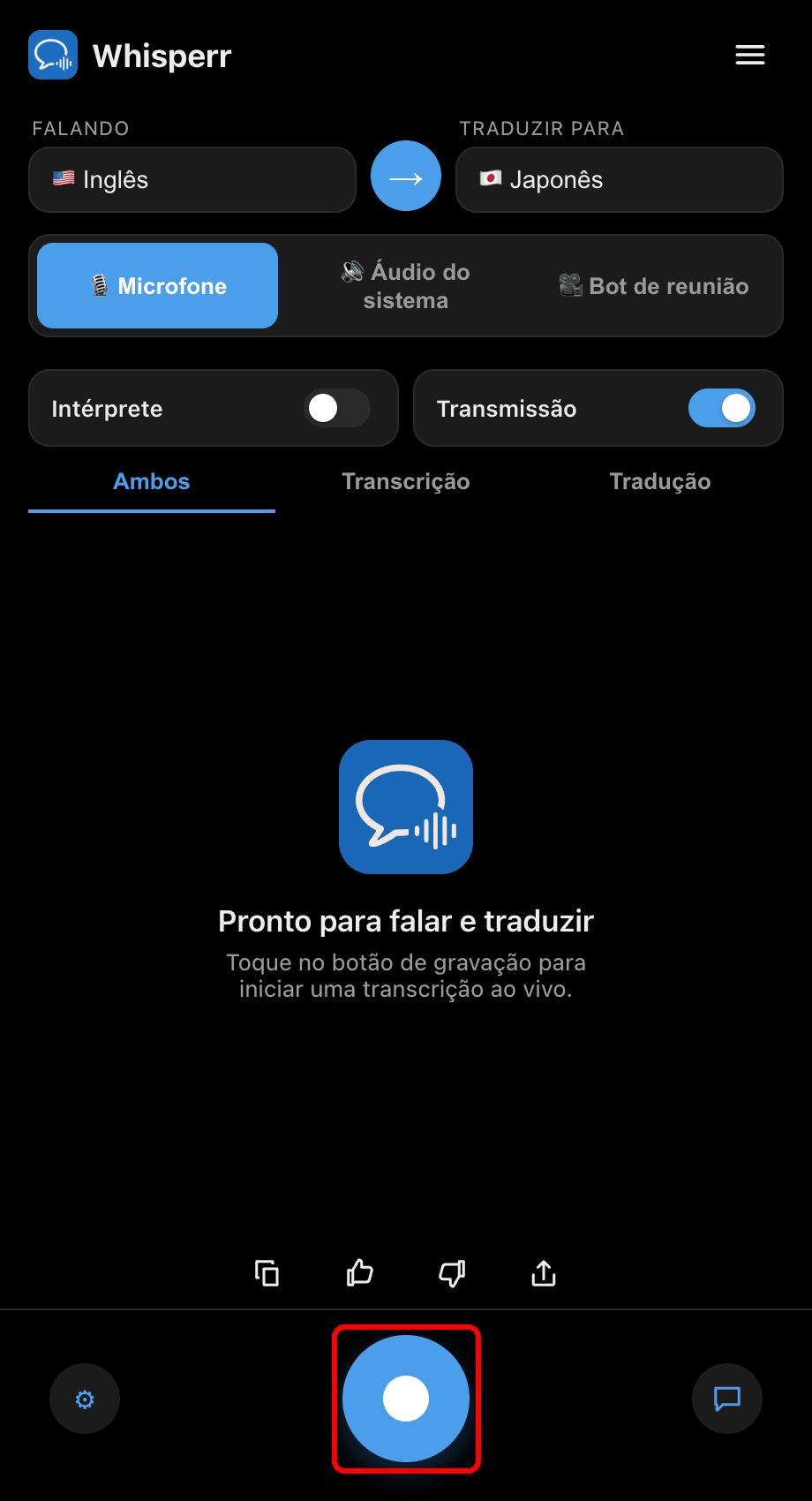
- Clique no botão de gravação — o Whisperr começa a captar o áudio e aparece um banner Link de compartilhamento ao vivo

- Clique em Copiar link e compartilhe com seus espectadores — eles abrem em qualquer navegador para acompanhar sua transcrição e tradução ao vivo
A sala permanece ativa enquanto você estiver gravando. Clique novamente no botão de gravação para parar.
O que os seus espectadores veem
Quem abre o link da sala recebe esta página no navegador: sem app, sem conta, sem cadastro. Cada linha de transcrição e tradução aparece conforme você fala.
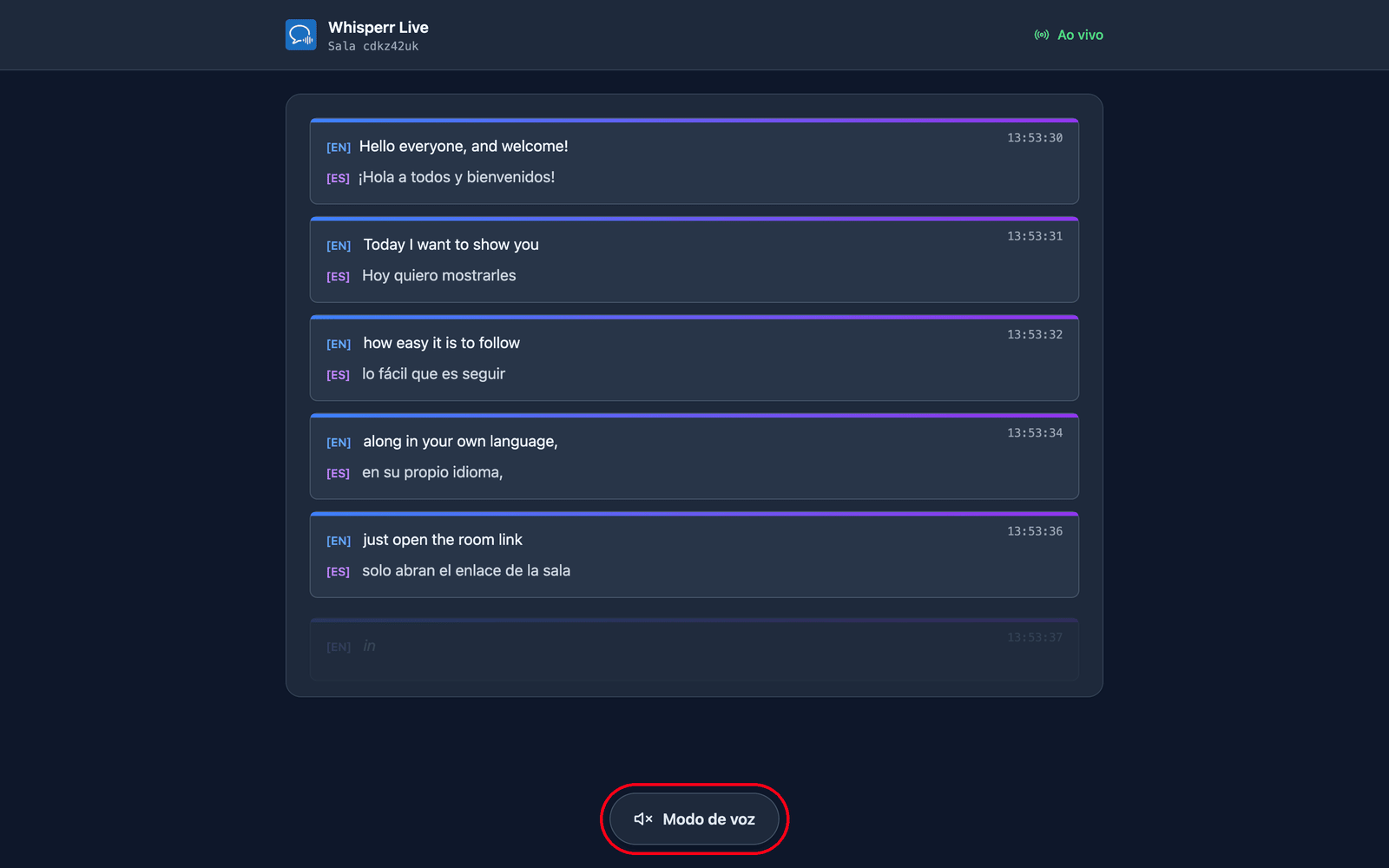
Eles escolhem o próprio idioma. Você define um idioma de destino padrão ao criar a sala, e pode adicionar até mais 5 para os espectadores alternarem entre eles (6 idiomas no total por sala) através do menu Idioma de tradução no topo da página. Os idiomas que sua sala já está transmitindo aparecem primeiro com um ponto verde e mudam na sua próxima frase; um novo idioma (se a sala ainda não atingiu seu limite) é gerado sob demanda, então eles verão brevemente Preparando seu idioma…. Uma única sala e um único link cobrem assim um público de até 6 idiomas — crie uma sala separada apenas se precisar de mais de 6 idiomas, ou quiser um público/link completamente separado.
Eles podem ouvir em vez de ler. Ao tocar em Modo de voz na parte de baixo da página, o botão fica azul e revela os controles de voz no topo, e o Whisperr lê cada tradução em voz alta no próprio aparelho deles assim que ela é finalizada — no idioma que cada um escolheu.
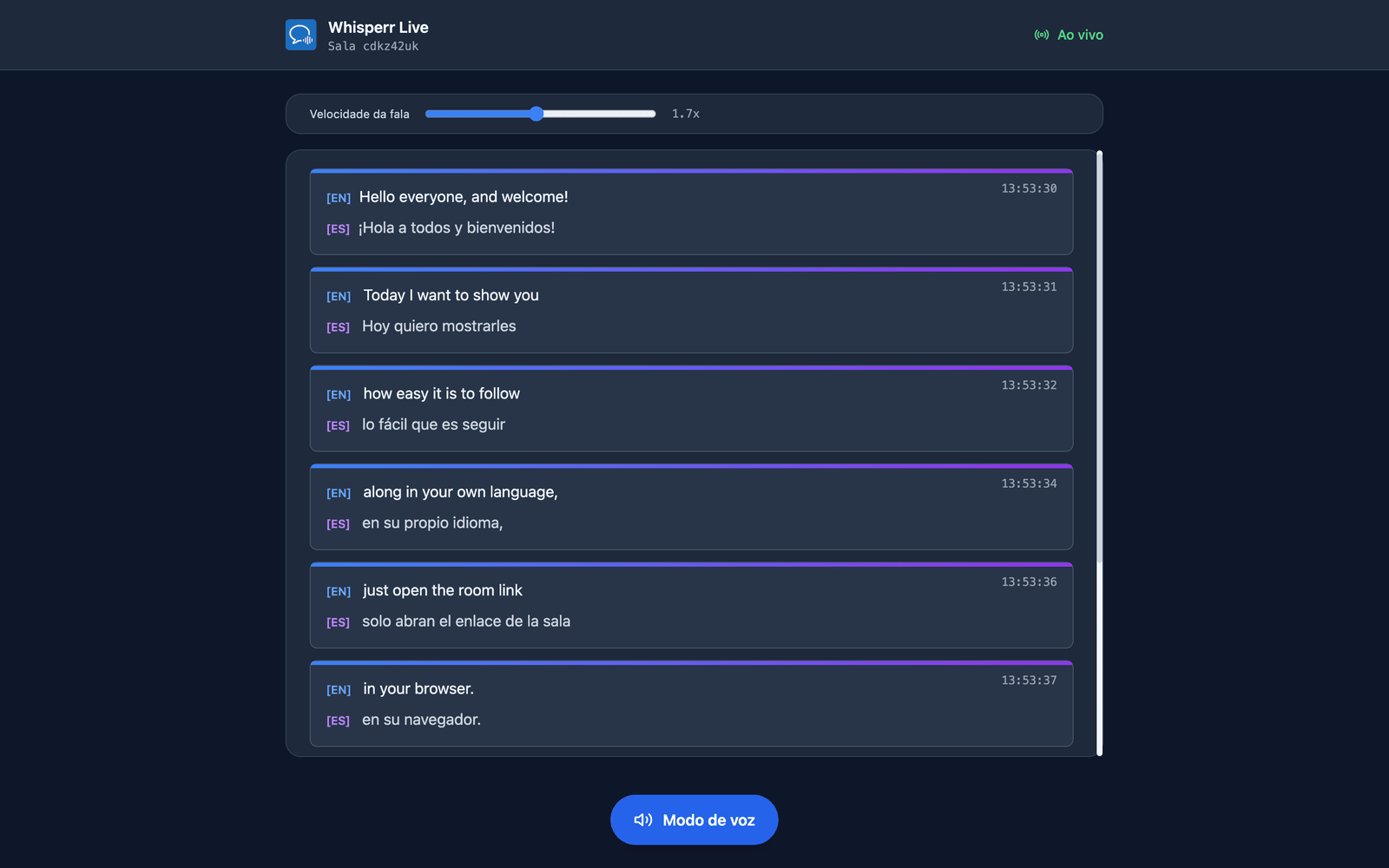
Eles escolhem a voz e o ritmo. Voz vem por padrão em Automático, que ajusta a voz da leitura a quem está realmente falando no momento — útil quando você recebe perguntas da plateia. Masculina e Feminina fixam um narrador único. Velocidade da fala vai de 0,5x a 3,0x, com padrão de 1,7x — rápido o bastante para manter o áudio próximo do tempo real.
O modo de voz começa desligado para todo mundo — esse primeiro toque é o gesto que os navegadores exigem antes de reproduzir áudio. Cada uma dessas configurações é individual, por espectador, então parte do seu público pode ouvir em espanhol enquanto o resto lê em hindi. Mais detalhes em a experiência do espectador.
Problemas Comuns
Não aparece o banner do link de compartilhamento
O banner Link de compartilhamento ao vivo só aparece durante a gravação com o botão Transmissão ativado. Ative a Transmissão antes de começar a gravar.
Os espectadores não ouvem nem veem atualizações
Confirme que você ainda está gravando — a sala fica ao vivo apenas durante uma gravação ativa. O áudio do seu microfone não é transmitido aos espectadores: eles acompanham o texto (transcrição + tradução) e, se quiserem ouvir, tocam em Modo de voz na página da sala e o próprio navegador lê a tradução em voz alta.
Captando o áudio errado
Para apresentar com sua própria voz, mantenha a fonte Microfone selecionada. Se você mudar para Áudio do sistema, o Whisperr transmite o que o seu computador estiver reproduzindo.
Idioma de tradução errado para os espectadores
O idioma Traduzir para que você escolheu é só o padrão. Os espectadores podem abrir o menu Idioma de tradução no topo da página da sala e mudar por conta própria, então não é preciso reiniciar uma palestra para atender uma única pessoa.
Ainda não funciona? Falar com o suporte
Relacionados
- Modo Transmissão (visão geral) — como funciona, plataformas compatíveis e a experiência do espectador
- No iPhone, iPad e Android — apresente uma transmissão pelo seu celular ou tablet
- No Aplicativo Web — o único lugar que pode exibir um código QR para a sua sala
- Perguntas Frequentes sobre o Modo Transmissão — perguntas comuns sobre salas, links e espectadores