Dicionário no Aplicativo Web
Esta página aborda a configuração e o uso do Dicionário no Aplicativo Web do Whisperr. Para saber o que cada seção faz, veja a Visão geral do Dicionário.
Como configurar seu dicionário
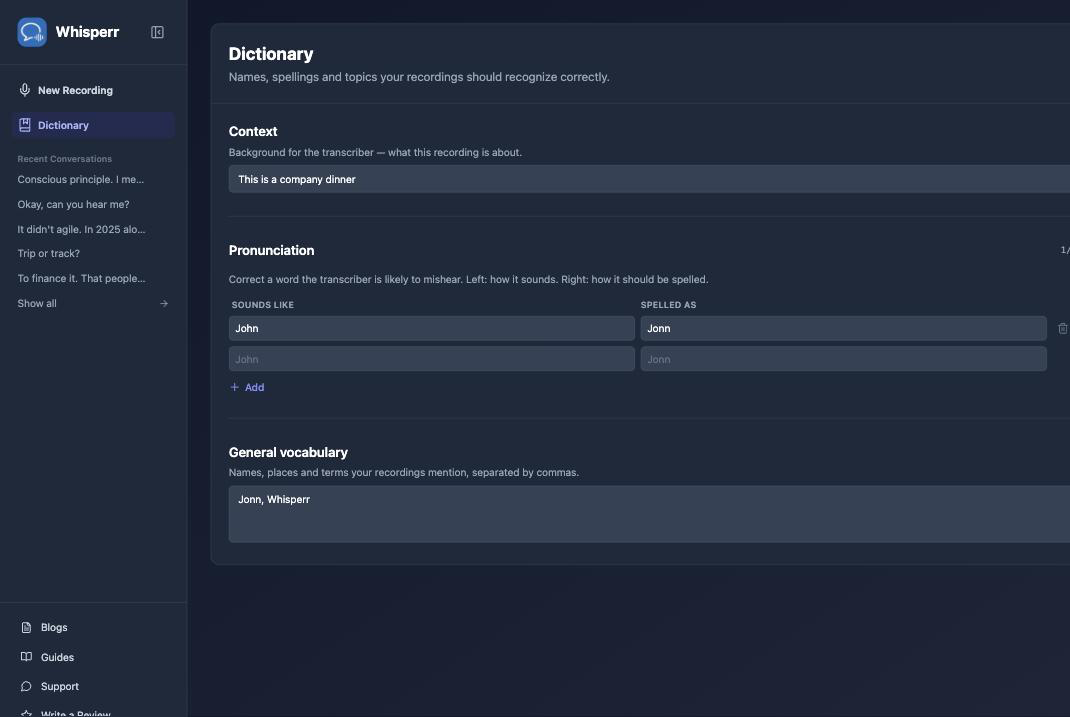
- Acesse app.whisperr.co e faça login, depois clique em Dicionário na barra lateral esquerda
-
Em Contexto, descreva do que trata a gravação, por exemplo:
This is a company dinner -
Em Pronúncia, clique em Adicionar e preencha uma linha para uma palavra que o Whisperr provavelmente vai entender mal — Soa como à esquerda, Escrito como à direita. Por exemplo, se "John" deveria sair como "Jonn": digite
Johnà esquerda eJonnà direita -
Em Vocabulário geral, adicione uma lista separada por vírgulas de nomes, lugares e termos que suas gravações mencionam, por exemplo:
Jonn, Whisperr
Tudo nesta página é salvo automaticamente enquanto você digita — não há um botão de salvar separado.
Aplicando seu dicionário a uma gravação
Seu dicionário é aplicado automaticamente a toda gravação — você não precisa fazer mais nada. Se quiser desativá-lo para uma gravação específica, abra o menu de opções "…" na barra de gravação e desmarque Aplicar dicionário:
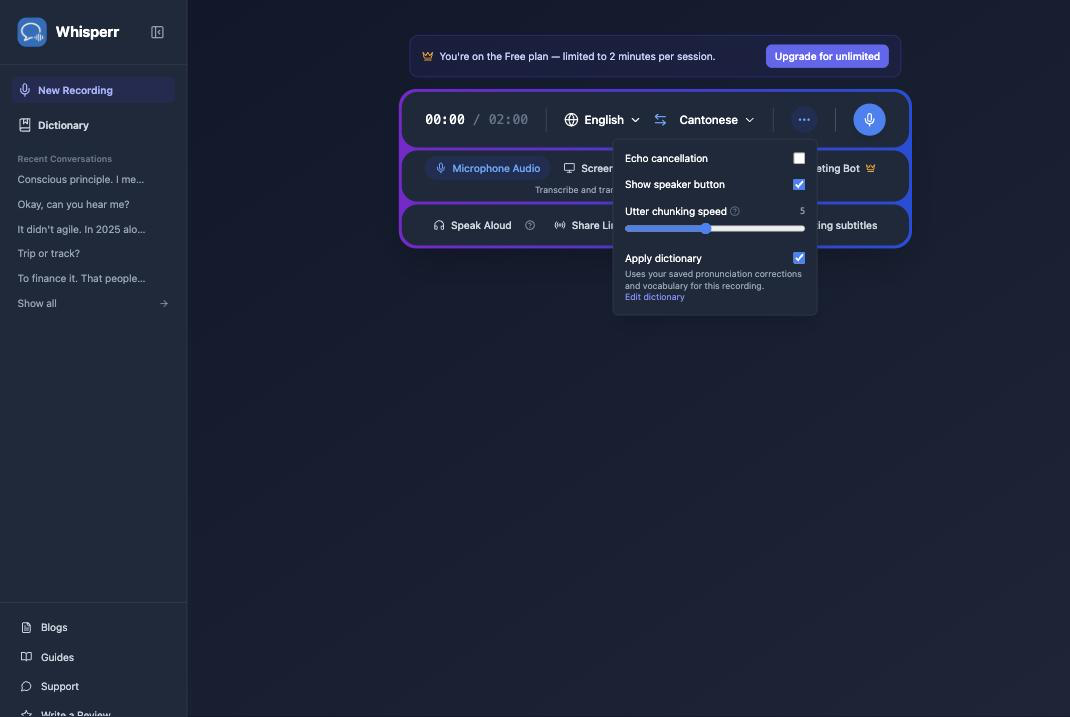
O controle é lembrado para as próximas gravações: enquanto estiver desativado, as novas gravações não vão usar seu dicionário. Ative-o novamente para que elas voltem a usar o que estiver no seu dicionário no momento.
Editando o dicionário durante uma gravação
Você não precisa parar uma gravação para corrigir seu dicionário. No mesmo menu de opções "…", clique em Editar dicionário para abrir um pop-up com os mesmos campos de Contexto, Pronúncia e Vocabulário geral:
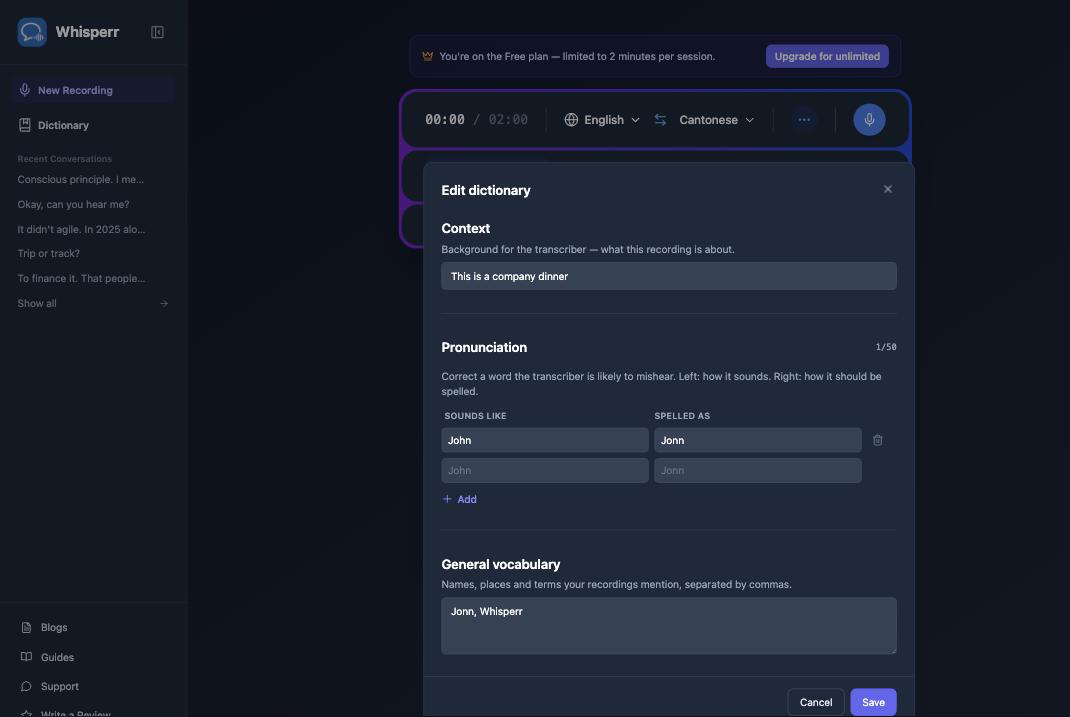
Faça suas alterações e clique em Salvar — elas são aplicadas à gravação em andamento no momento, sem necessidade de reiniciar. Clique em Cancelar para fechar o pop-up sem alterar nada.
Problemas comuns (Aplicativo Web)
Minha correção não aparece na transcrição
Correções de pronúncia são uma forte sugestão para o transcritor, não uma busca e substituição garantida — uma palavra que já tem um significado comum e inequívoco (como uma palavra real em inglês) ainda pode prevalecer sobre sua correção. Funciona melhor para nomes e grafias inventadas, que têm menos concorrência. Adicionar o mesmo termo também ao Vocabulário geral pode ajudar a reforçá-lo.
Não quero que meu dicionário seja aplicado a uma gravação
Desmarque Aplicar dicionário no menu de opções "…" antes ou durante a gravação — a alteração feita durante a gravação entra em vigor imediatamente.
Onde meu dicionário é armazenado?
Seu dicionário é salvo no seu navegador, vinculado a este dispositivo e perfil de navegador. Ele ainda não é sincronizado com sua conta ou outros dispositivos.
Ainda sem funcionar? Fale com o Suporte
Relacionados
- Dicionário (visão geral) — o que cada seção faz e as plataformas suportadas
- Captura de áudio pelo microfone no Aplicativo Web — grave pelo microfone do seu dispositivo
- Bot de reunião no Aplicativo Web — transcreva chamadas do Zoom, Teams e Google Meet