Legendas Flutuantes no iPhone e iPad
Esta página aborda a configuração de legendas flutuantes para iPhone/iPad. Para saber como funciona e quais plataformas são suportadas, consulte a visão geral das Legendas Flutuantes.
Como Usar as Legendas Flutuantes no iPhone e iPad
- Abra o app Whisperr
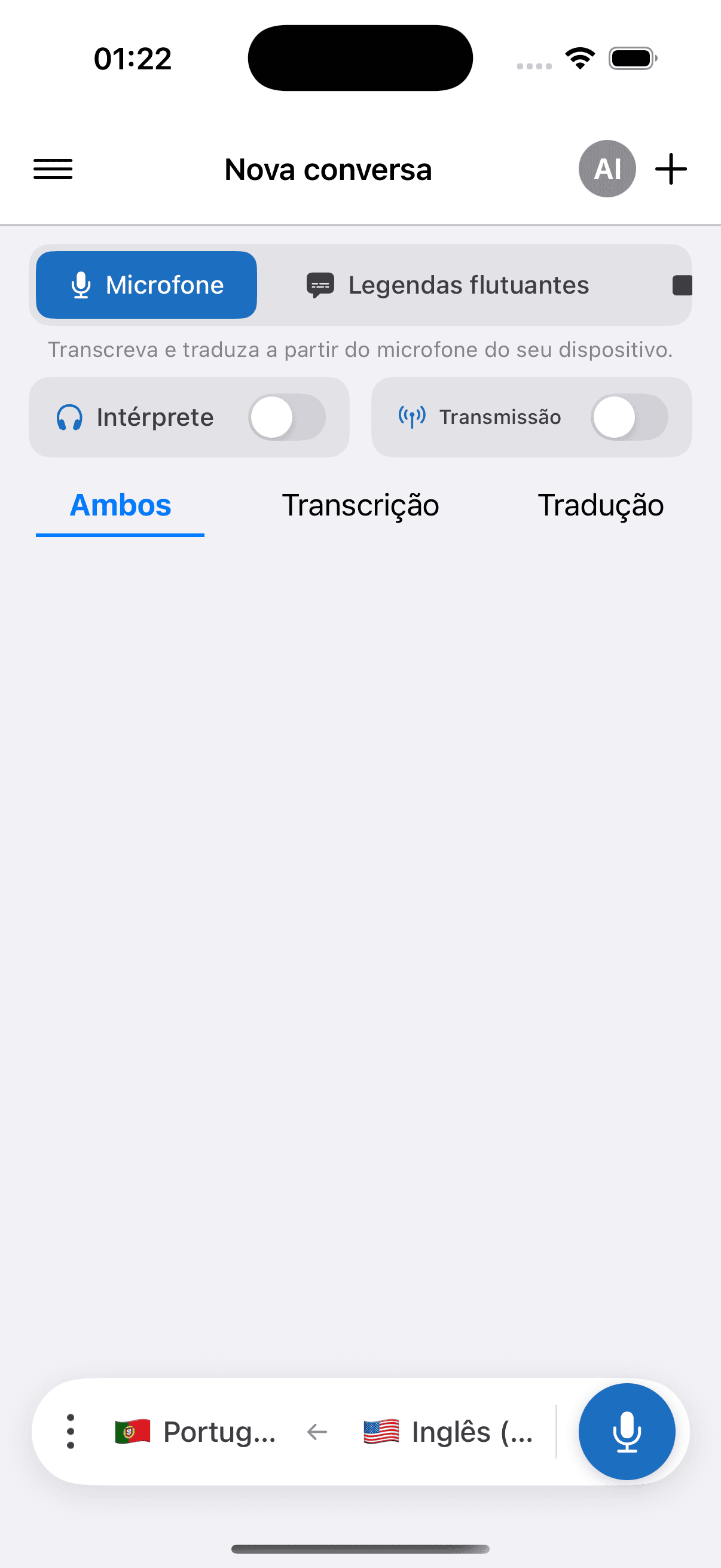
- Selecione o idioma de origem e o idioma de destino na barra inferior
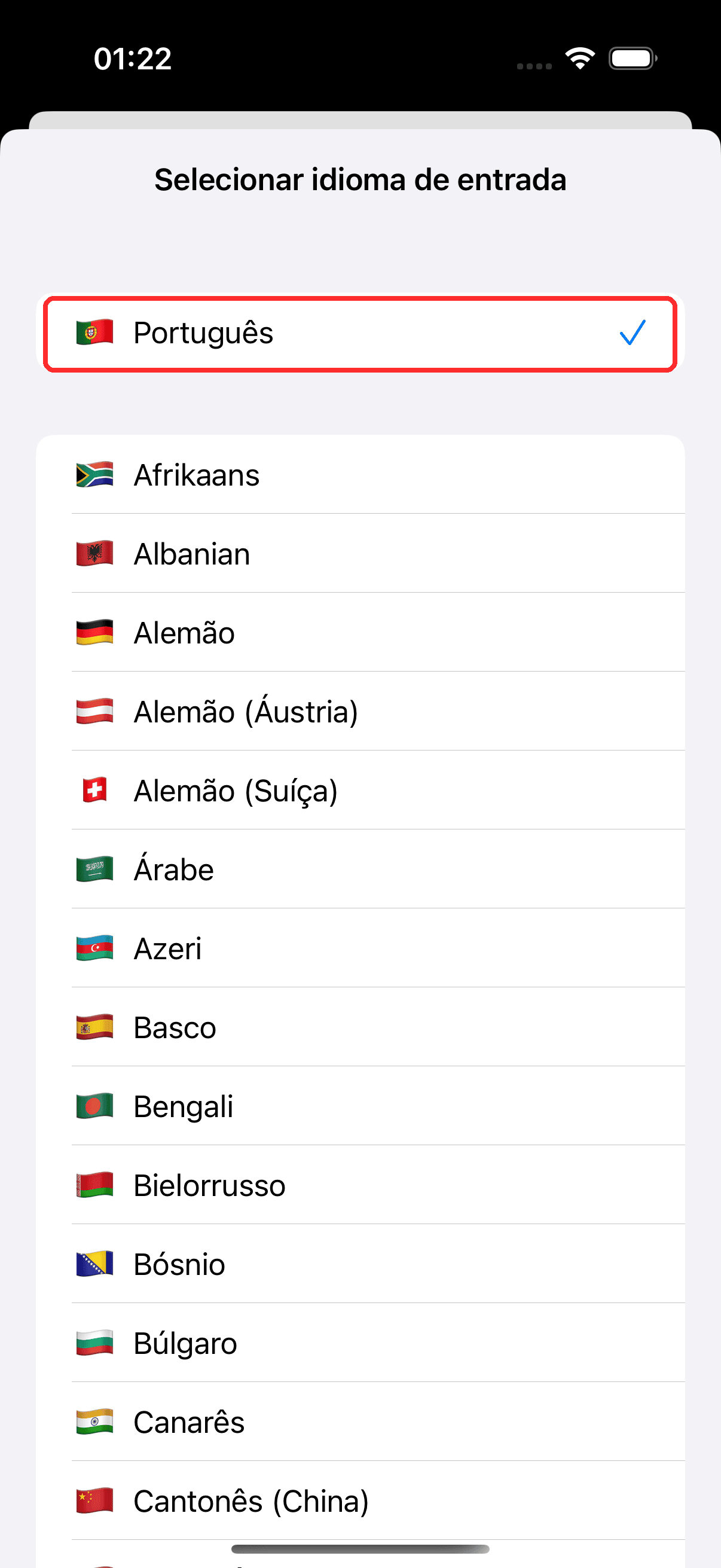
- No menu superior, toque em Legendas flutuantes
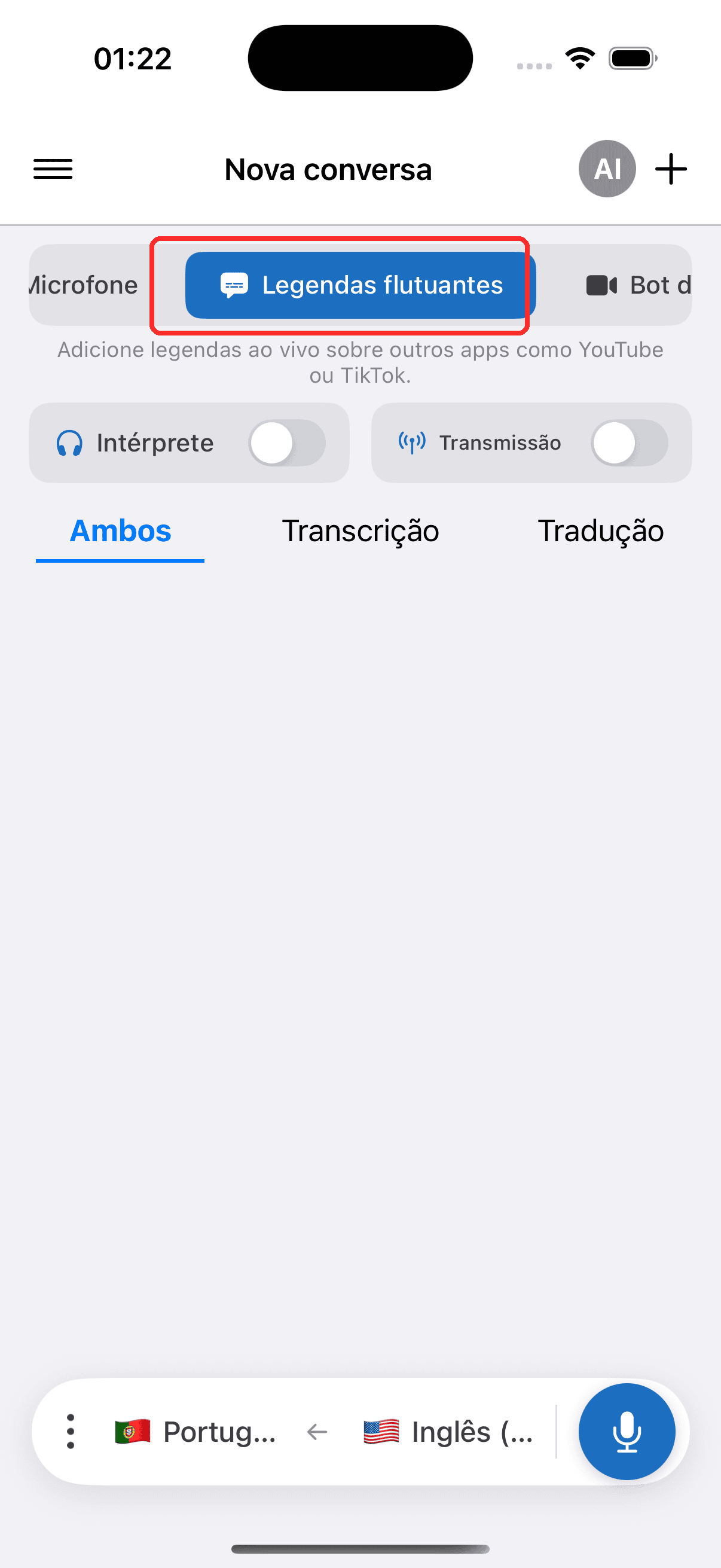
- Toque no botão de gravar para começar e permita o acesso ao microfone quando solicitado
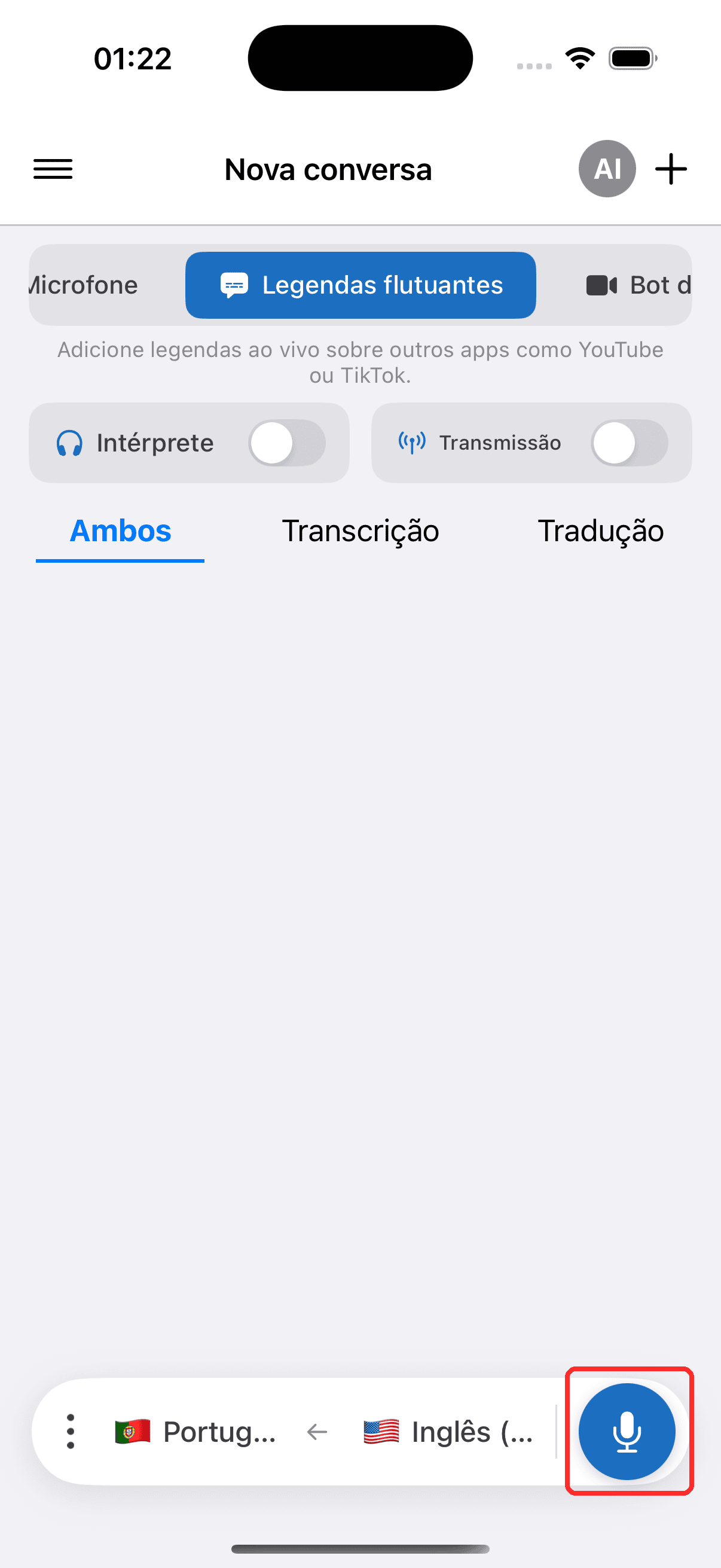
- Alterne para qualquer outro app — a sobreposição de legendas permanece na tela
Problemas Comuns (iPhone/iPad)
Legendas flutuantes não aparecem
- Verifique se o Picture in Picture está ativado (iOS) — acesse Ajustes > Geral > Picture in Picture e certifique-se de que está habilitado
- Verifique o botão de alternância das legendas flutuantes — certifique-se de que está ativado no app Whisperr
- Reinicie o app e tente ativar as legendas flutuantes novamente
Sem áudio do Teams, Meet ou Zoom no iOS
Os apps iOS não conseguem acessar o áudio do Teams, Meet ou Zoom diretamente devido a restrições de privacidade. Você pode entrar na chamada usando um navegador e capturar a tradução pelo App Web ou pela Extensão do Chrome. Como alternativa, use a Captura de Áudio pelo Microfone para capturar o áudio pelo alto-falante do dispositivo ou por um microfone externo.
Ainda não está funcionando? Falar com o Suporte
Relacionados
- Legendas Flutuantes (visão geral) — como funciona, plataformas suportadas e dicas gerais
- No Android · Na Extensão do Chrome · No App Web
- Captura de Áudio pelo Microfone — como o Whisperr captura e transcreve o áudio
- Reuniões Online — use legendas flutuantes durante videochamadas