Bot de Reunião no Aplicativo Web
Esta página aborda como enviar o bot de reunião do Whisperr para uma chamada a partir do Aplicativo Web do Whisperr — sem necessidade de download. Para saber como o Bot de Reunião funciona, consulte a visão geral do Bot de Reunião.
O Bot de Reunião não está disponível no plano gratuito. Faça upgrade no aplicativo (Upgrade / Cobrança) para enviar o bot para uma chamada.
Como Usar o Bot de Reunião no Aplicativo Web
- Acesse app.whisperr.co e faça login
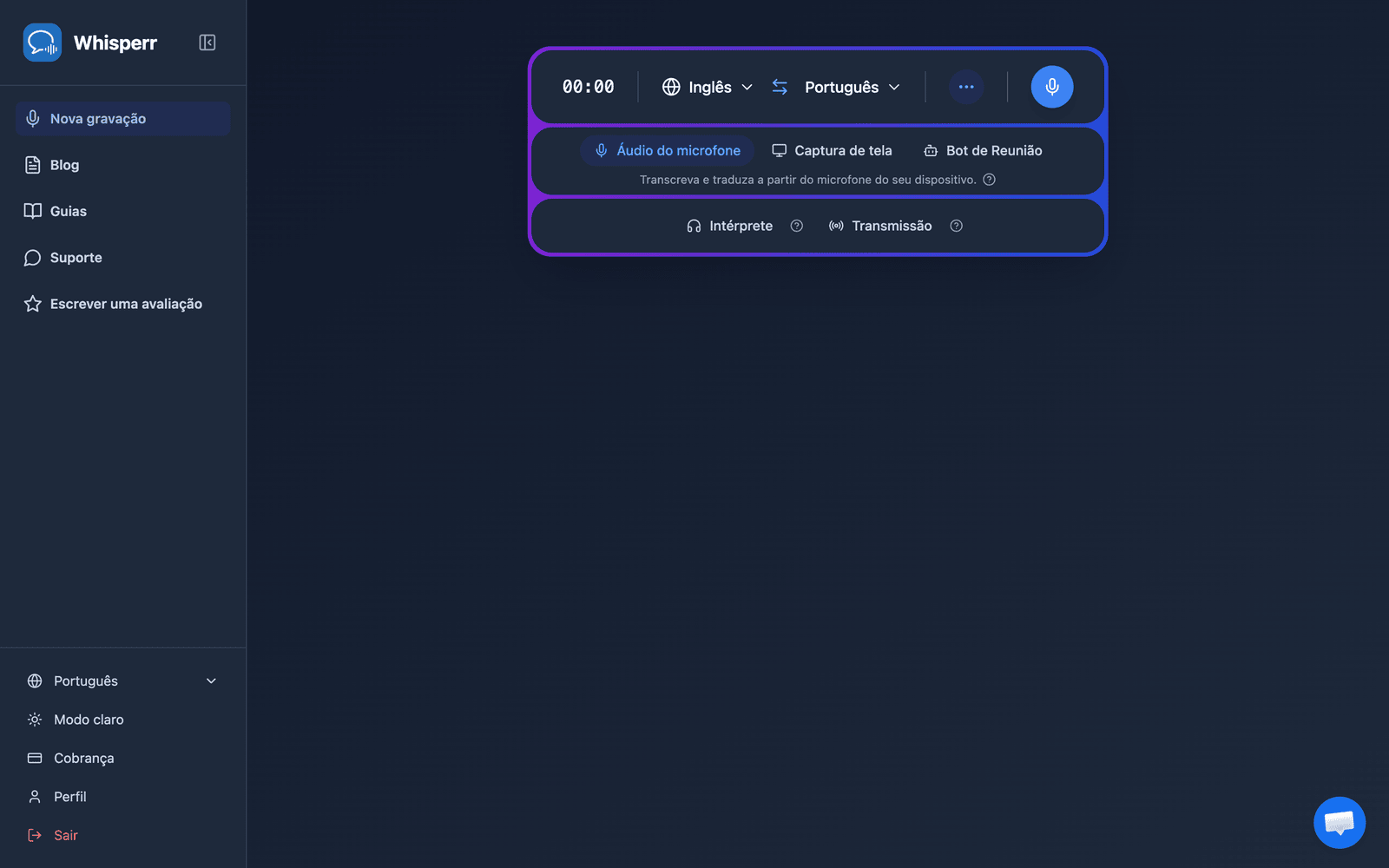
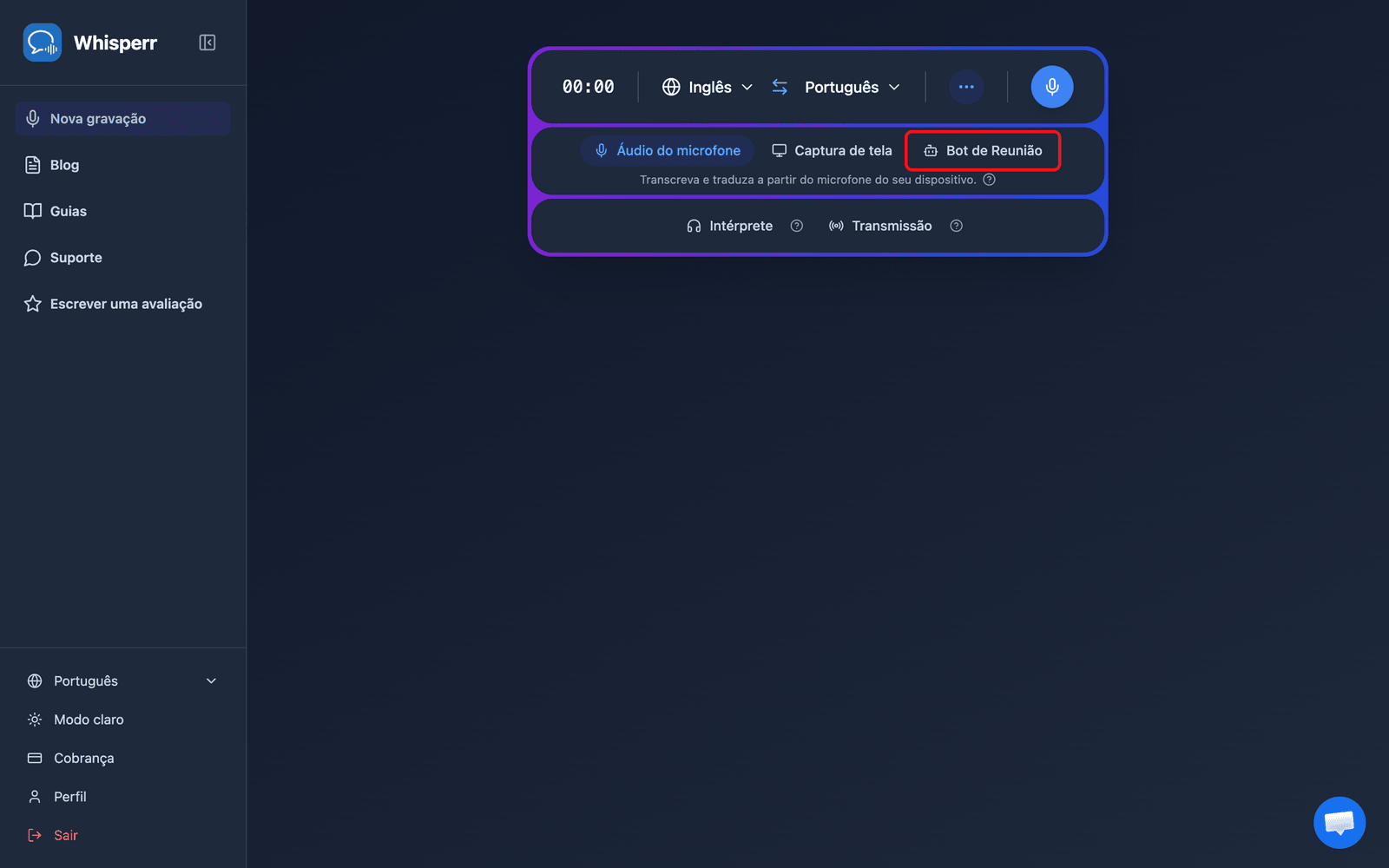
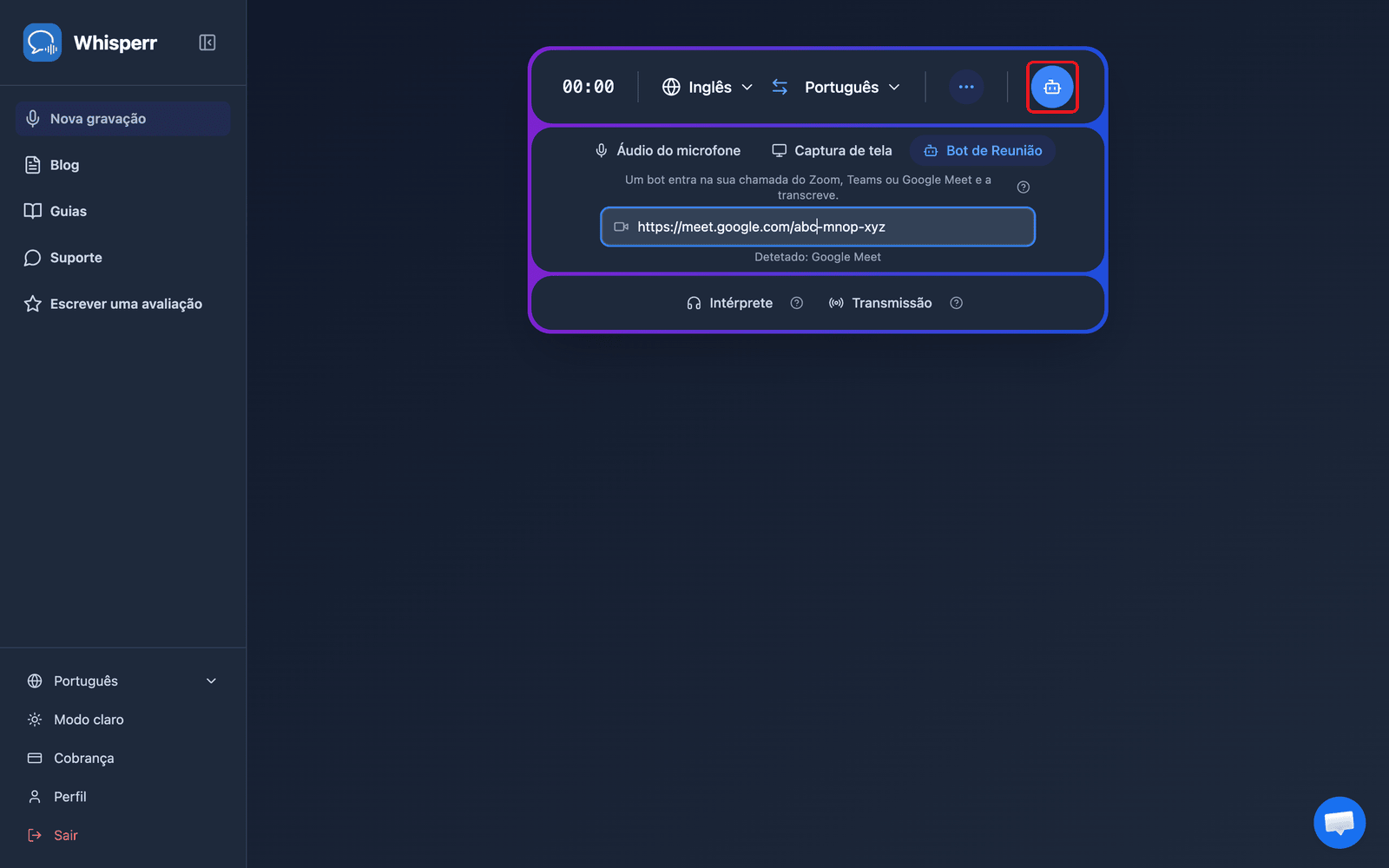
- No seletor de fonte abaixo da barra de gravação, clique em Bot de Reunião
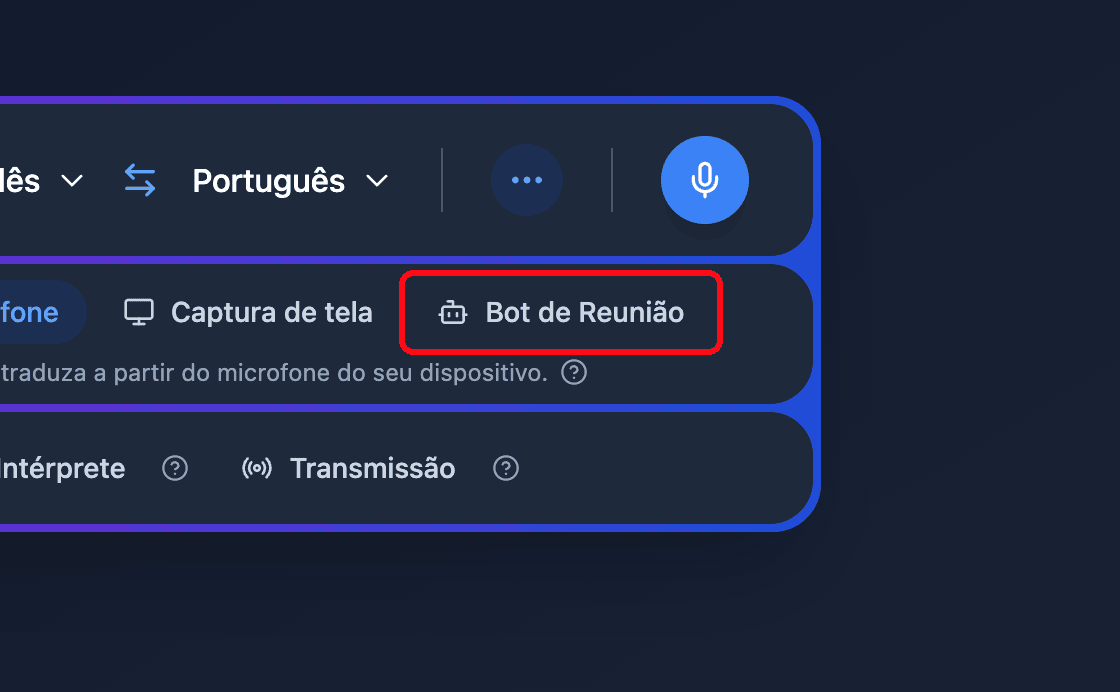
- Cole o link da reunião (Zoom, Teams ou Google Meet) no campo Cole o link do Zoom, Teams ou Google Meet — o Whisperr detecta a plataforma automaticamente
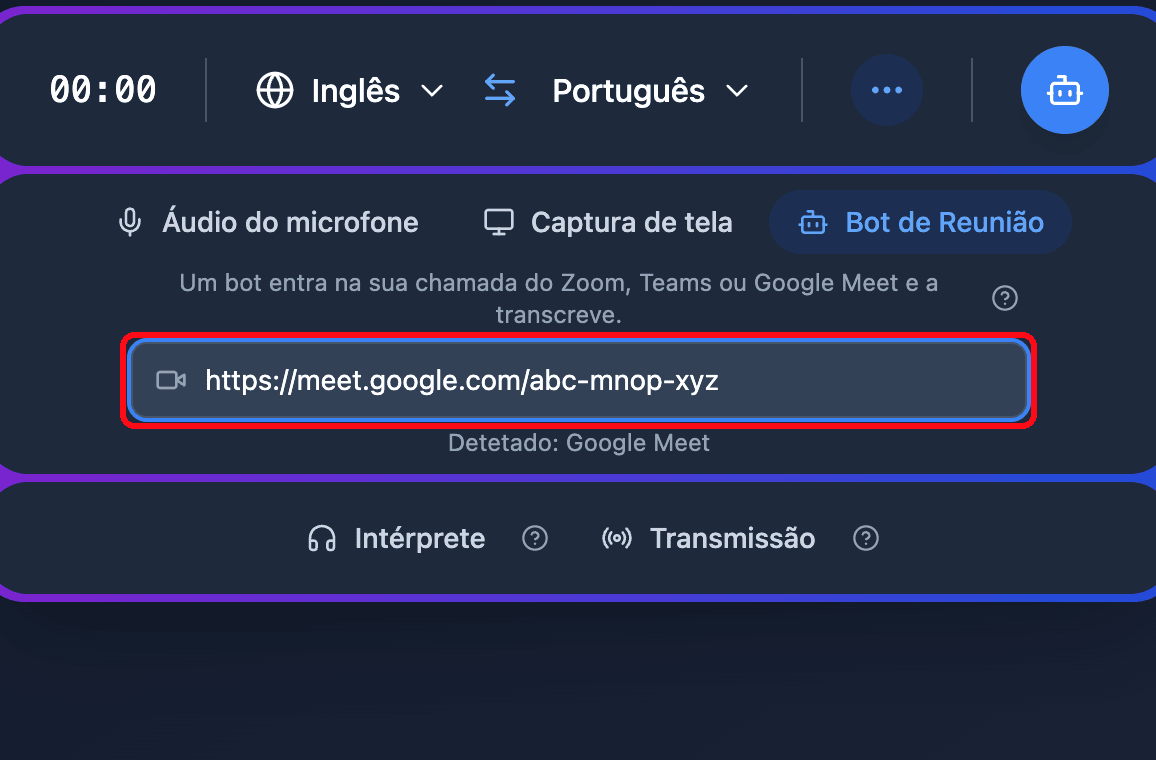
- Defina os idiomas de origem e de destino na parte superior da barra de gravação
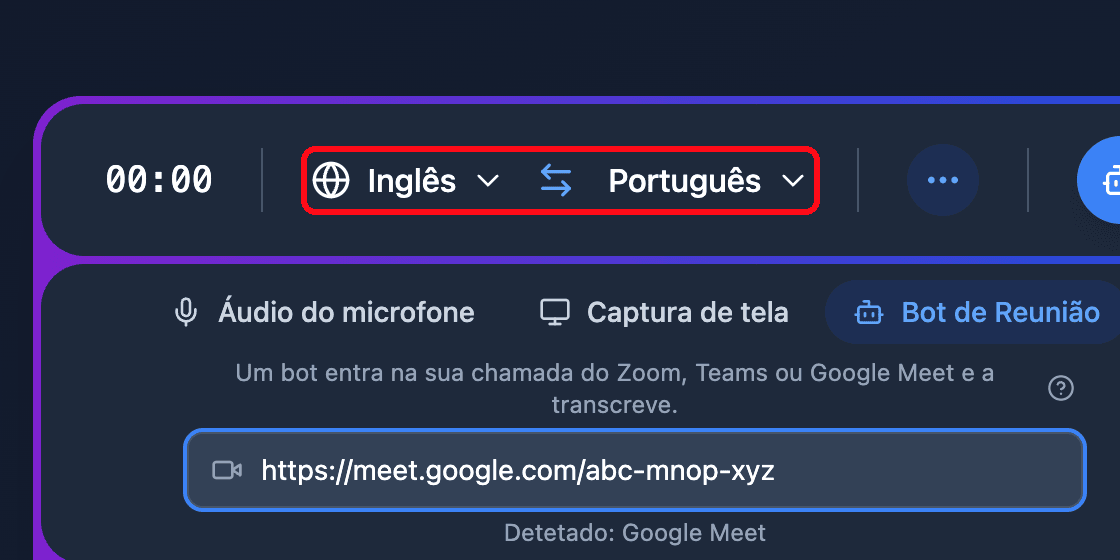
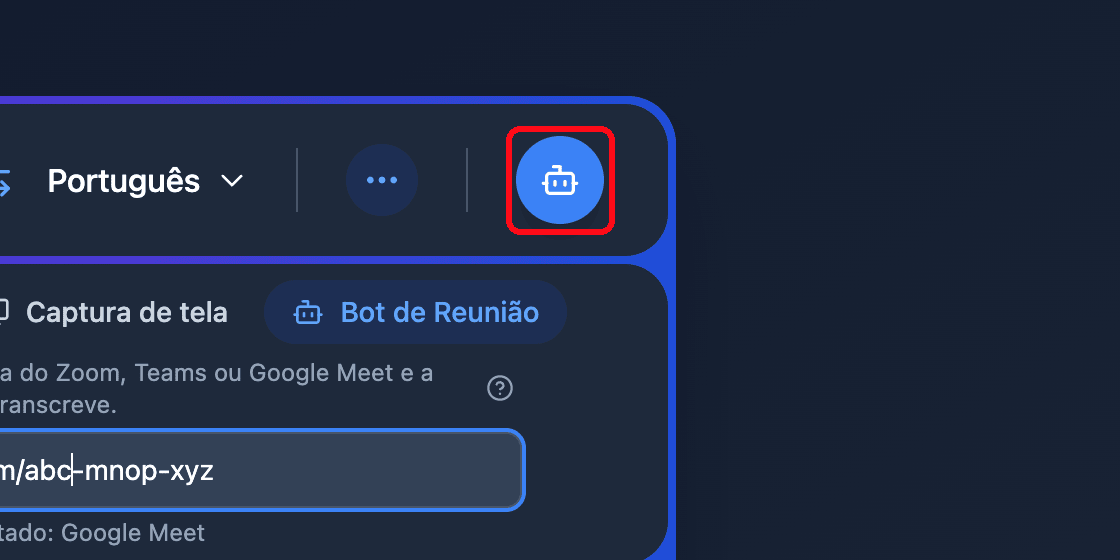
- Clique no botão Enviar bot — o Whisperr Bot de Tradução entra na reunião como participante
- Admita o bot a partir da sala de espera da reunião, caso o anfitrião a tenha habilitado — a transcrição e a tradução aparecem então em tempo real no seu navegador
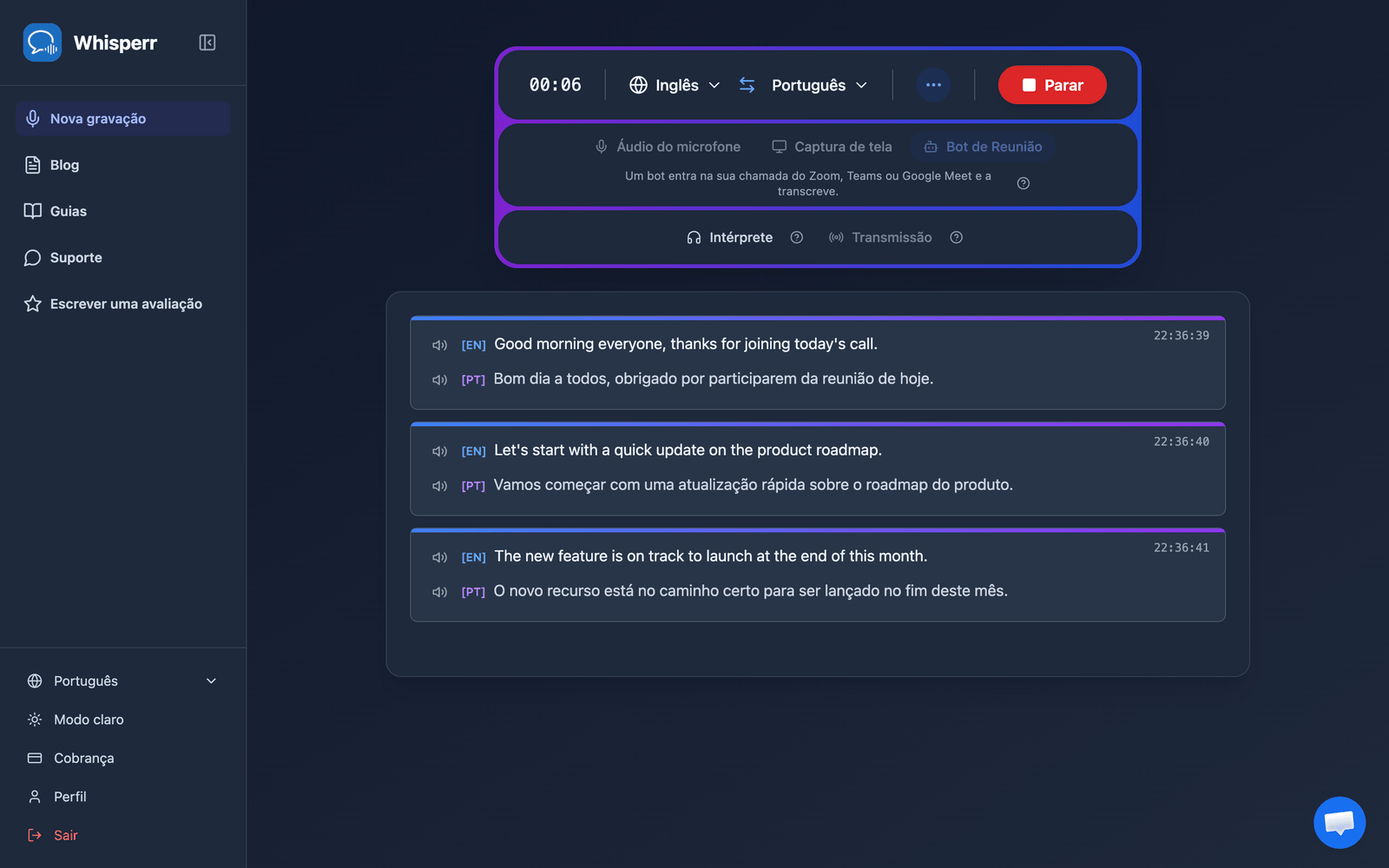
Clique em Parar para remover o bot e encerrar a sessão.
Problemas Comuns (Aplicativo Web)
O botão Enviar bot pede para eu fazer upgrade
O Bot de Reunião requer uma assinatura ativa. Verifique o banner do plano e escolha Upgrade se você estiver no plano gratuito.
"Introduza um link válido do Zoom, Teams ou Google Meet."
Cole o link completo da reunião. Apenas links do Zoom, Microsoft Teams e Google Meet são suportados — copie o link Entrar diretamente do convite da reunião.
O bot nunca entra na reunião
O anfitrião pode precisar admitir o bot a partir da sala de espera. Confirme também que a reunião não terminou e que o link ainda é válido.
Nenhuma transcrição depois que o bot entra
Certifique-se de que alguém esteja falando e verifique novamente os idiomas de origem e de destino na barra de gravação.
Ainda não está funcionando? Falar com o Suporte
Relacionados
- Bot de Reunião (visão geral) — como funciona e plataformas de reunião suportadas
- No iPhone/iPad · No Mac · No Windows
- Captura de Áudio pelo Microfone no Aplicativo Web — capture o áudio pelo seu dispositivo em vez disso