Pular para o conteúdo principal

Captura de Áudio do Microfone

O Whisperr captura áudio pelo microfone do seu dispositivo e transcreve e traduz a fala em tempo real. Esse é o núcleo de como o Whisperr funciona — seja em uma conversa presencial, em uma sala de aula ou assistindo a um vídeo, o Whisperr ouve pelo seu microfone e converte as palavras faladas em texto.

Como Funciona
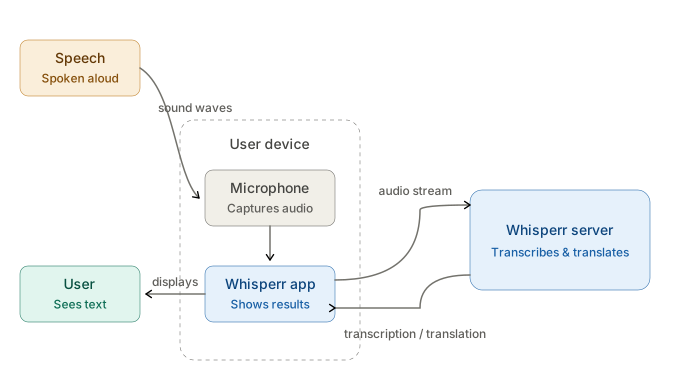
Diagrama mostrando como o Whisperr captura a fala pelo microfone, transmite o áudio ao servidor do Whisperr para transcrição e tradução, e exibe os resultados de volta ao usuário
  1. O Whisperr acessa o microfone do seu dispositivo — embutido ou externo
  2. O áudio é transmitido para o mecanismo de fala do Whisperr para processamento em tempo real (requer conexão com a internet)
  3. O texto transcrito aparece na tela conforme a pessoa fala, com tradução opcional para o idioma de destino

Como Começar

iOS / Android

  1. Abra o aplicativo Whisperr (iOS ou Android)
  2. Selecione os idiomas de origem e de destino
  3. Toque no ícone de gravação → toque em Microfone no Aplicativo
  4. Quando solicitado, toque em Permitir para conceder acesso ao microfone — você verá a transcrição ao vivo aparecer na tela

Mac

  1. Abra o aplicativo Whisperr
  2. Quando solicitado, clique em Permitir para conceder acesso ao microfone (ou ative em Ajustes do Sistema > Privacidade e Segurança > Microfone)
  3. Selecione os idiomas de origem e de destino
  4. Clique no botão Iniciar — você verá a transcrição ao vivo aparecer na tela

Aplicativo Web

  1. Acesse app.whisperr.co
  2. Selecione os idiomas de origem e de destino
  3. Clique no botão de gravação e selecione Áudio do Microfone
Clique no botão de gravação e selecione Áudio do Microfone
  1. O navegador pedirá permissão de microfone — clique em Permitir

Navegador Chrome pedindo permissão de microfone

Compatibilidade de navegadores

O aplicativo Web funciona melhor no Chrome e no Edge. O Safari pode ter suporte limitado a microfone dependendo da sua versão do macOS.

Plataformas Suportadas

PlataformaSuportadoObservações
iOSCaptura áudio externo pelo microfone
MacCaptura áudio externo pelo microfone
Aplicativo WebRequer permissão de microfone no navegador
Extensão do ChromeUse o aplicativo Web para capturar o microfone
AndroidCaptura áudio externo pelo microfone
Windows✅ 🔜Em breve

Dicas para Melhores Resultados

Três dicas para os melhores resultados de captura pelo microfone: fique perto, reduza o ruído, use um microfone externo
  • Fique a 1–2 metros de quem está falando para obter a melhor precisão com um microfone embutido
  • Reduza o ruído de fundo — o Whisperr funciona melhor em ambientes mais silenciosos. Desligue TVs, ventiladores ou músicas que não sejam o áudio de interesse
  • Use um microfone externo em salas grandes, palestras ou ambientes barulhentos — até mesmo um microfone de lapela simples melhora muito a precisão
  • Fale com clareza e em ritmo normal — falar muito rápido ou murmurar bastante reduz a qualidade da transcrição

Problemas Comuns

Nenhuma transcrição aparece

Ainda não funciona? Fale com o Suporte

Relacionados