Captura de Áudio pelo Microfone no Android
Esta página aborda a configuração do Android para captura de microfone. Para entender como funciona internamente e dicas aplicáveis a todas as plataformas, consulte a visão geral da Captura de Áudio pelo Microfone.
Como Capturar Áudio pelo Microfone no Android
- Abra o aplicativo Whisperr no seu dispositivo Android
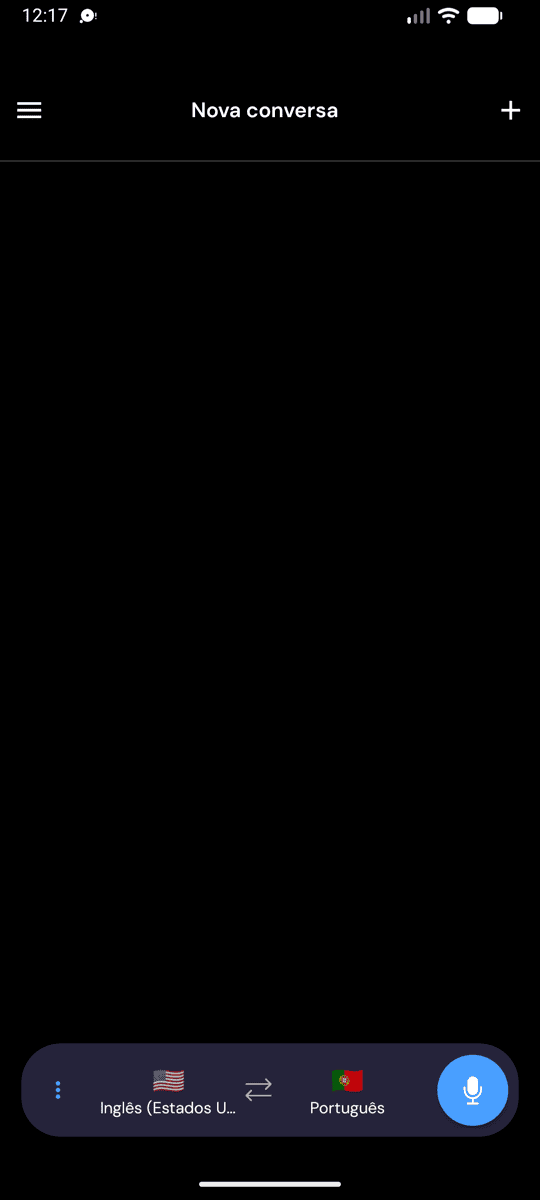
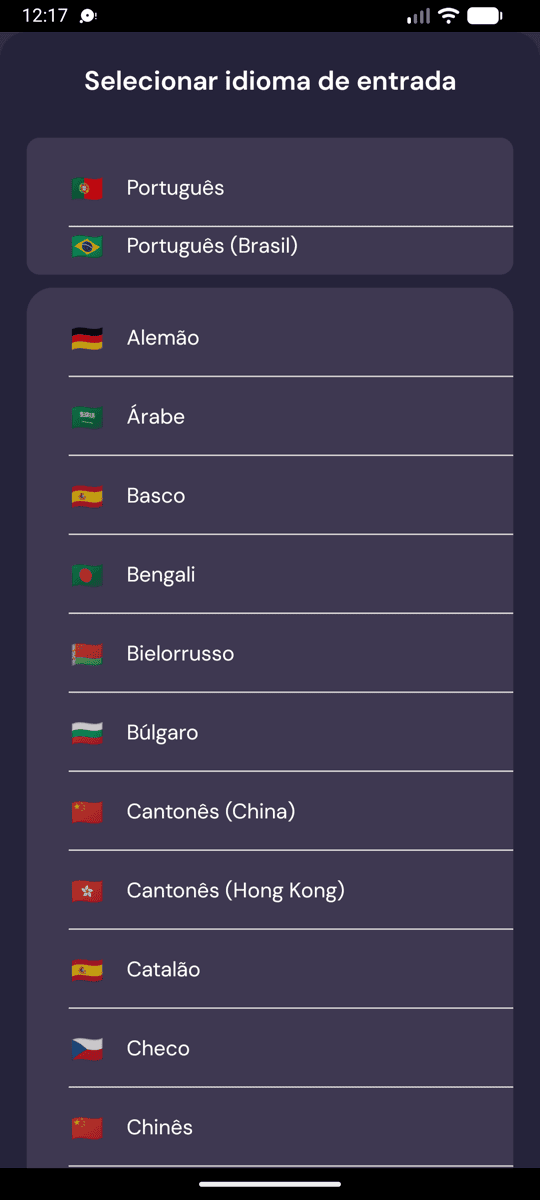
- Selecione os idiomas de origem e destino
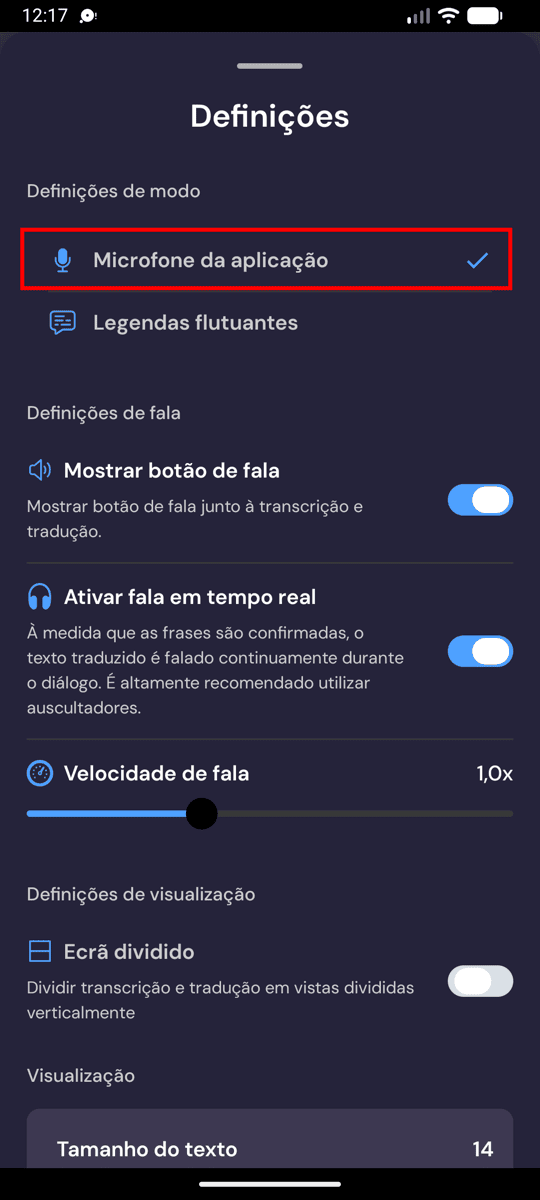
- Toque no ícone de Gravação e, em seguida, toque em Microfone do App
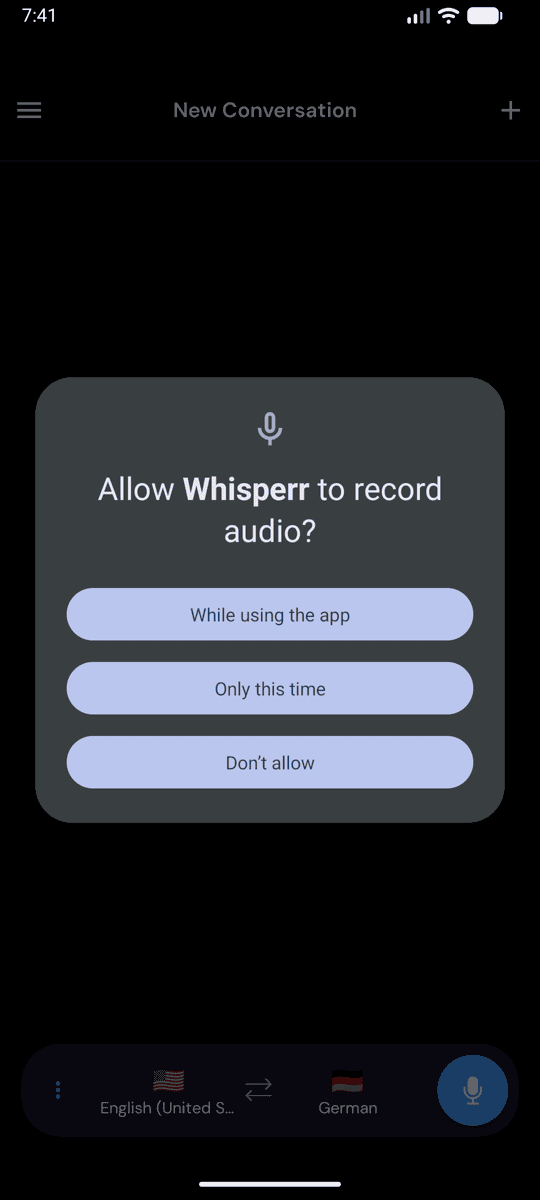
- Quando o Android solicitar permissão para o microfone, toque em Somente durante o uso do app (ou Permitir)
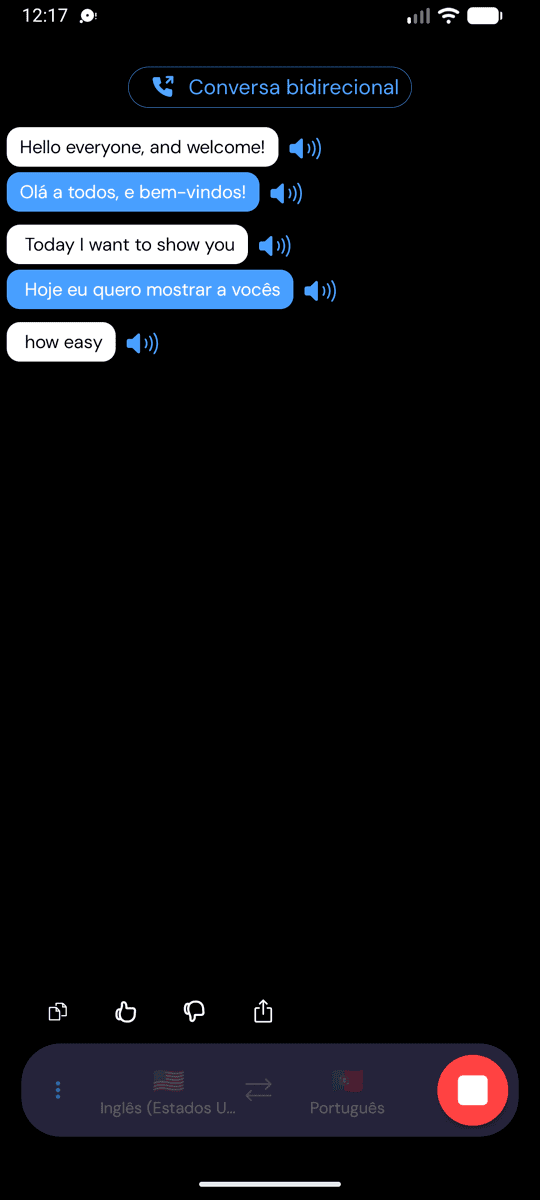
- Comece a falar ou aponte o dispositivo na direção do falante — a transcrição ao vivo aparece na tela, com tradução para o idioma de destino
Problemas Comuns (Android)
Permissão do microfone desativada
O Whisperr precisa de acesso ao microfone para transcrever. Se nenhuma transcrição aparecer, a permissão pode estar desativada — ative-a nas configurações do sistema:
- Abra Configurações
- Vá em Apps > Whisperr > Permissões > Microfone
- Defina como Permitir
Áudio não está chegando ao microfone
Aproxime-se do falante ou utilize um microfone externo.
Ainda sem resultado
Reinicie o aplicativo e tente novamente.
Ainda não está funcionando? Falar com o Suporte
Relacionados
- Captura de Áudio pelo Microfone (visão geral) — como funciona, plataformas compatíveis e dicas gerais
- No iPhone/iPad · No App Web · No Mac · No Windows
- Legendas Flutuantes — veja a transcrição sobre outros aplicativos
- Reuniões Presenciais — melhor configuração para conversas face a face