Captura de Áudio pelo Microfone no Aplicativo Web
Esta página cobre a configuração do Aplicativo Web para captura de microfone. Para entender como funciona por baixo dos panos e dicas que se aplicam a todas as plataformas, consulte a visão geral de Captura de Áudio pelo Microfone.
Como Capturar Áudio pelo Microfone no Aplicativo Web
- Acesse whisperr.co/app
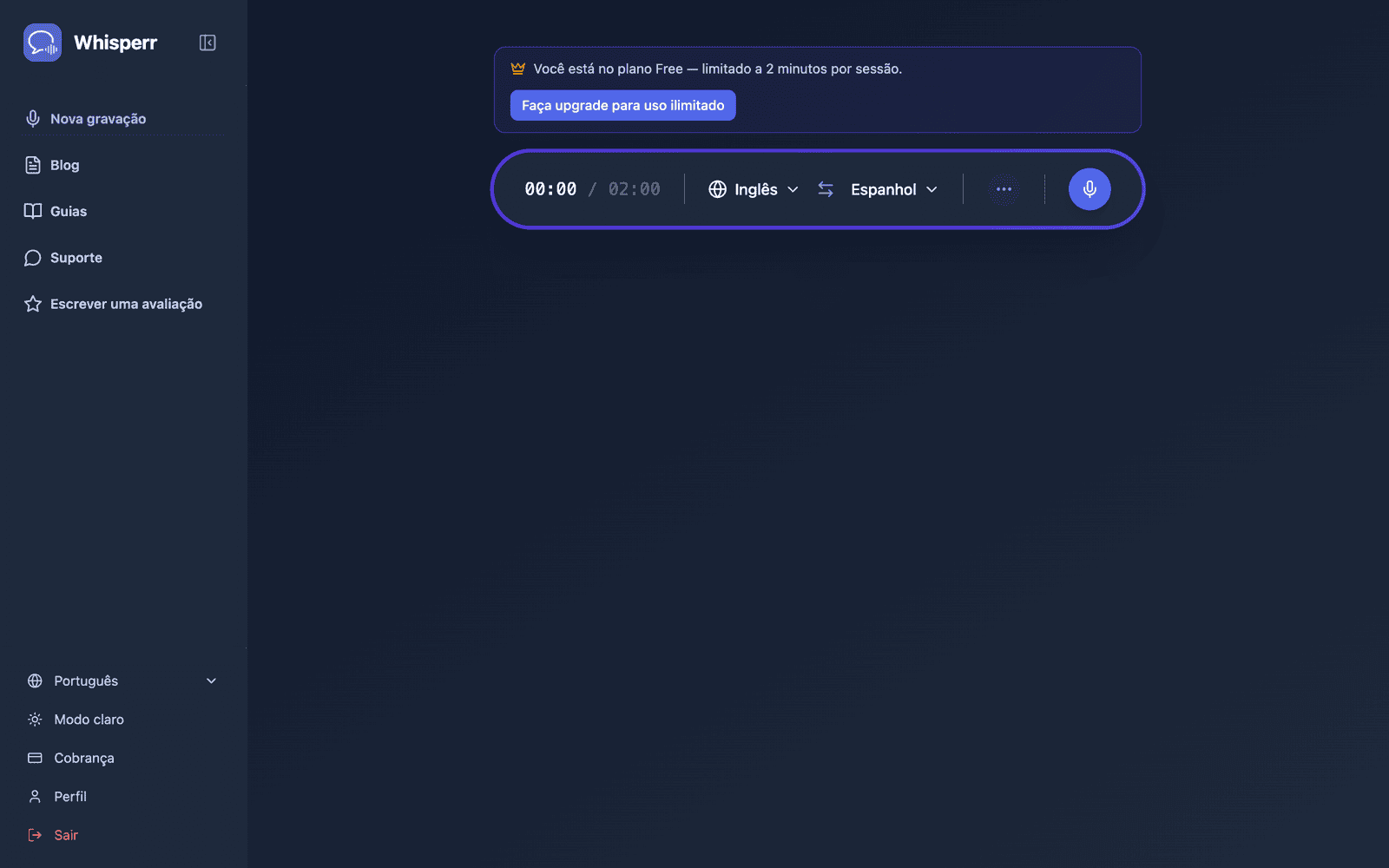
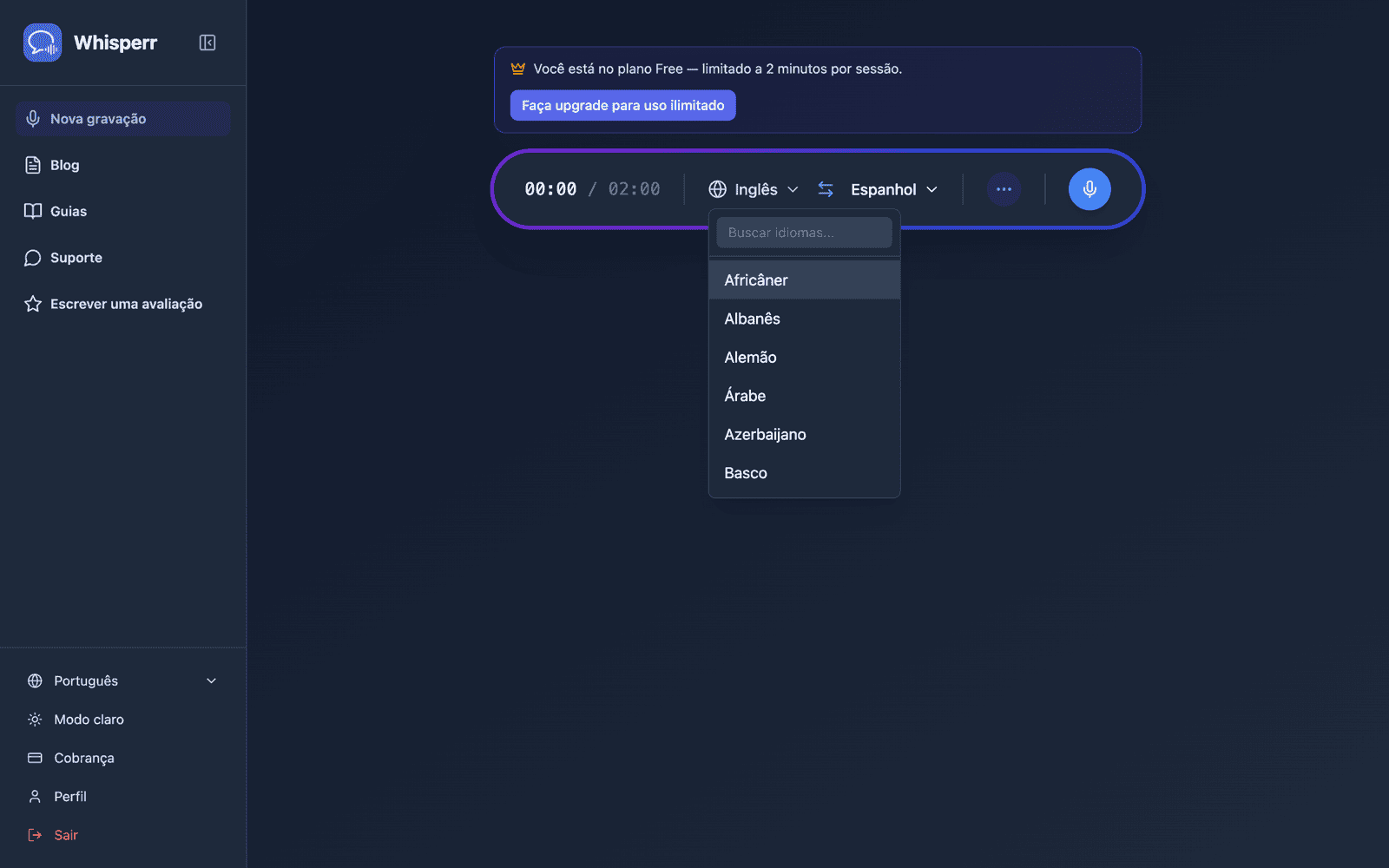
- Selecione os idiomas de origem e de destino
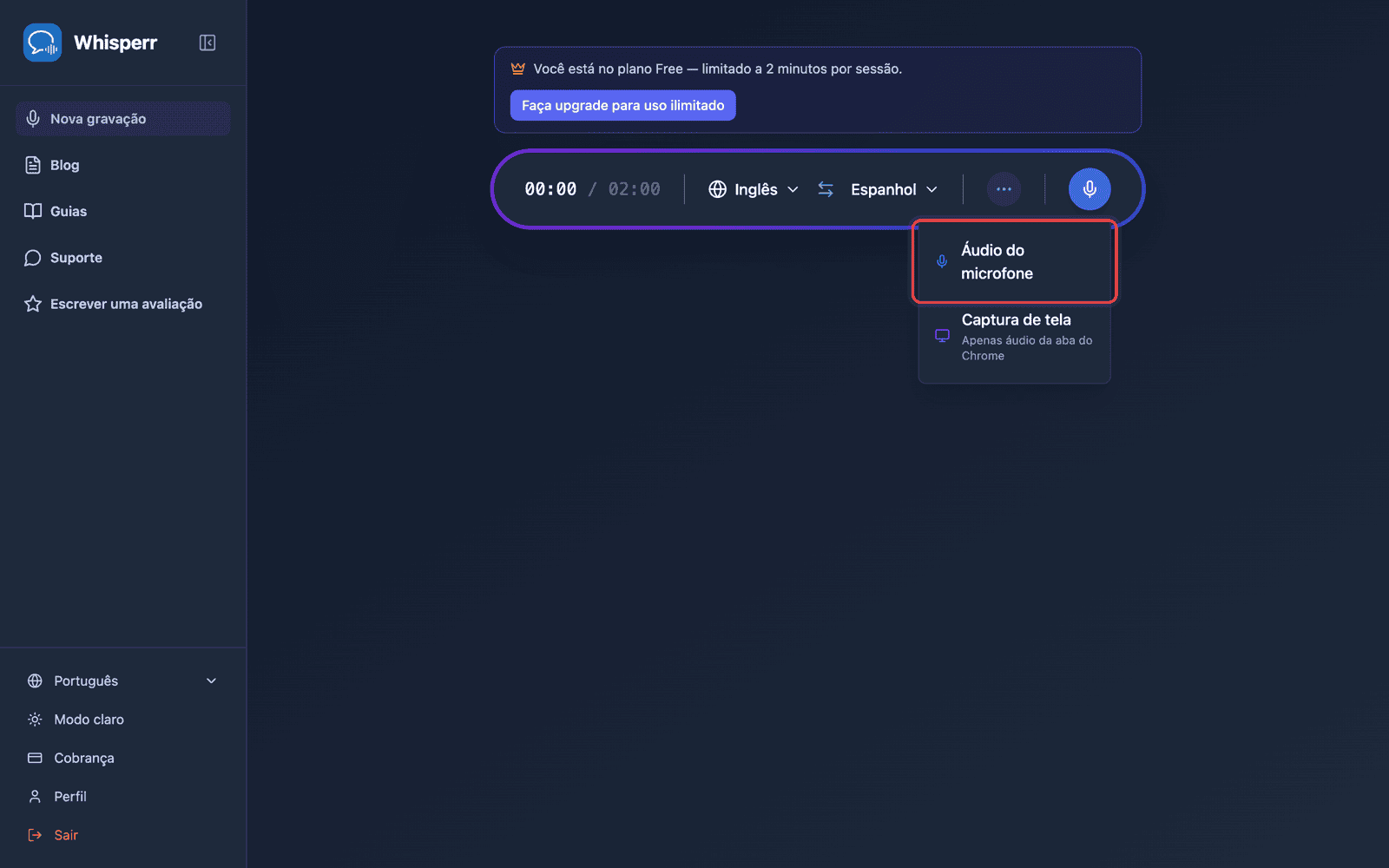
- Clique no botão de gravação e selecione Áudio do Microfone
-
Seu navegador solicitará permissão para o microfone — clique em Permitir
-
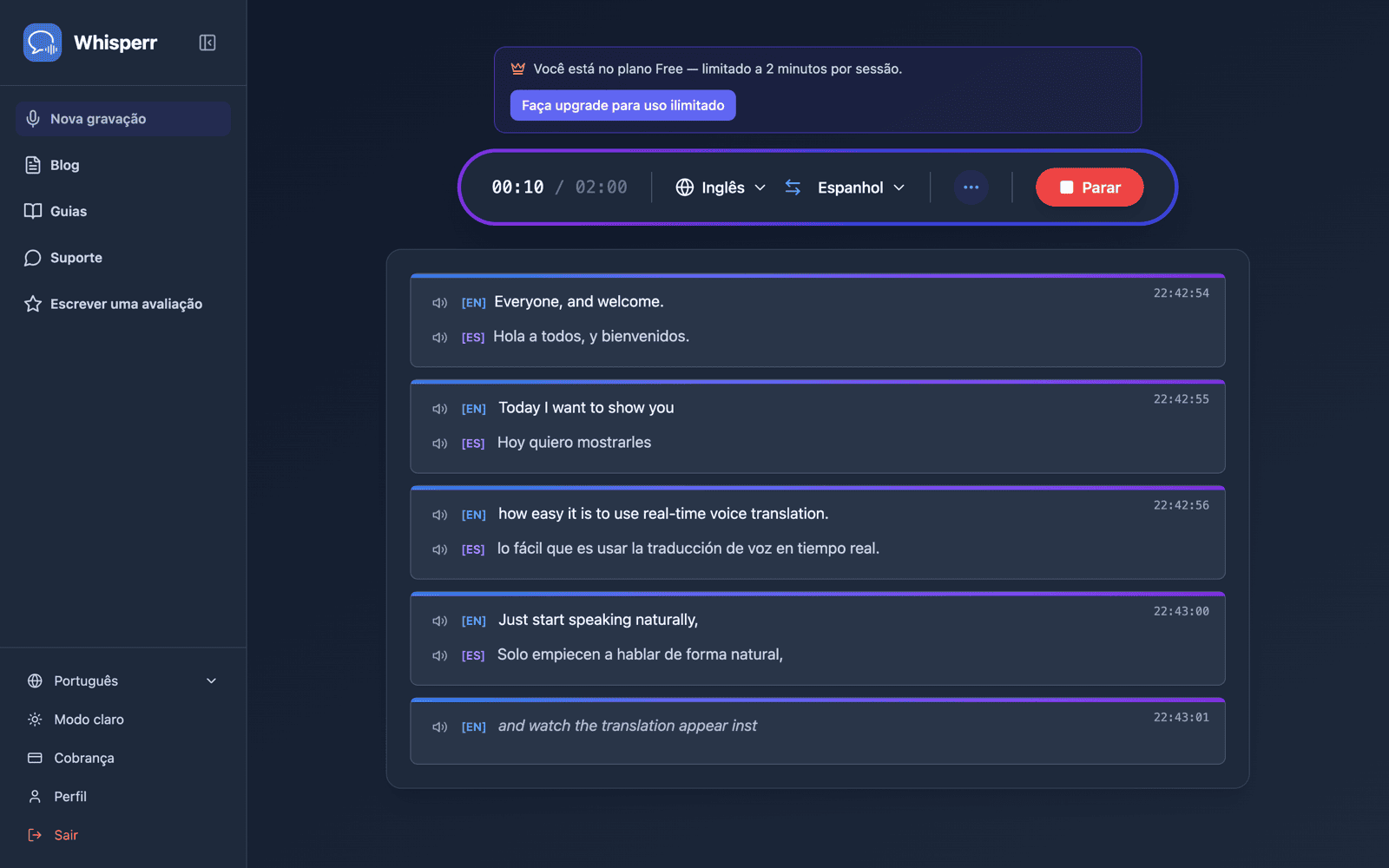
Comece a falar, ou aponte o microfone para o alto-falante — a transcrição ao vivo aparece na tela, com tradução para o idioma de destino
O Aplicativo Web funciona melhor no Chrome e no Edge. O Safari pode ter suporte limitado ao microfone dependendo da versão do seu macOS.
Problemas Comuns (Aplicativo Web)
Permissão do microfone desativada
O navegador controla o acesso ao microfone. Se nenhuma transcrição aparecer, permita o microfone nas configurações do seu navegador:
- Clique no ícone de cadeado na barra de endereços do navegador e defina Microfone como Permitir, ou
- Vá em Configurações do Chrome > Privacidade e segurança > Configurações do site > Microfone e permita
whisperr.co
Dispositivo de entrada incorreto
Confirme se o microfone correto está selecionado nas configurações de som do seu sistema operacional.
Navegador não suportado
Use o Chrome ou o Edge para a captura de microfone mais confiável.
Ainda não está funcionando? Falar com o Suporte
Relacionados
- Captura de Áudio pelo Microfone (visão geral) — como funciona, plataformas suportadas e dicas gerais
- No iPhone/iPad · No Android · No Mac
- Legendas Flutuantes — veja a transcrição ao lado de outras abas
- Reuniões Online — capturando áudio de videochamadas