Salvar na nuvem no Aplicativo Web
Esta página aborda como salvar suas transcrições na nuvem a partir do Aplicativo Web do Whisperr. Para saber o que o recurso faz, consulte a visão geral de Salvar na nuvem.
Como Salvar Transcrições na Nuvem
- Acesse app.whisperr.co e faça login
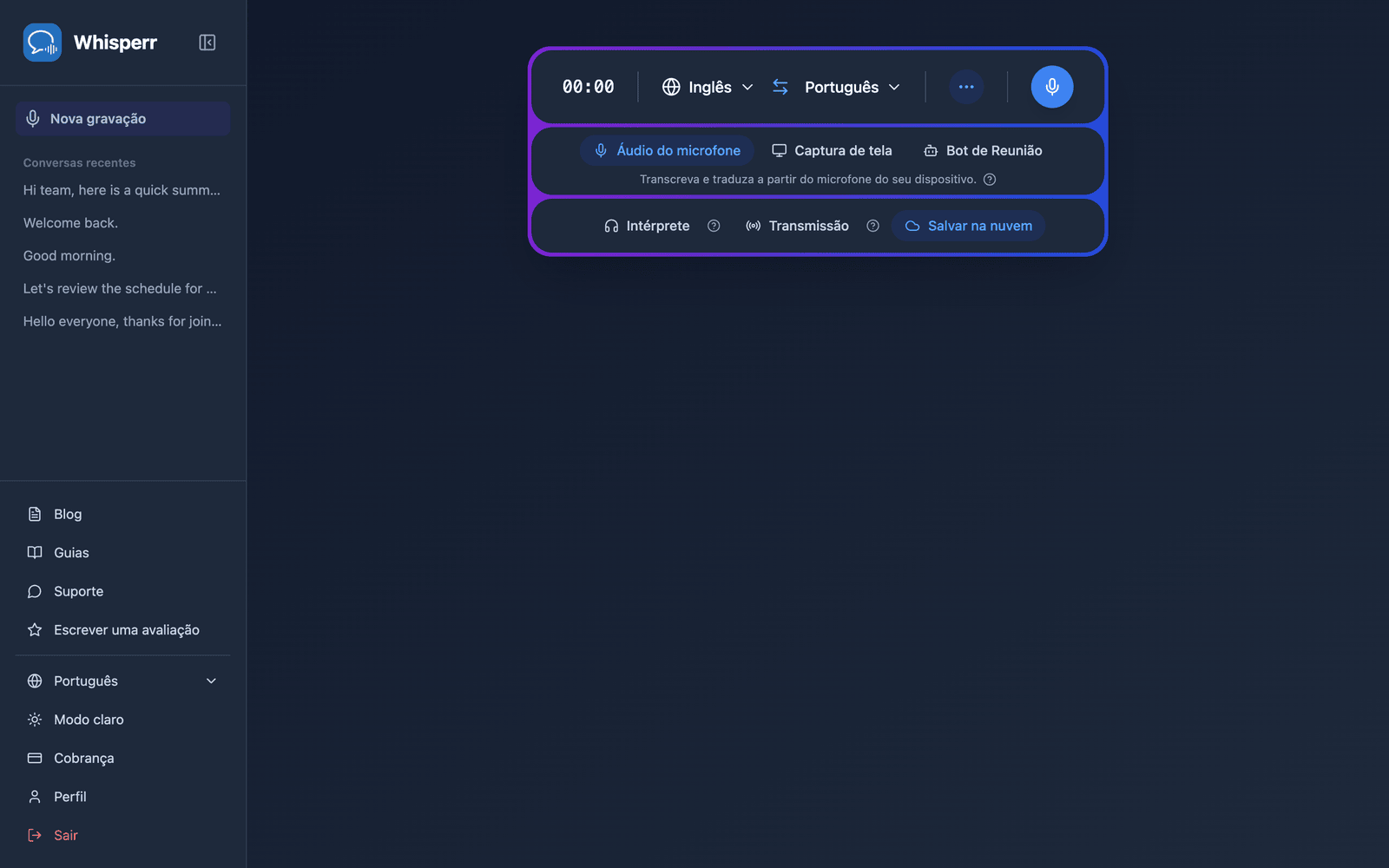
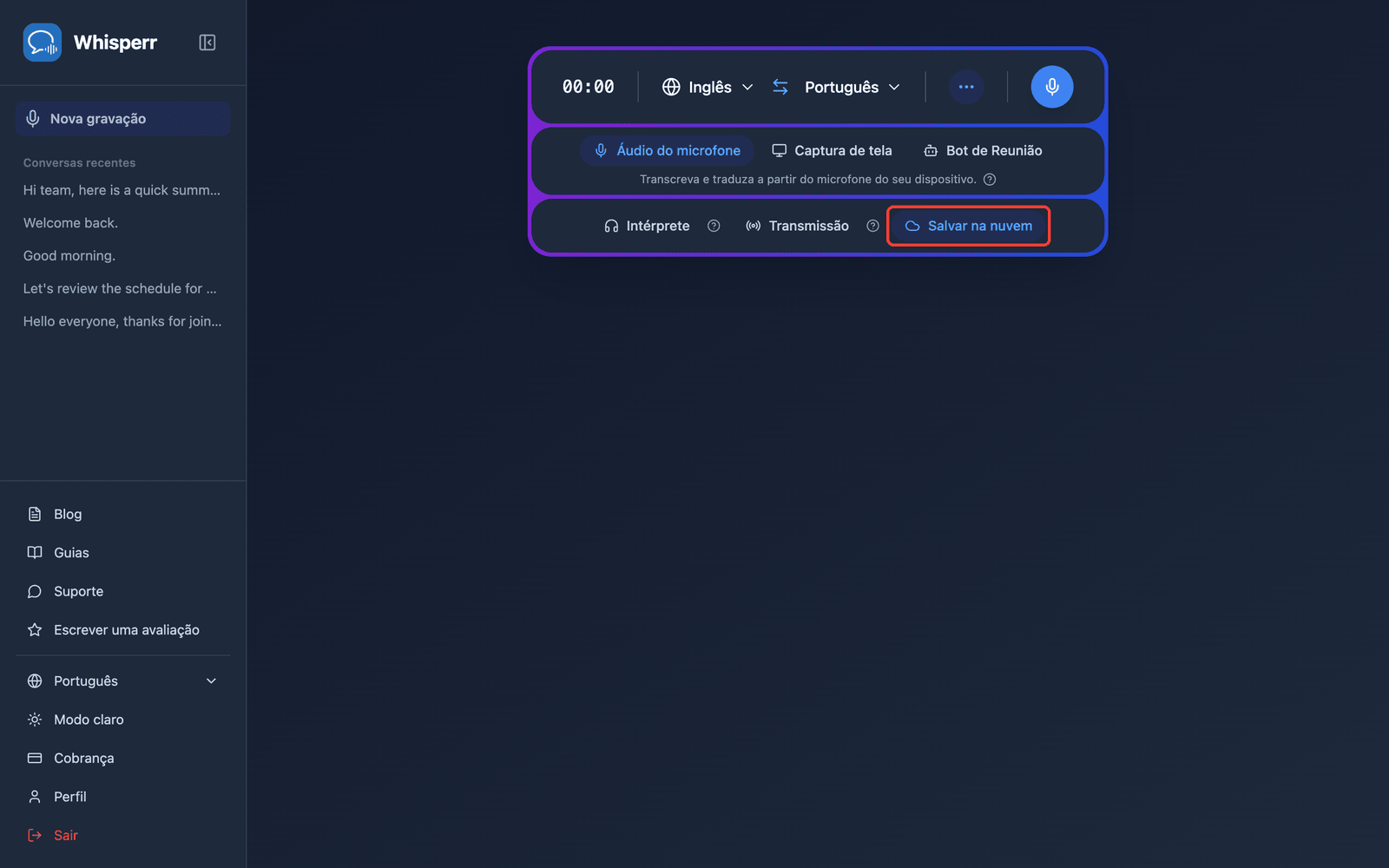
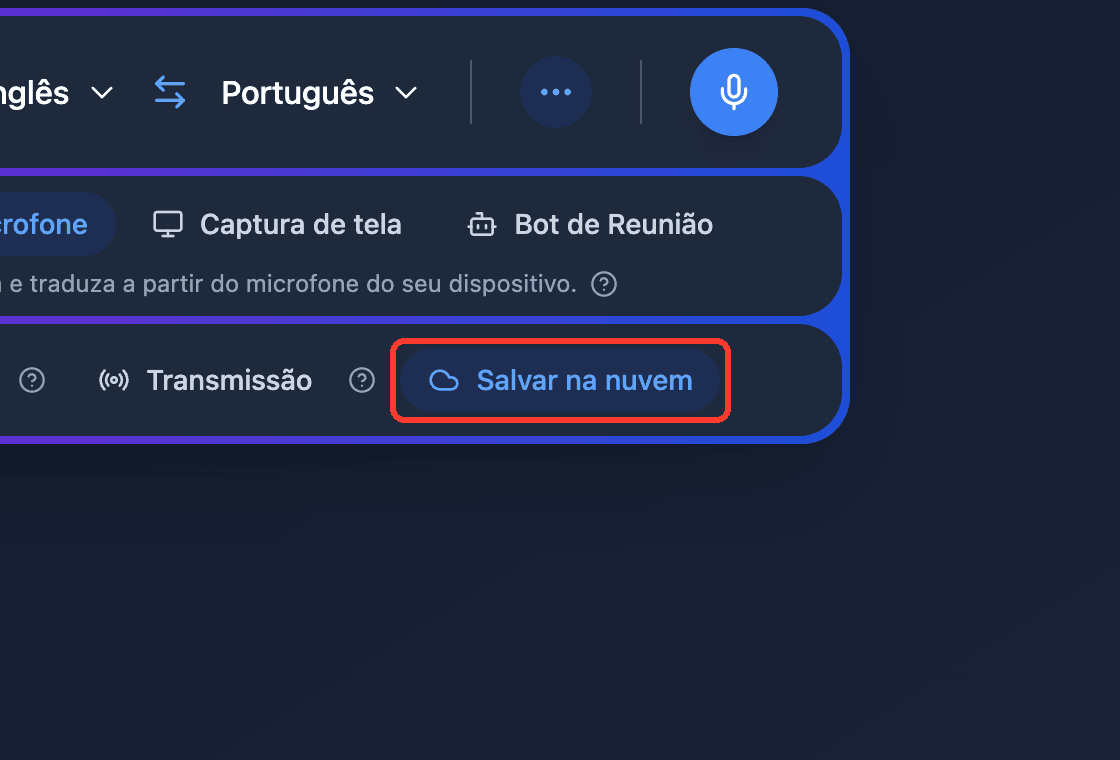
- Verifique se Salvar na nuvem está ativado na barra de gravação — vem ativado por padrão e fica destacado em azul quando está ativo. Clique para ativar ou desativar (a configuração é lembrada para a sua próxima gravação)
- Grave normalmente — a transcrição e a tradução aparecem em tempo real enquanto o Whisperr salva a conversa em segundo plano
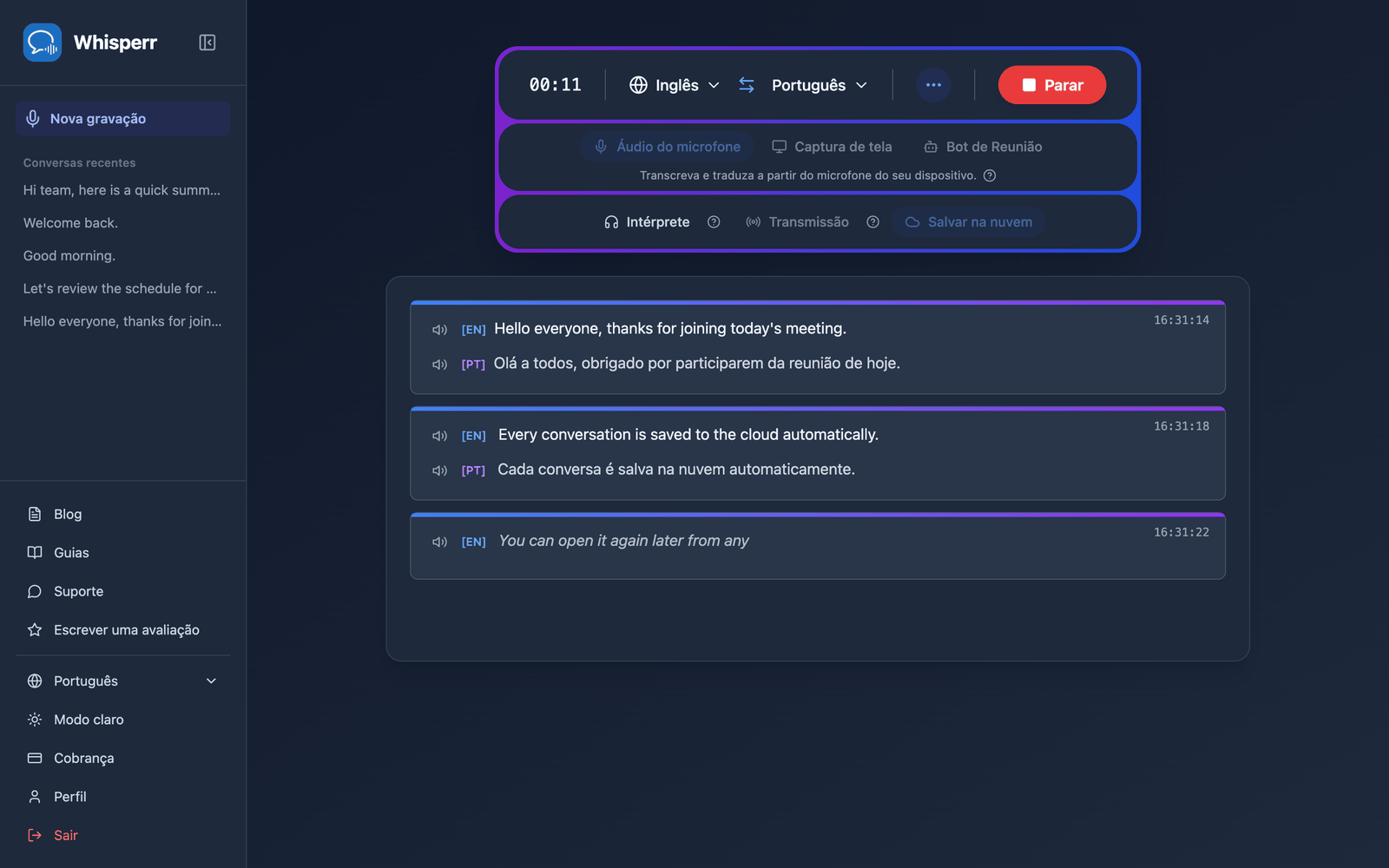
- Clique em Parar quando terminar — a conversa aparece em Conversas recentes na barra lateral
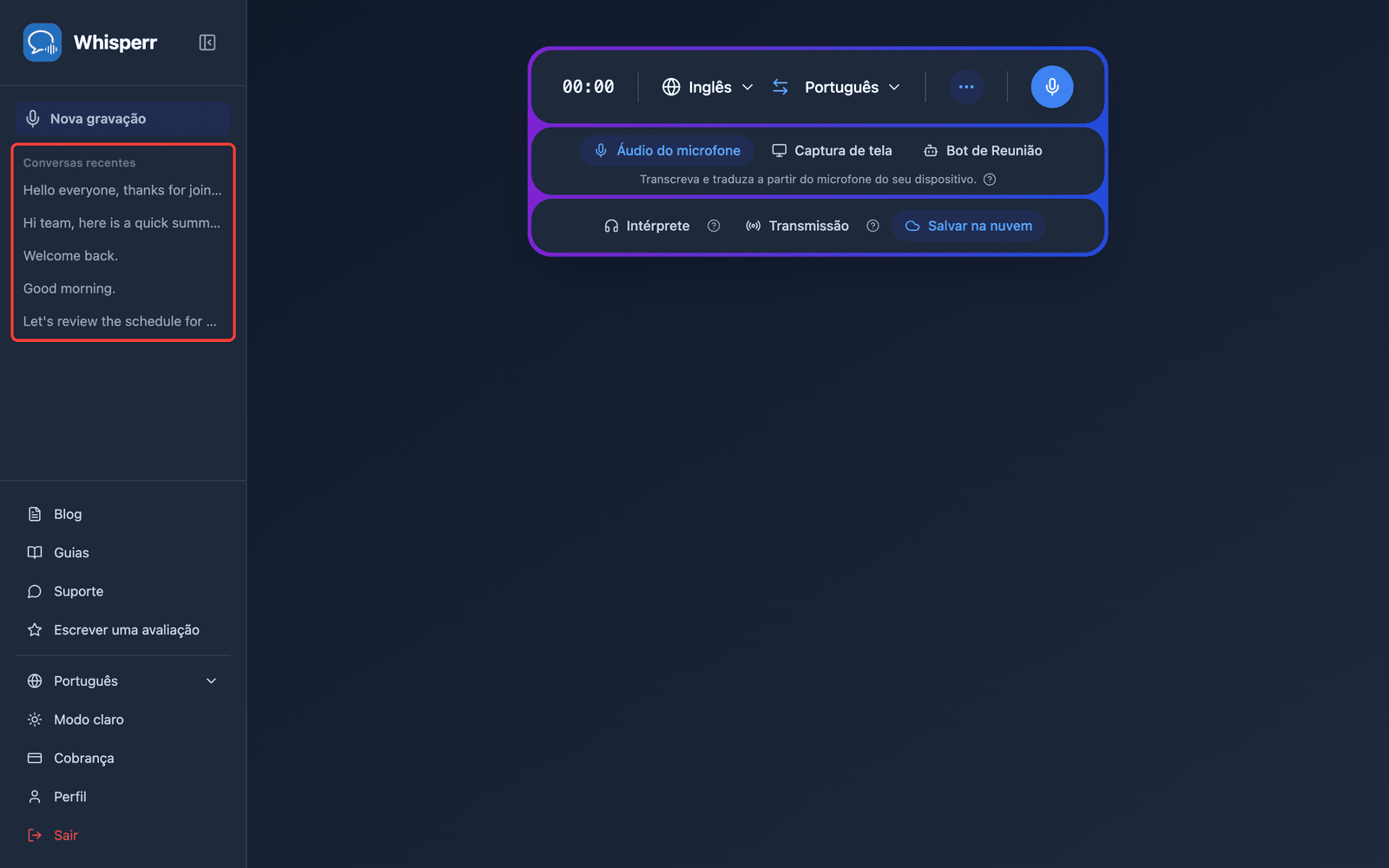
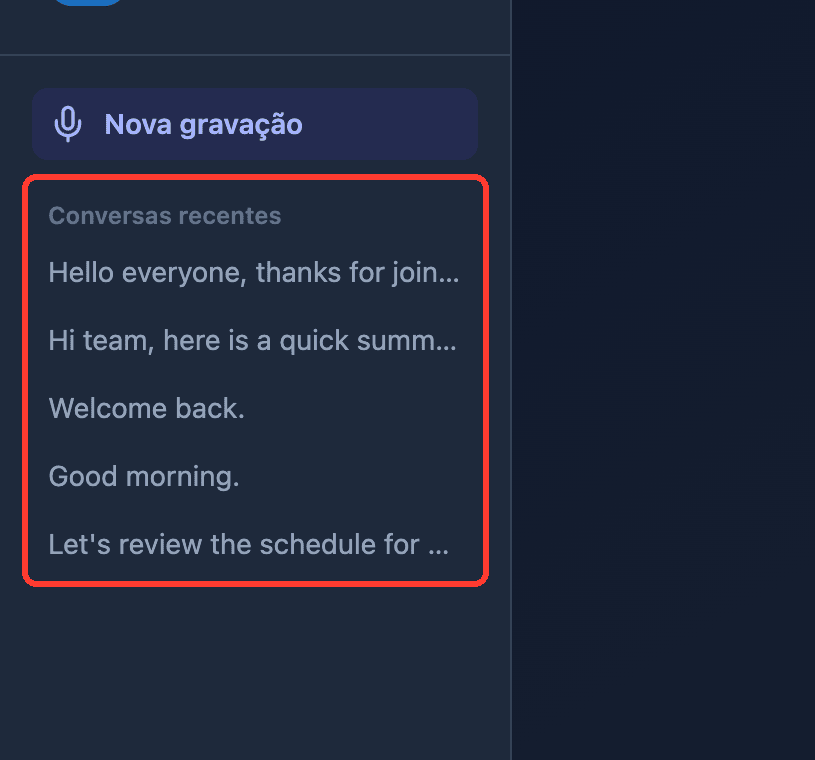
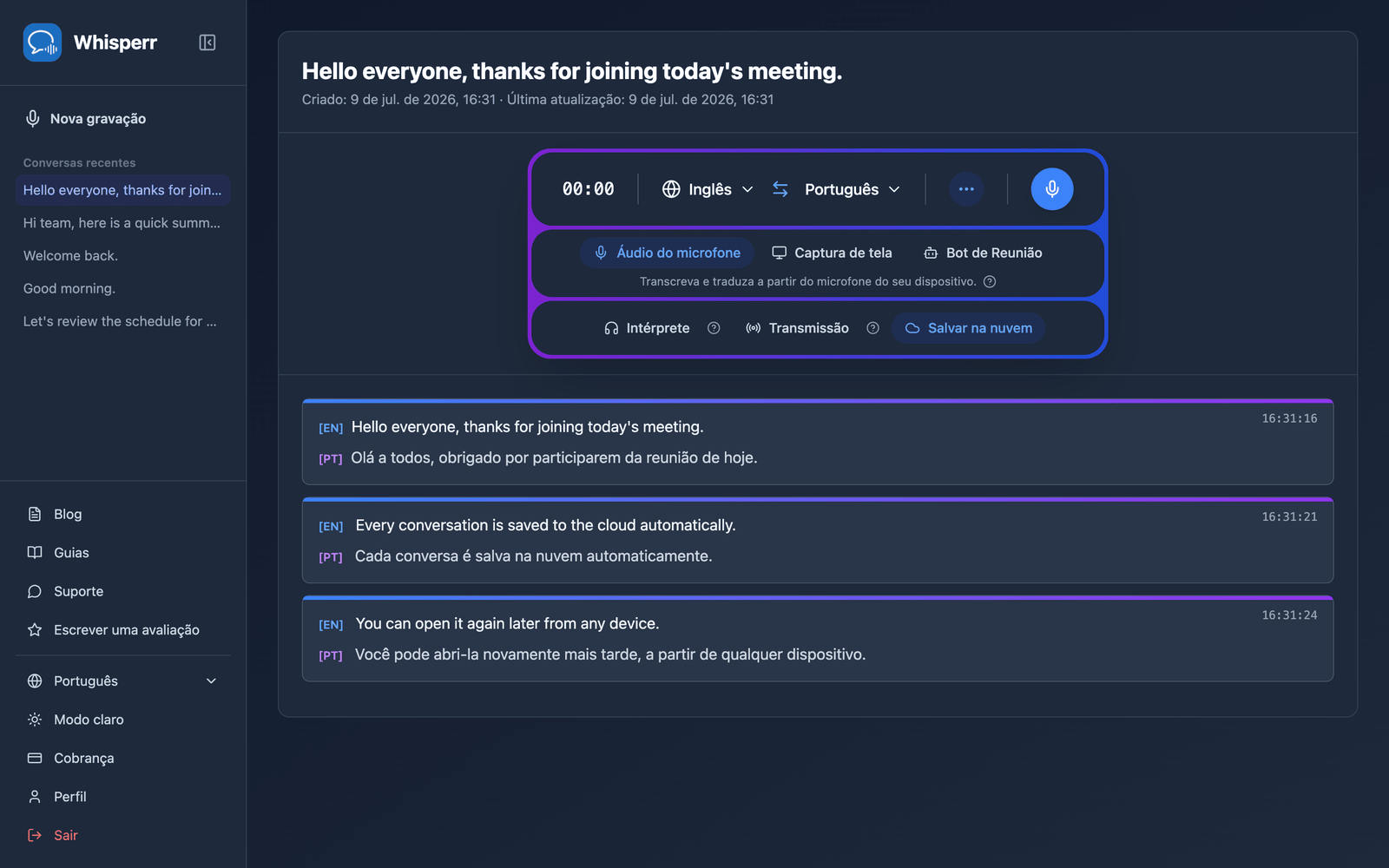
- Clique em uma conversa para reabri-la — a transcrição completa e as traduções estão exatamente onde você as deixou, em qualquer dispositivo em que você fizer login
Problemas Comuns (Aplicativo Web)
Minha conversa não aparece em Conversas recentes
A conversa aparece alguns segundos depois de você clicar em Parar — atualize a página se ela ainda não tiver aparecido. Verifique também se Salvar na nuvem estava ativado antes de você começar a gravar; sessões gravadas com a opção desativada não são armazenadas.
Não consigo alternar Salvar na nuvem durante uma gravação
Isso é proposital — a escolha é fixada quando a gravação começa. Clique em Parar, altere a opção e inicie uma nova gravação.
Não quero que minhas transcrições sejam armazenadas
Clique em Salvar na nuvem para que ele deixe de ficar destacado antes de começar a gravar. O Whisperr lembra a sua escolha para as próximas gravações.
Ainda não está funcionando? Falar com o Suporte
Relacionados
- Salvar na nuvem (visão geral) — o que o recurso faz e plataformas compatíveis
- Captura de Áudio pelo Microfone no Aplicativo Web — grave pelo microfone do seu dispositivo
- Bot de Reunião no Aplicativo Web — transcreva chamadas no Zoom, Teams e Google Meet