Modo de Fala no Windows
Esta página aborda a configuração do Windows para o Modo de Fala. Para entender como funciona e ver os casos de uso, consulte a visão geral do Modo de Fala.
O Modo de Fala lê em voz alta cada tradução finalizada pelos alto-falantes ou fones de ouvido do seu PC, para que você possa ouvir em vez de (ou além de) ler a tela.
Como Usar o Modo de Fala no Windows
- Baixe o Whisperr para Windows, caso ainda não tenha feito isso, e abra o Whisperr
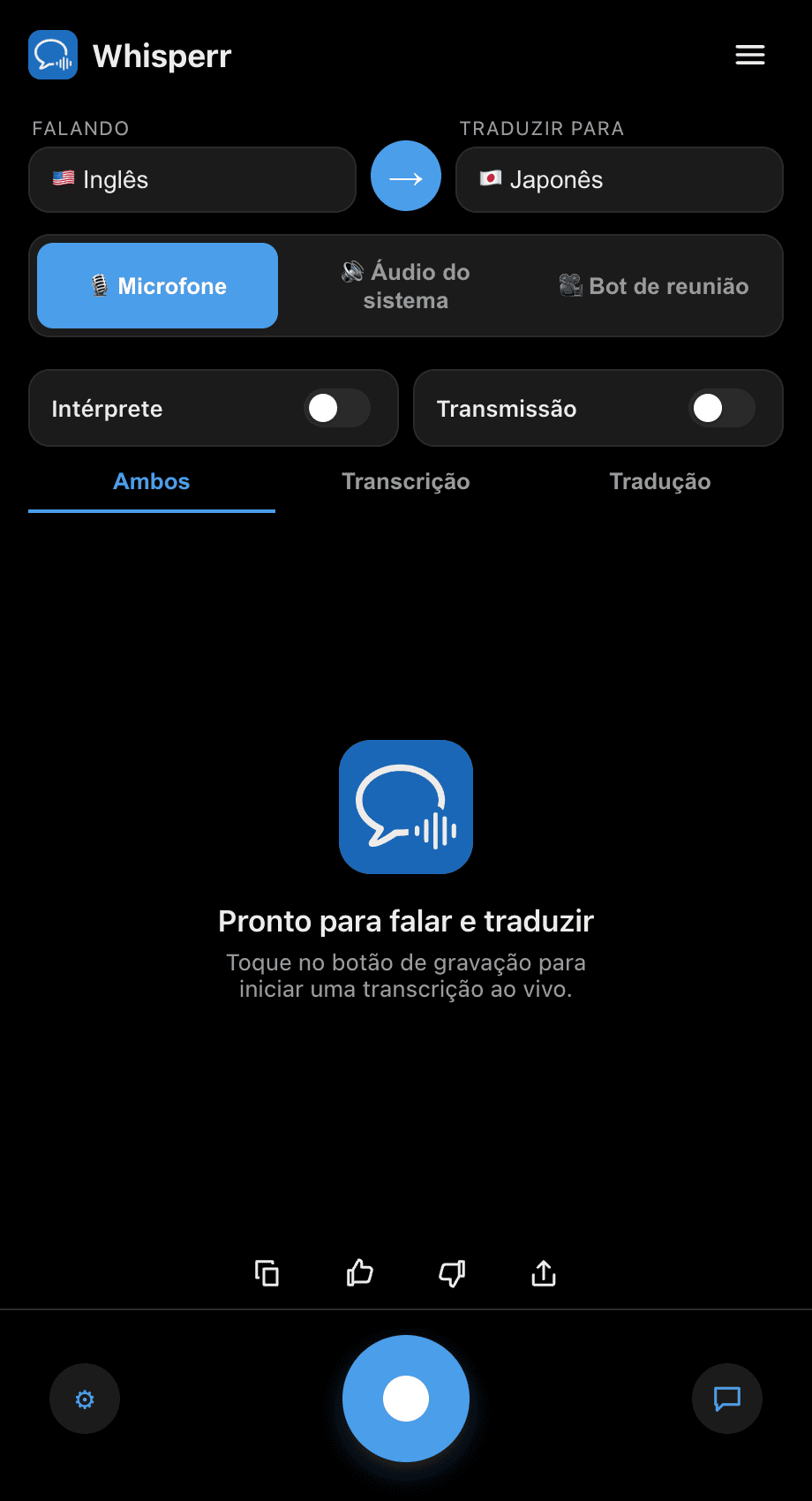
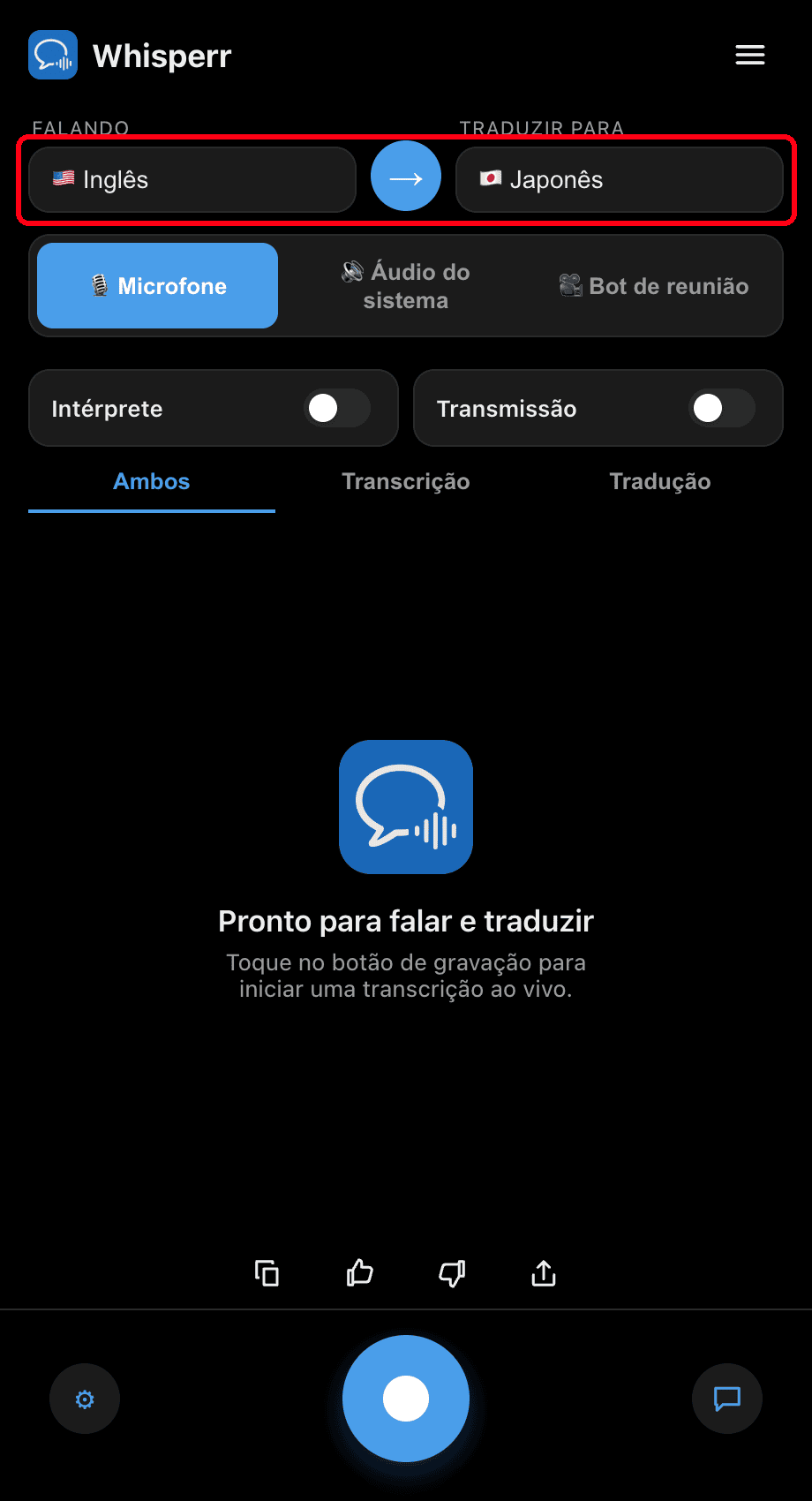
- Defina seus idiomas de Falando (origem) e Traduzir para (destino)
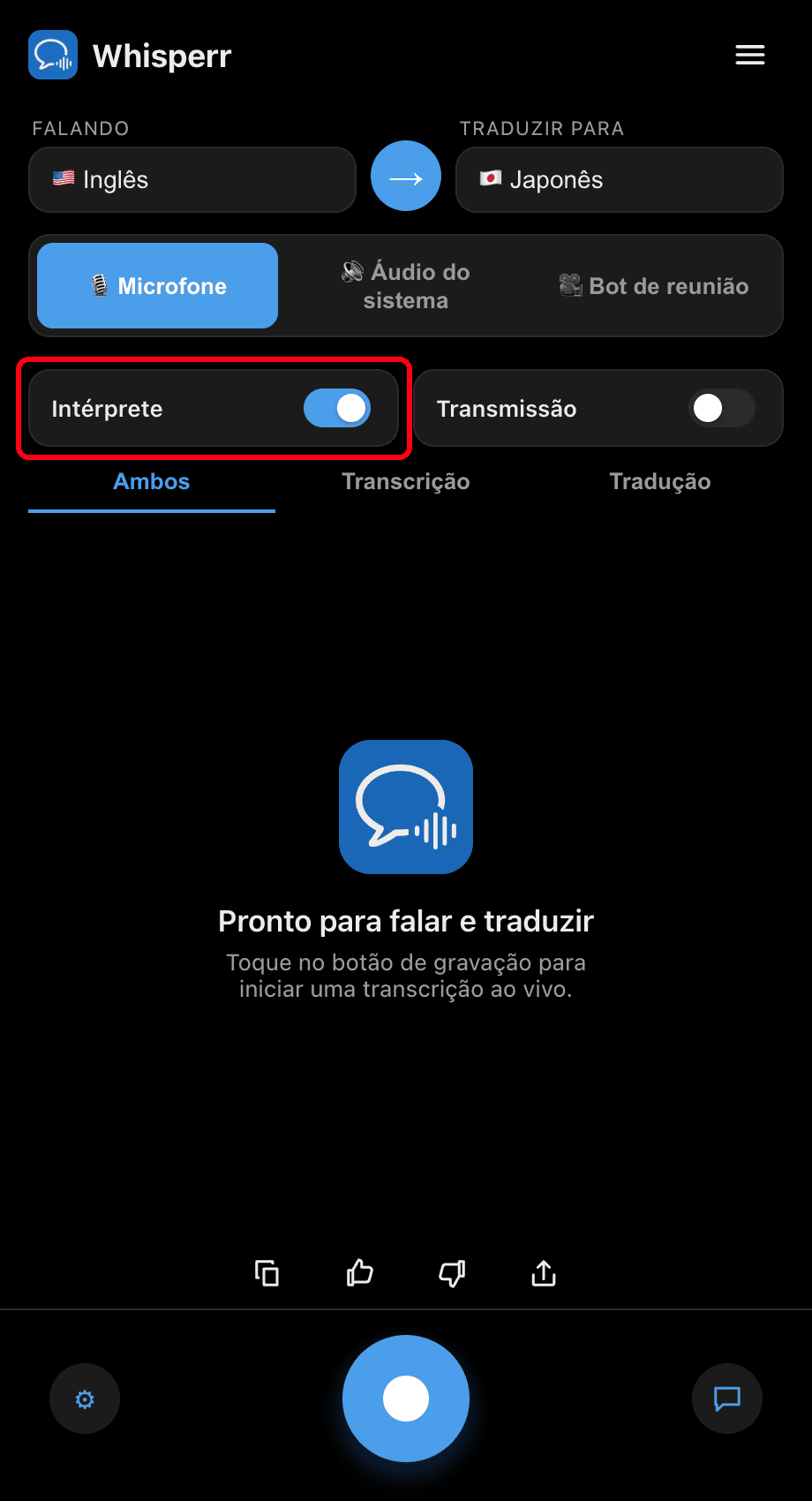
- Ative o botão Intérprete — o Whisperr lê em voz alta cada linha traduzida assim que ela aparece
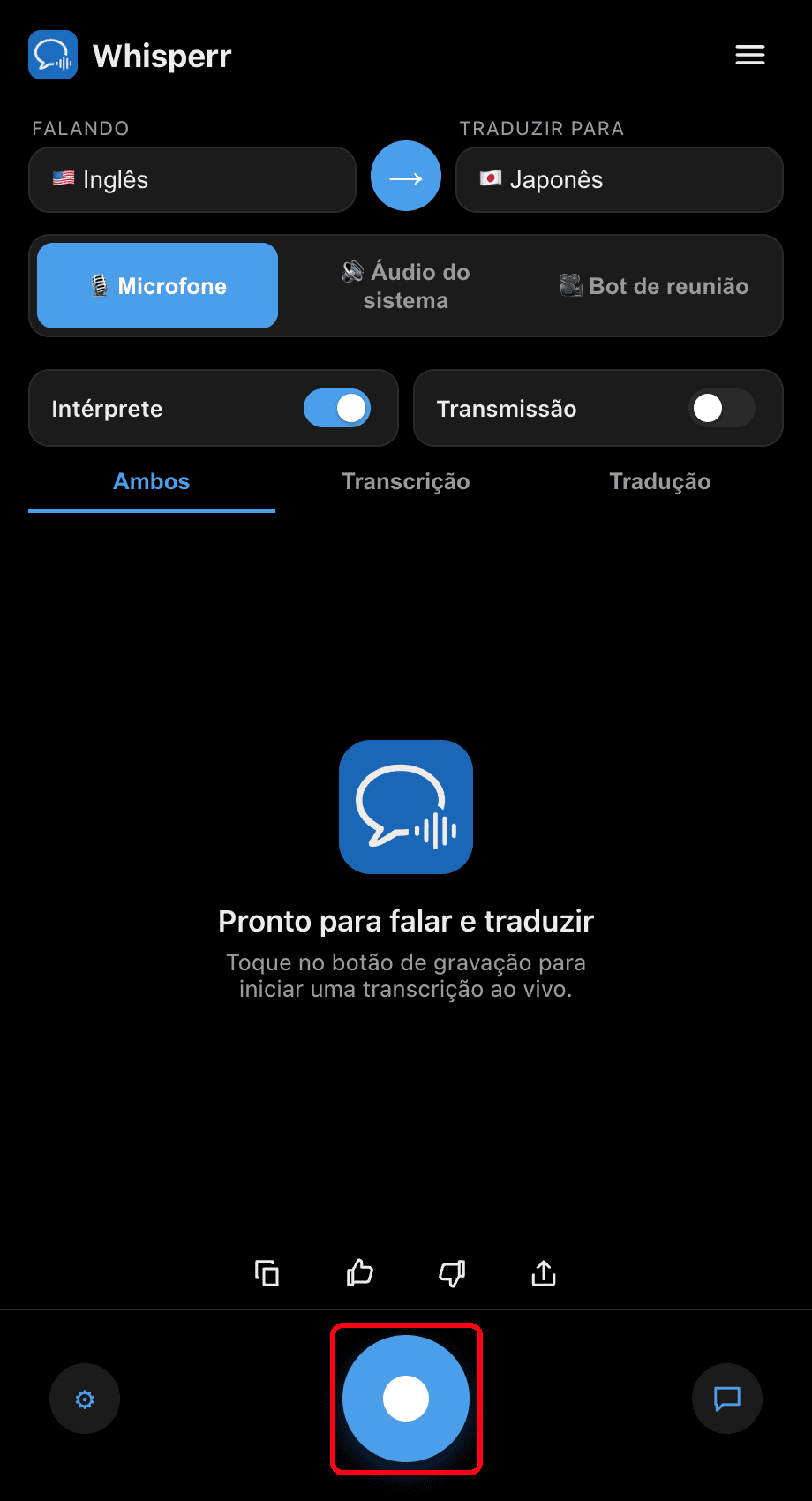
- Clique no botão de gravação — cada tradução finalizada é lida em voz alta enquanto o texto permanece na tela
Ajuste a velocidade da fala (0,5×–2×) em ⚙ Configurações ao seu gosto. Use fones de ouvido para uma escuta privada e para evitar que a saída de voz seja captada de volta pelo microfone.
Problemas Comuns (Windows)
Nenhum áudio é falado
Verifique se o botão Intérprete está ativado e se o som do seu PC não está silenciado.
Eco ou loop de feedback
Se a tradução falada do Whisperr for captada de volta pelo microfone, use fones de ouvido ou diminua o volume de saída.
Ainda sem resultado
Reinicie o aplicativo e tente novamente.
Ainda não está funcionando? Falar com o Suporte
Relacionados
- Modo de Fala (visão geral) — como funciona, casos de uso e dicas gerais
- No Mac · No iPhone/iPad · No Android · No Aplicativo Web
- Captura de Áudio pelo Microfone no Windows — como o Whisperr captura o áudio de entrada
- Legendas Flutuantes no Windows — adicione legendas a qualquer áudio do sistema que você ouvir