Conversa Bidirecional
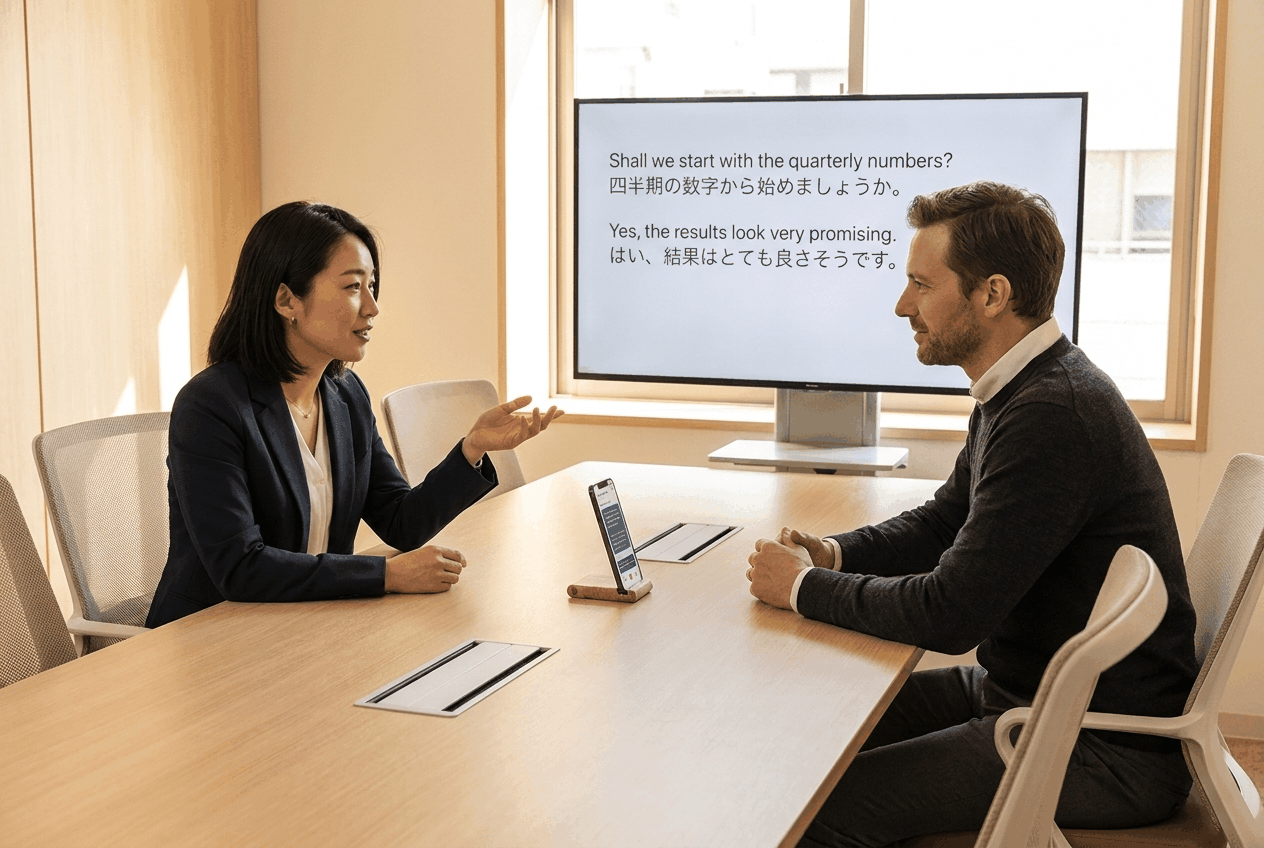
A Conversa Bidirecional transforma o Whisperr em um intérprete que escuta os dois idiomas ao mesmo tempo. Você escolhe dois idiomas, define a direção como ⇄ e começa a gravar. Seja qual for o idioma falado entre os dois, o Whisperr o transcreve e traduz para o outro — assim, duas pessoas podem conversar de ida e volta sem que ninguém precise tocar no aplicativo entre uma fala e outra.
A tradução unidirecional é a alternativa: as direções → e ← travam o Whisperr em um único idioma. É isso que você quer quando sabe que apenas um idioma será falado — uma palestra, um vídeo, uma reunião que você está apenas ouvindo — porque escutar por um único idioma em vez de dois torna a transcrição mais precisa.
Como Funciona
- Você escolhe dois idiomas — um em cada campo de idioma
- Você define a direção como ⇄ tocando no ícone de seta entre eles
- O Whisperr escuta os dois idiomas pelo mesmo microfone — não existe um botão de "sua vez"
- Cada fala é transcrita no idioma em que foi dita e traduzida para o outro
- Tudo é reunido em uma única transcrição contínua, para que as duas pessoas possam consultar o que foi dito
Uma troca de locutor — ou uma mudança de idioma falado — sempre inicia uma nova linha na transcrição, mantendo os dois lados da conversa visualmente separados.
Ativando o Recurso
Não existe uma tela de configurações nem um botão chamado "Conversa Bidirecional". O controle é o ícone de seta entre os dois seletores de idioma:

Toque (ou clique) nele para alternar entre as três direções:
| Direção | Significado | Caso de uso |
|---|---|---|
| ⇄ | Bidirecional — qualquer um dos dois idiomas pode ser falado, e cada um é traduzido para o outro | Os dois idiomas estão sendo falados na mesma sessão e você quer que ambos sejam traduzidos — uma conversa de ida e volta |
| → | Unidirecional — apenas o idioma da esquerda é transcrito, traduzido para o da direita | Você sabe que só o idioma da esquerda será falado. Escutar por um único idioma em vez de dois torna a transcrição dele mais precisa |
| ← | Unidirecional — apenas o idioma da direita é transcrito, traduzido para o da esquerda | O mesmo, quando o idioma falado é o da direita |
Em seguida, defina os seus dois idiomas, mantenha Microfone selecionado como fonte de áudio e pressione gravar. Sua escolha de direção fica salva, então você só precisa configurá-la uma vez.
A direção e os seletores de idioma ficam bloqueados enquanto uma gravação está em andamento — defina-os antes de pressionar gravar.
Comece Agora
Escolha sua plataforma para a configuração passo a passo:
- iPhone, iPad e Android — a seta fica na barra de idiomas na parte inferior; começa em ⇄
- Aplicativo Web — a seta fica entre os dois nomes de idioma; começa em ⇄
- Mac e Windows — a seta fica entre Falando e Traduzir para; começa em →, então essa é a única plataforma em que você precisa alterá-la
Plataformas Suportadas
A Conversa Bidirecional funciona em todos os aplicativos do Whisperr. Apenas a direção padrão é diferente:
| Plataforma | Suportada | Padrão | Onde fica o controle |
|---|---|---|---|
| iPhone/iPad | ✅ | ⇄ | A barra de idiomas na parte inferior da tela |
| Android | ✅ | ⇄ | A barra de idiomas na parte inferior da tela |
| Aplicativo Web | ✅ | ⇄ | Entre os dois nomes de idioma acima da transcrição |
| Mac | ✅ | → | Entre os seletores Falando e Traduzir para |
| Windows | ✅ | → | Entre os seletores Falando e Traduzir para |
No iPhone/iPad, Android e no Aplicativo Web, o modo bidirecional é o que já vem ativo em uma instalação nova — não há nada a ativar, a menos que você tenha mudado antes. No Mac e no Windows o aplicativo começa no modo unidirecional, então definir a seta como ⇄ é uma etapa que você realmente precisa fazer. Você saberá que funcionou quando os dois rótulos mudarem para Falando e traduzindo.
A Conversa Bidirecional funciona no mecanismo de fala em nuvem do Whisperr, então precisa de conexão com a internet em todas as plataformas.
Lendo dos Dois Lados de uma Mesa
Se o dispositivo vai ficar entre vocês dois, cada plataforma tem uma forma de deixar a transcrição legível dos dois lados — Visualização em Tela Dividida e Modo Face a Face no iPhone e iPad, Traduções em tela cheia no Mac e no Windows. A página da sua plataforma traz o passo a passo.
Ouvindo em Vez de Ler
Ative Falar em Voz Alta e o Whisperr lê cada tradução em voz alta assim que ela é confirmada — o seu lado no idioma da outra pessoa, e o dela no seu.
Use fones de ouvido. Reproduzir a tradução pelo alto-falante do próprio dispositivo faz com que o microfone escute o Whisperr, transcreva e traduza de volta — veja Cancelamento de Eco para a configuração que evita isso, e Modo de Fala para o conjunto completo de opções de fala.
Aproveitando ao Máximo
- Deixe uma pausa entre as falas. O Whisperr divide as linhas a cada troca de locutor ou idioma, e uma pausa clara torna essa divisão mais precisa.
- Coloque o dispositivo entre vocês para que ele escute as duas pessoas em volume semelhante — um único microfone está fazendo toda a escuta.
- Defina os dois seletores de idioma para os idiomas realmente falados. O Whisperr só escuta esses dois; qualquer outro é forçado para o mais próximo deles.
- Dê a cada pessoa seu próprio dispositivo para uma conversa longa. Assim, cada pessoa controla seu próprio tamanho de texto e lê apenas o seu idioma. Reuniões Presenciais compara as duas configurações.
Perguntas Frequentes
Como o Whisperr sabe qual idioma acabou de ser falado?
Você informa quais dois idiomas esperar, e o Whisperr escuta os dois ao mesmo tempo. Cada fala é transcrita no idioma correspondente e depois traduzida para o outro. Ninguém precisa apertar nada entre uma fala e outra.
Precisamos falar por turnos?
Não formalmente — não existe um botão de "sua vez". Mas há apenas um microfone, então falar ao mesmo tempo dificulta a separação das duas vozes pelo Whisperr. Uma pausa curta entre as falas gera quebras de linha mais limpas e melhor precisão.
Posso usar três ou mais idiomas ao mesmo tempo?
Não. A Conversa Bidirecional funciona com exatamente dois idiomas — os dois definidos nos seletores. Se uma terceira pessoa entrar falando um terceiro idioma, você precisará trocar um dos dois idiomas ou dar a cada pessoa seu próprio dispositivo.
Funciona offline?
Não. A Conversa Bidirecional roda no mecanismo de fala em nuvem do Whisperr em todas as plataformas, então precisa de conexão com a internet.
No iPhone e iPad especificamente, se você normalmente usa transcrição ou tradução no dispositivo, o modo bidirecional a substitui durante essa gravação. Um reconhecedor no dispositivo só consegue escutar um idioma por vez, o que deixaria um dos dois locutores sem transcrição alguma — por isso o modo bidirecional sempre usa o caminho da nuvem.
Apenas um dos dois idiomas está sendo transcrito. Por quê?
A direção está em → ou ← em vez de ⇄. Pare a gravação, toque no ícone de seta até aparecer a seta dupla e comece novamente.
Posso mudar a direção durante a gravação?
Não. A seta de direção e os seletores de idioma ficam bloqueados durante uma gravação. Pare, altere-os e comece novamente.
O Whisperr continua transcrevendo a própria tradução falada
Isso é o Falar em Voz Alta tocando pelo alto-falante e voltando para o microfone. Troque para fones de ouvido ou ative o Cancelamento de eco no Aplicativo Web.
A Conversa Bidirecional funciona com o Modo Transmissão?
Sim. Ativar a Transmissão durante uma gravação bidirecional compartilha o link da sala normalmente, e quem assiste vê os dois lados da conversa — perfeito para uma entrevista ou um painel com duas pessoas que uma audiência está acompanhando.
Funciona com Legendas Flutuantes?
No iPhone, iPad e Android, a direção bidirecional também se aplica quando você está capturando áudio da tela com as Legendas Flutuantes — o Whisperr transcreve os dois idiomas a partir do áudio capturado, em vez de apenas um. Útil para uma videochamada ou um vídeo com dois idiomas.
Isso custa algo a mais?
Não. A Conversa Bidirecional faz parte da transcrição e tradução normais do Whisperr — os mesmos limites de plano se aplicam, como em qualquer outra gravação.
Relacionados
- No iPhone, iPad e Android · No Aplicativo Web · No Mac e Windows
- Reuniões Presenciais — uma única tela compartilhada vs. um dispositivo para cada um, e qual escolher
- Captura de Áudio pelo Microfone — como o Whisperr captura o áudio das duas pessoas
- Modo de Fala — ouça a tradução falada em vez de lê-la
- Modo Transmissão — para um locutor e muitos ouvintes, em vez de uma conversa de ida e volta