Modul Difuzare în Aplicația Web
Această pagină acoperă rularea unei difuzări ca vorbitor din Aplicația Web. Pentru cum funcționează Modul Difuzare și experiența spectatorului, vezi prezentarea generală a Modului Difuzare.
Difuzează ca Vorbitor (Aplicația Web)
- Accesează whisperr.co/app
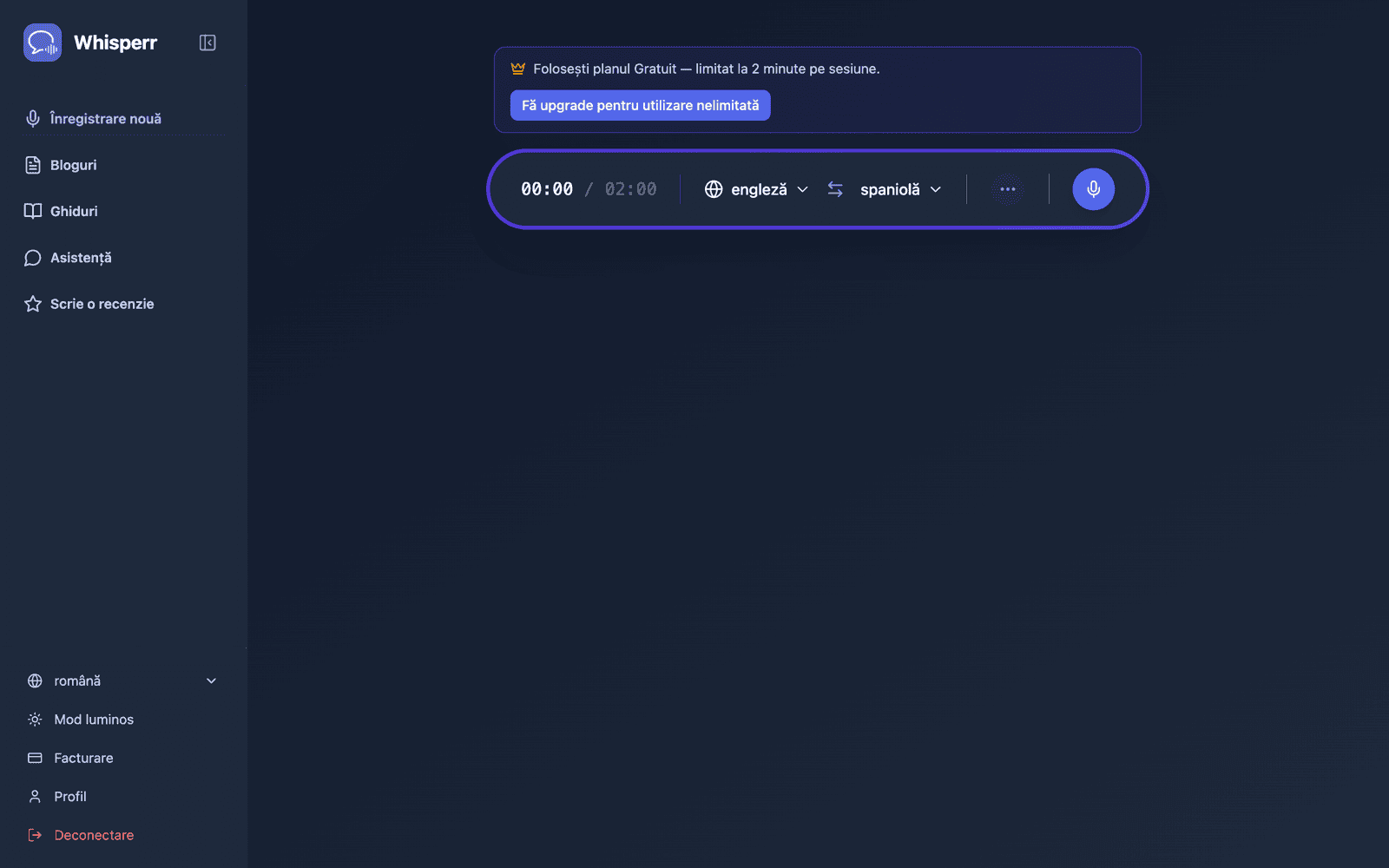
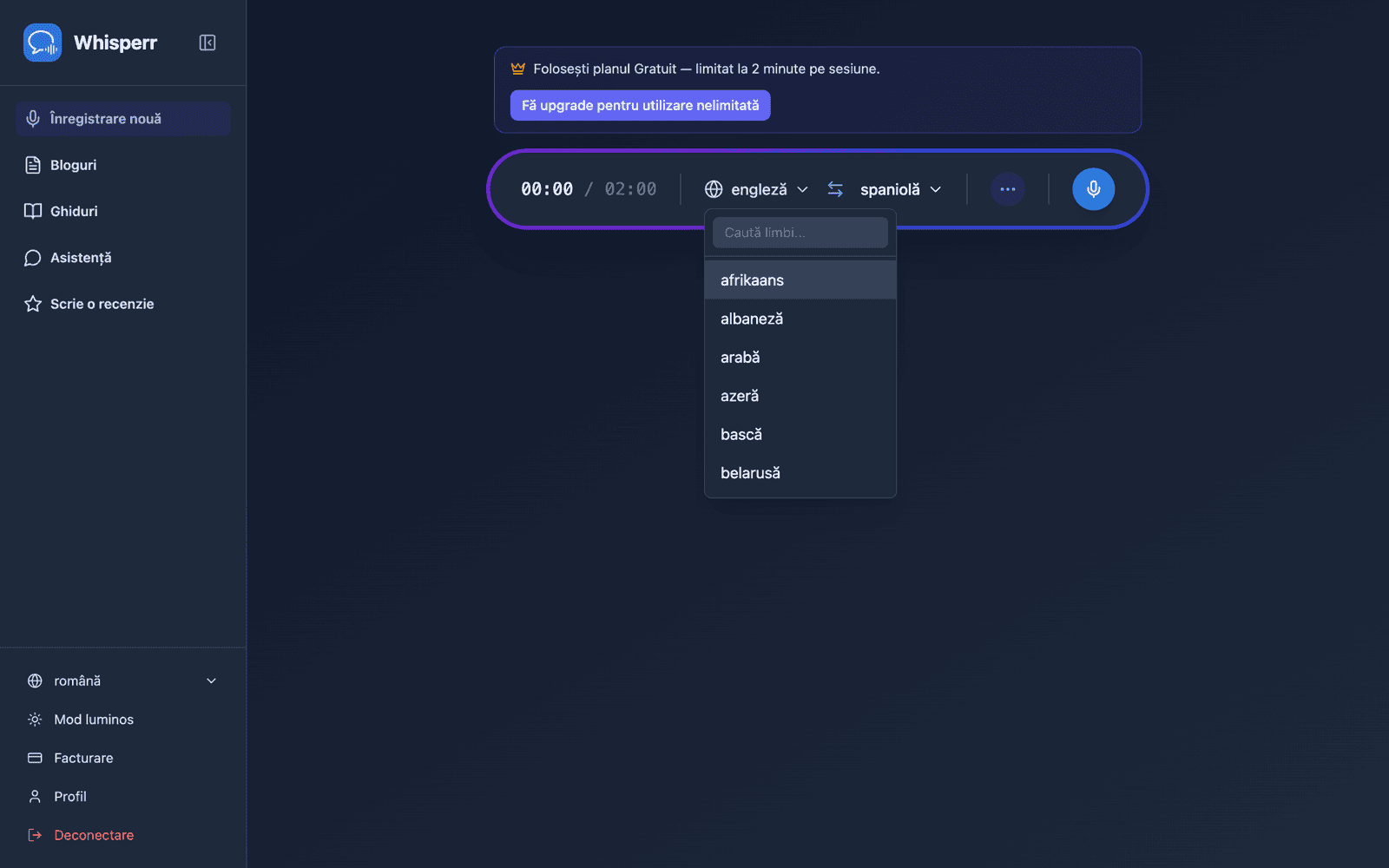
- Selectează limba sursă (limba în care vei vorbi) și limba țintă (limba în care vor citi spectatorii)
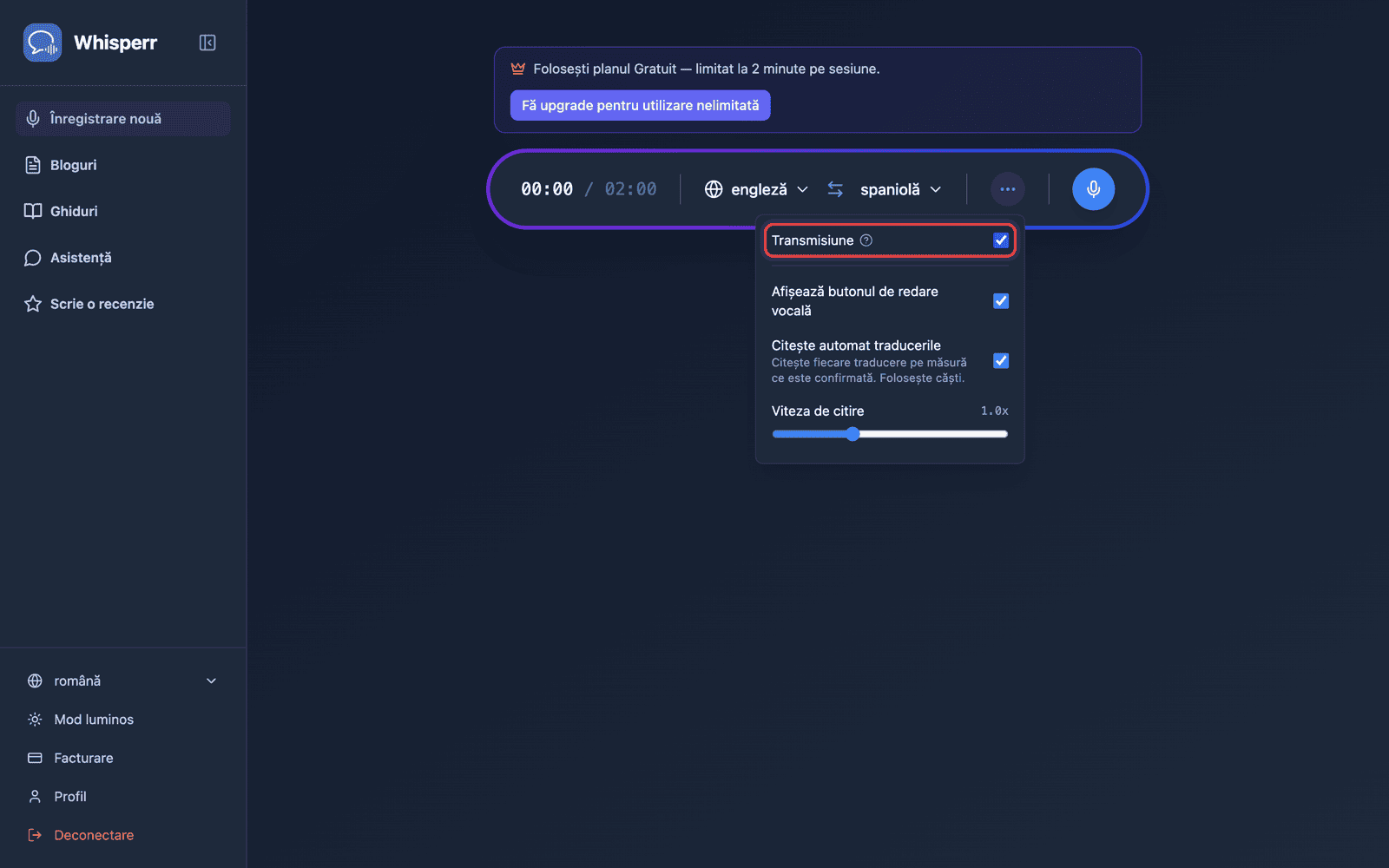
- Deschide meniul de opțiuni ••• din bara de înregistrare și activează Distribuie (în versiunile anterioare, acest comutator se numea Transmisiune)
- Apasă butonul de înregistrare — Whisperr începe să capteze audio prin microfonul dispozitivului tău și în aceeași fereastră apare un URL de cameră care poate fi partajat
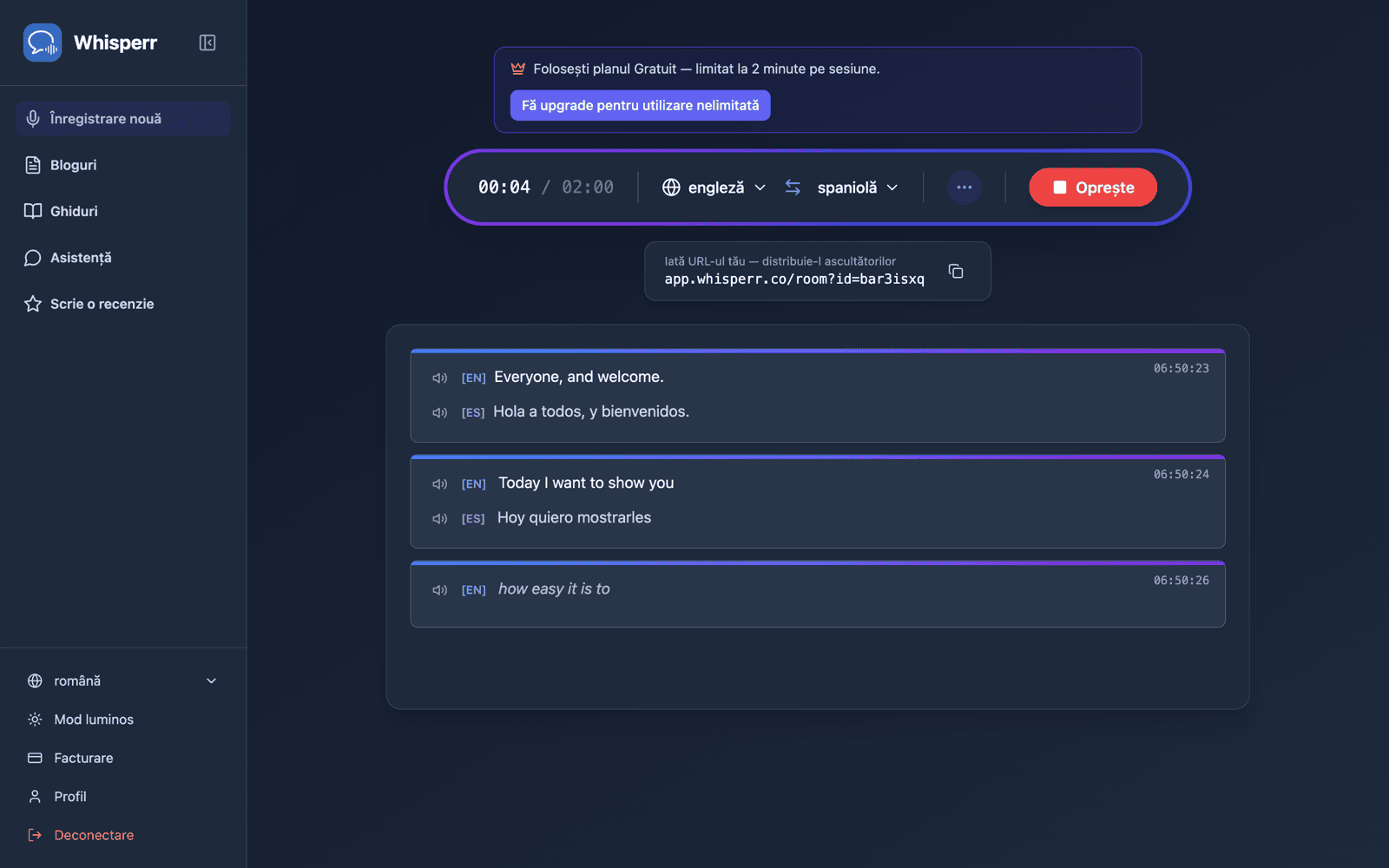
- Partajează camera — apasă butonul de copiere de lângă URL, sau butonul de cod QR de alături dacă publicul tău este chiar în fața ta
Camera rămâne activă atât timp cât înregistrezi. Încheie sesiunea apăsând Oprește.
Partajează Camera prin Cod QR
Sub bara de înregistrare, secțiunea de partajare are două butoane lângă URL-ul camerei: copiere și un buton de cod QR. Codul QR codifică același link whisperr.co/app/room?id=…, așa că un public cu telefoanele în mână poate îndrepta camera spre ecranul tău în loc să retasteze un id de cameră.
Apasă-l și se deschide un panou Scanează pentru a asculta, cu codul și URL-ul scris dedesubt. Descarcă PNG salvează codul la rezoluție de tipar (1024px sau mai mare) — suficient de mare pentru a-l pune pe un slide de titlu, a-l imprima ca afiș la intrare sau a-l distribui pe hârtie.
Butonul de cod QR apare doar cât timp înregistrezi cu Difuzare activată. Linkul camerei tale, însă, aparține contului tău, nu înregistrării individuale — Aplicația Web îți oferă același link stabil de fiecare dată când difuzezi, așa că un cod pe care îl imprimi o singură dată continuă să funcționeze la fiecare prezentare ulterioară. Aceasta este momentan o capacitate exclusivă Aplicației Web: pe iPhone/iPad, Android, Mac și Windows, fiecare difuzare primește în continuare un link de cameră nou, de unică folosință, care încetează să funcționeze imediat ce oprești acea înregistrare — vezi Modul Difuzare: platforme acceptate. Pentru a pregăti un slide sau un pliant din timp, pornește o difuzare scurtă de test, descarcă PNG-ul și oprește-o; codul va fi în continuare valabil în ziua respectivă.
Filele Cameră și OBS din secțiunea de partajare sunt separate: Cameră este linkul pentru publicul tău, OBS este un URL de subtitrare transparentă de adăugat ca Browser Source în OBS sau Streamlabs. Linkul stabil, legat de cont, descris mai sus, se aplică doar filei Cameră — URL-ul OBS este legat de înregistrarea individuală și se schimbă de fiecare dată când pornești una nouă, așa că actualizează URL-ul Browser Source după fiecare difuzare nouă, în loc să refolosești unul vechi.
Ce văd spectatorii tăi
Oricine deschide linkul camerei primește această pagină în browser — fără aplicație, fără cont, fără înregistrare. Fiecare rând de transcriere și traducere apare pe măsură ce vorbești.
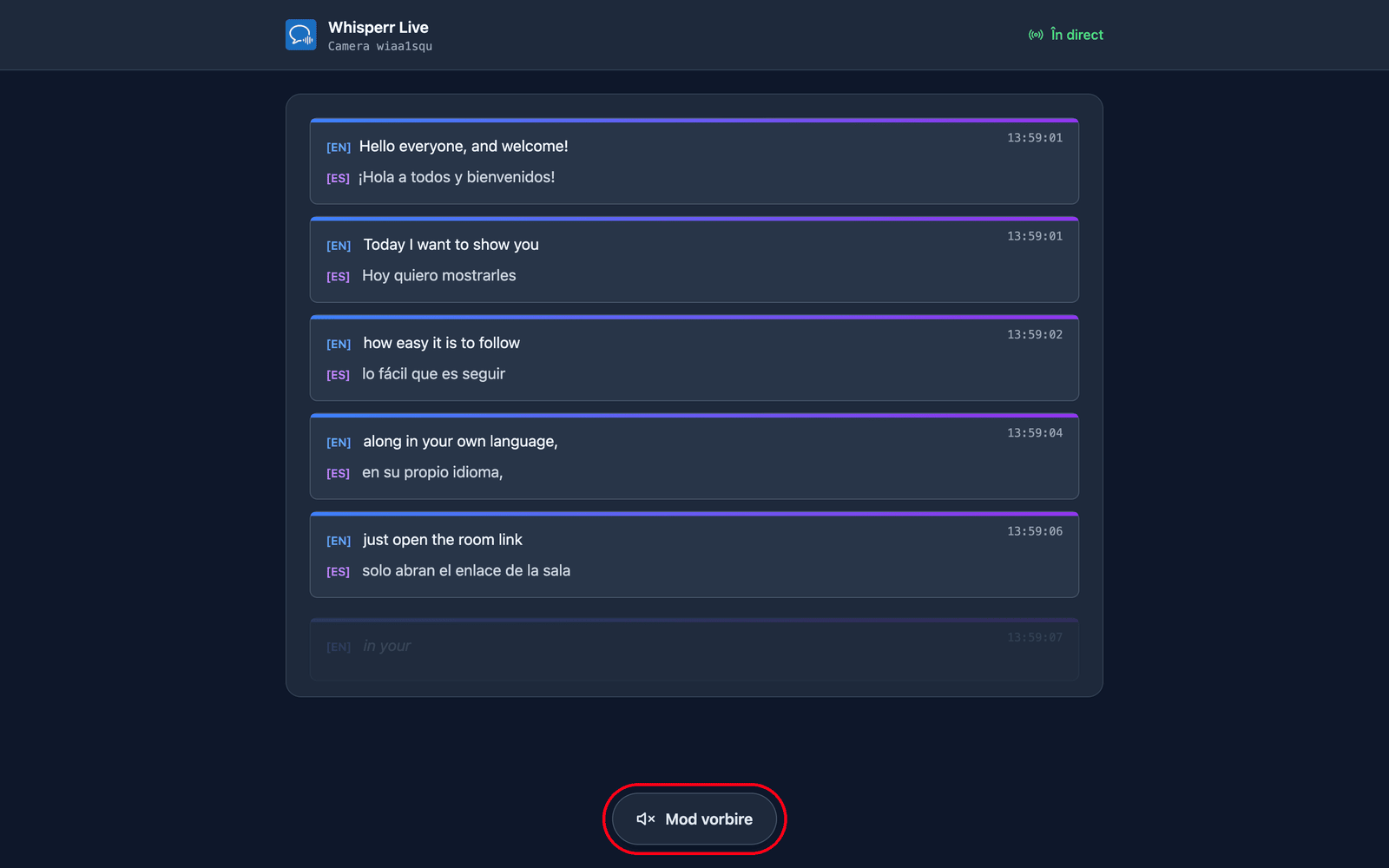
Își aleg propria limbă. Setați o limbă țintă implicită atunci când creați camera și puteți adăuga până la încă 5 între care spectatorii pot comuta (6 limbi în total pe cameră) prin meniul Limba de traducere din partea de sus a paginii. Limbile pe care camera dvs. le difuzează deja apar primele cu un punct verde și comută la următoarea dvs. propoziție; o limbă nouă (dacă camera nu a atins încă limita) este generată la cerere, astfel încât vor vedea pentru scurt timp Se pregătește limba dvs..... O singură cameră și un singur link acoperă astfel un public de până la 6 limbi — creați o cameră separată doar dacă aveți nevoie de mai mult de 6 limbi, sau doriți un public/link complet separat.
Pot asculta în loc să citească. Apăsând pe Mod vorbire în partea de jos a paginii, butonul devine albastru și dezvăluie comenzile de vorbire deasupra, iar Whisperr citește fiecare traducere cu voce tare pe propriul lor dispozitiv imediat ce este finalizată — în limba pe care au ales-o.
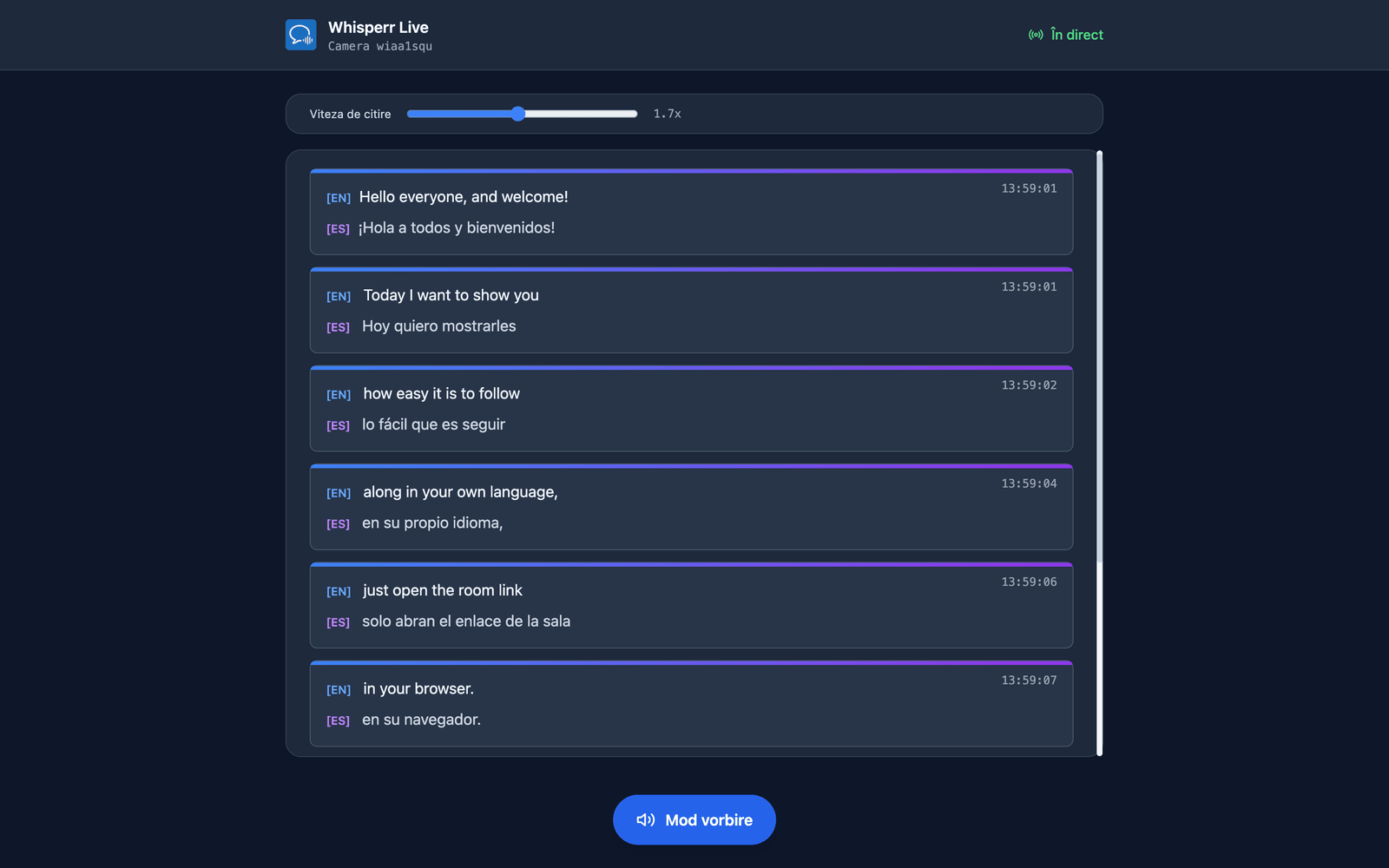
Aleg vocea și ritmul. Voce este implicit pe Automată, care potrivește vocea de citire cu persoana care vorbește efectiv — util atunci când preiei întrebări din public. Masculină și Feminină fixează în schimb un narator constant. Viteza de citire merge de la 0,5x la 3,0x și este implicit 1,7x, suficient de rapidă pentru a menține audio-ul aproape de timpul real.
Mod vorbire pornește dezactivat pentru toată lumea — acea primă apăsare este și gestul pe care browserele îl cer înainte de a reda sunet. Fiecare dintre aceste setări este per spectator, așa că o parte din publicul tău poate asculta în spaniolă în timp ce restul citește în hindi. Mai multe detalii în experiența spectatorului.
Articole Conexe
- Modul Difuzare (prezentare generală) — cum funcționează, platforme acceptate și experiența spectatorilor
- Pe iPhone/iPad — prezintă o difuzare de pe iPhone sau iPad
- Întrebări frecvente despre Modul Difuzare — întrebări frecvente despre camere, linkuri și spectatori