Subtitrări flotante pe iPhone și iPad
Această pagină acoperă configurarea iPhone/iPad pentru subtitrările flotante. Pentru modul în care funcționează și platformele acceptate, consultați prezentarea generală a subtitrărilor flotante.
Cum să folosești subtitrările flotante pe iPhone și iPad
- Deschide aplicația Whisperr
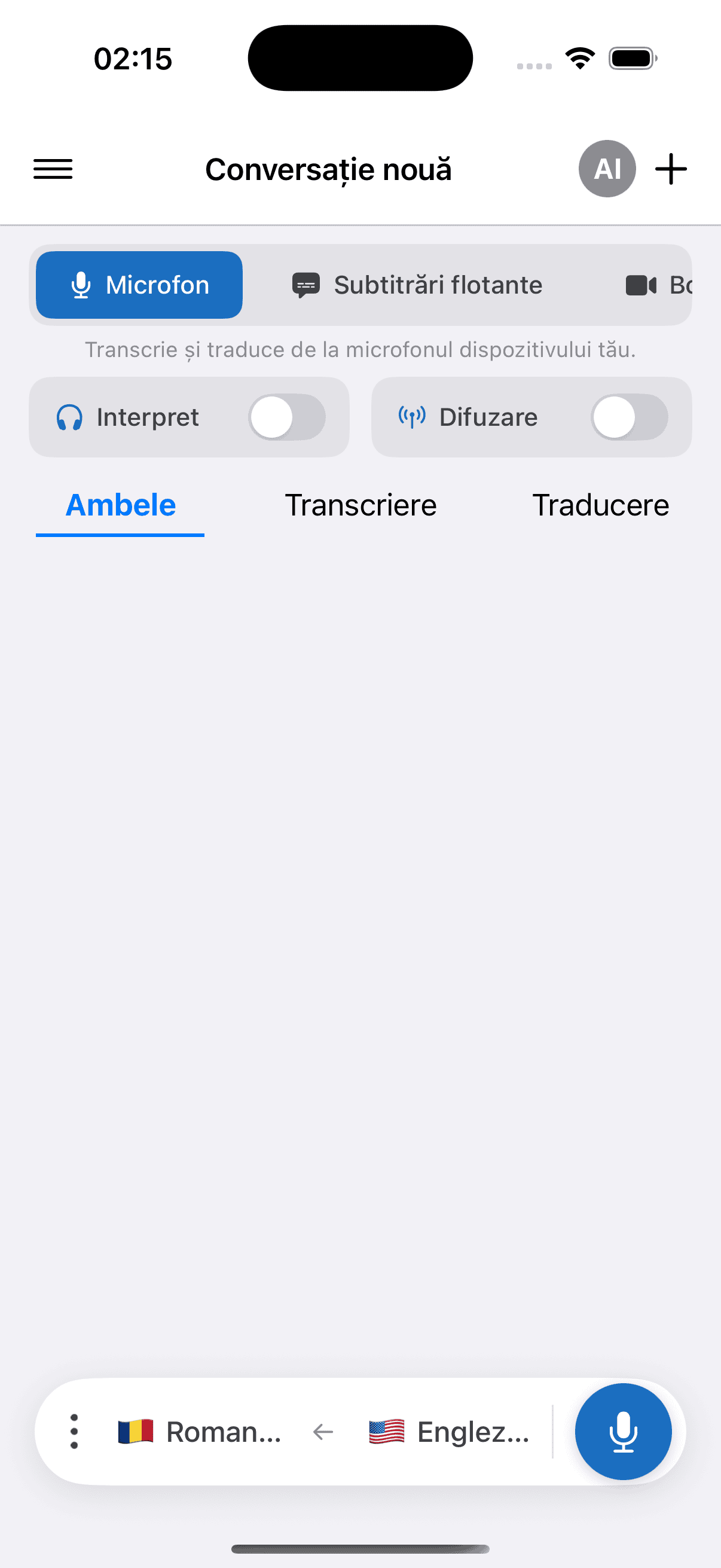
- Selectează limba sursă și limba țintă în bara de jos
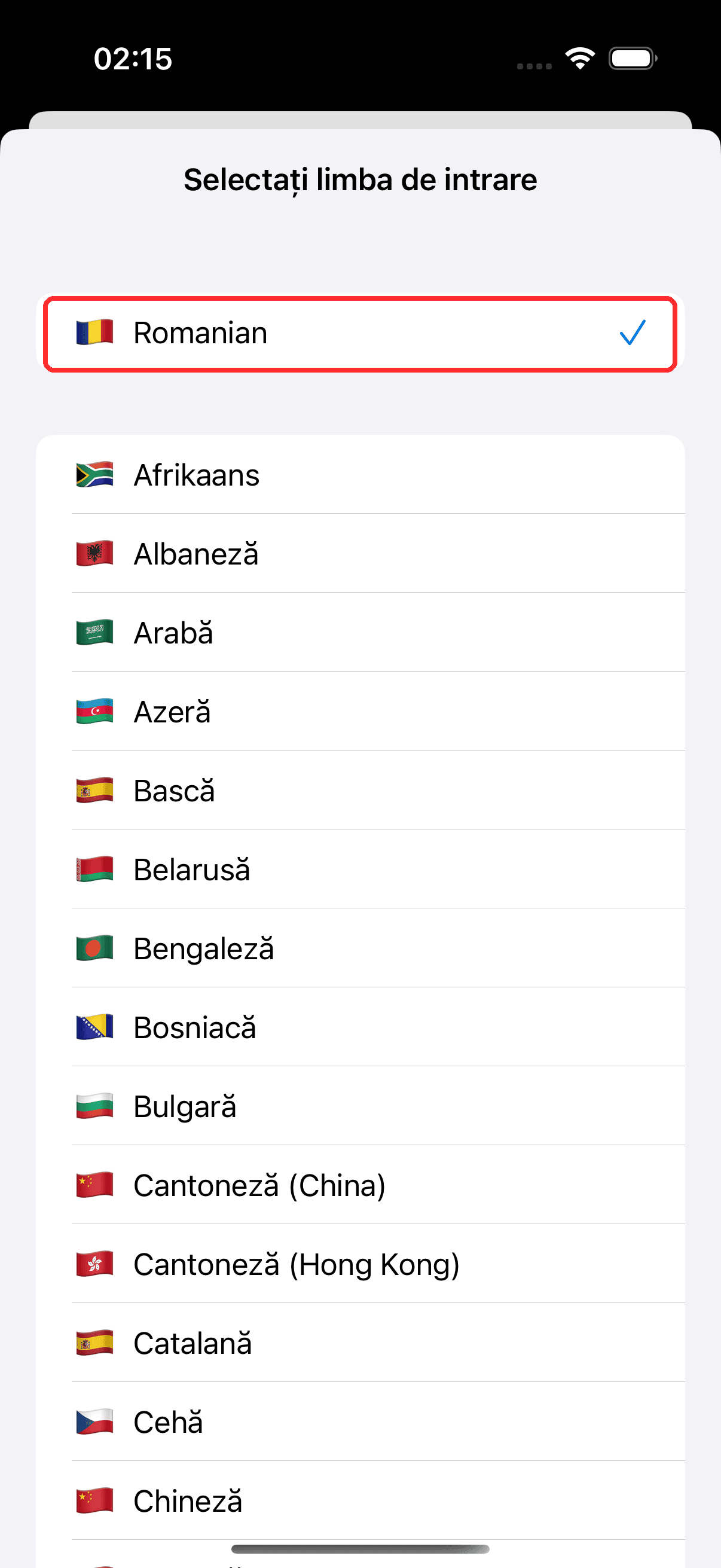
- În meniul de sus, atinge Subtitrări flotante
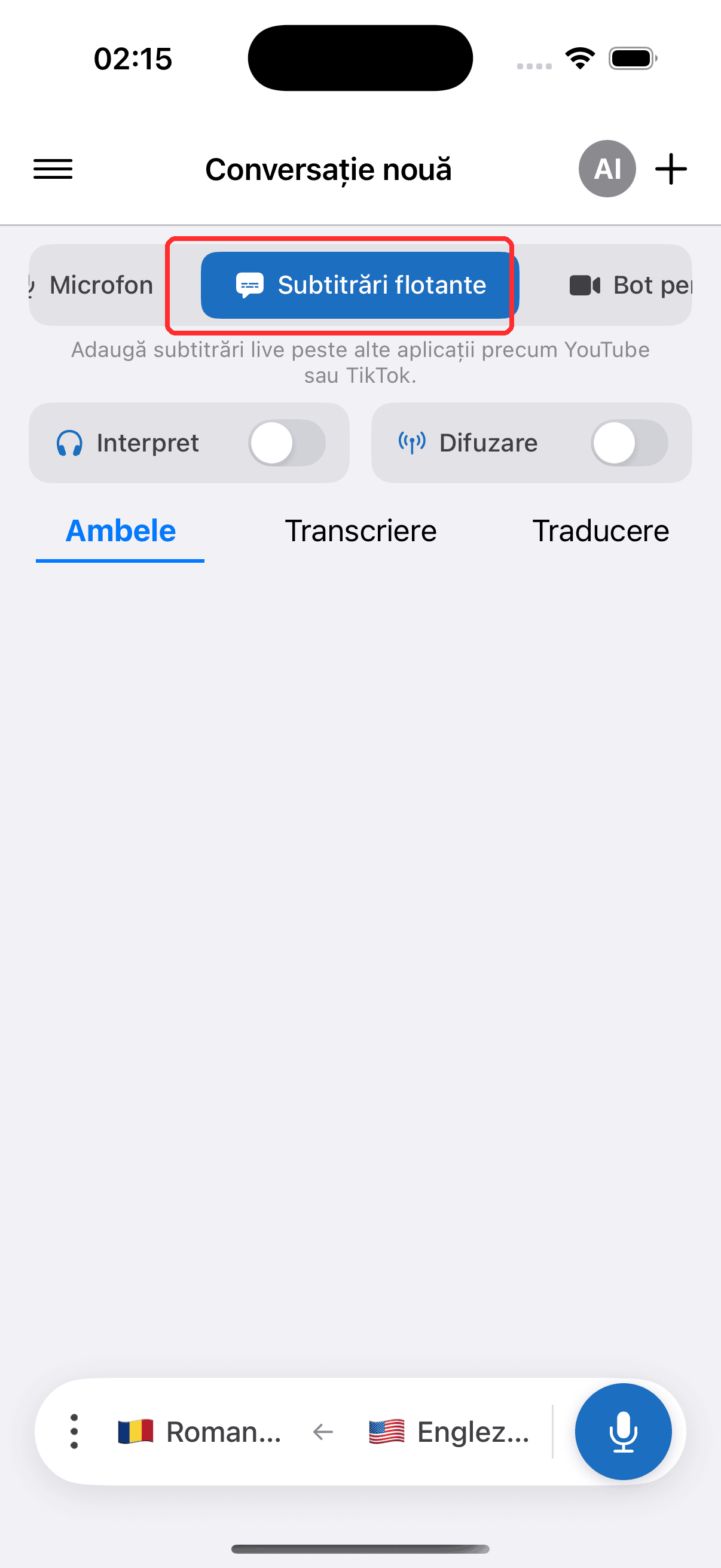
- Atinge butonul de înregistrare pentru a începe și permite accesul la microfon când ți se solicită
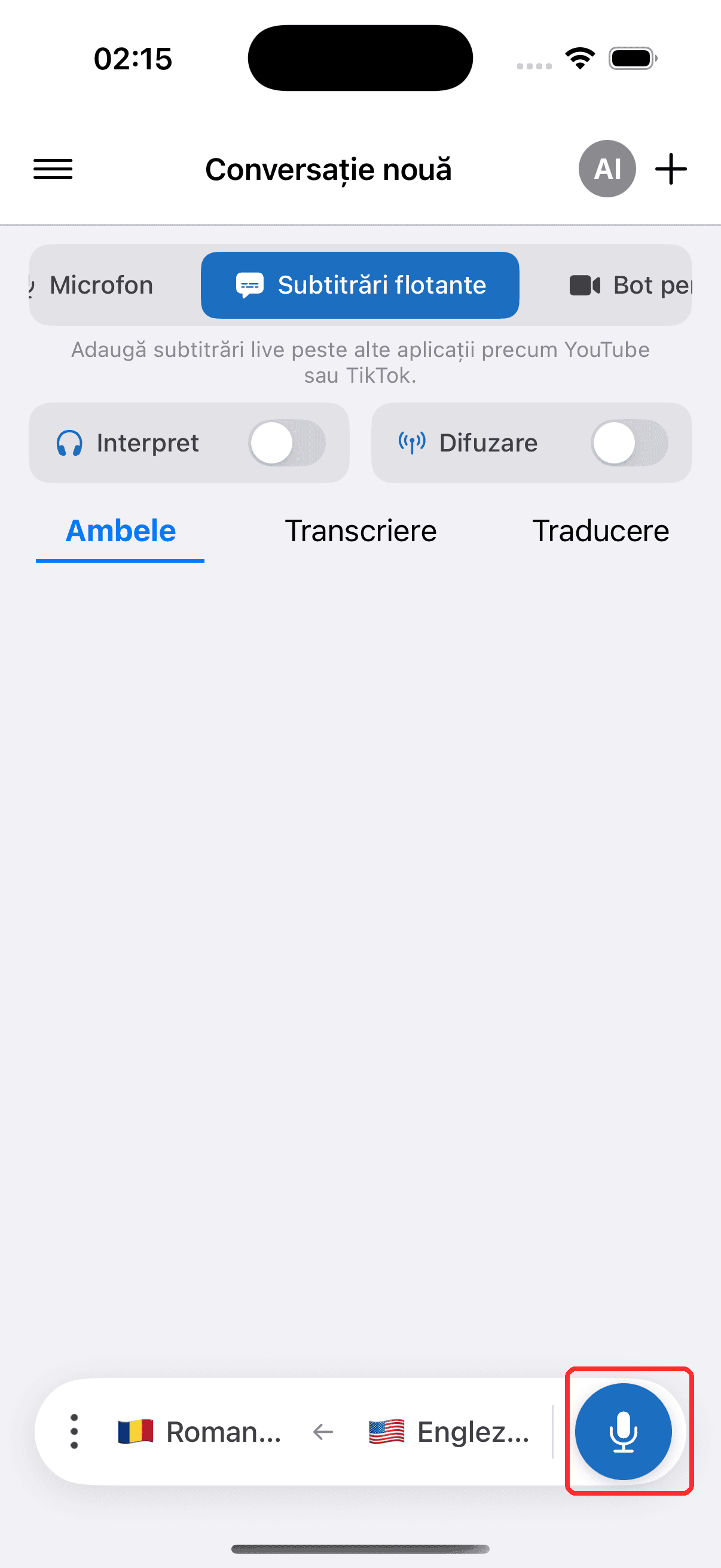
- Comută la orice altă aplicație — suprapunerea cu subtitrări rămâne pe ecran
Probleme frecvente (iPhone/iPad)
Subtitrările flotante nu apar
- Verifică dacă Picture in Picture este activat (iOS) — accesează Setări > General > Picture in Picture și asigură-te că este activat
- Verifică comutatorul subtitrărilor flotante — asigură-te că este activat în aplicația Whisperr
- Repornește aplicația și încearcă din nou să activezi subtitrările flotante
Niciun sunet din Teams, Meet sau Zoom pe iOS
Aplicațiile iOS nu pot accesa direct sunetul din Teams, Meet sau Zoom din cauza restricțiilor de confidențialitate. Poți intra în apel folosind un browser și capta traducerea prin Aplicația Web sau Extensia Chrome. Alternativ, folosește Captura audio prin microfon pentru a capta sunetul prin difuzorul dispozitivului sau un microfon extern.
Încă nu funcționează? Contactează Suportul
Articole conexe
- Subtitrări flotante (prezentare generală) — cum funcționează, platformele acceptate și sfaturi generale
- Pe Android · Pe Extensia Chrome · Pe Aplicația Web
- Captură audio prin microfon — cum captează și transcrie Whisperr sunetul
- Întâlniri online — folosește subtitrările flotante în timpul apelurilor video