Subtitrări Flotante pe Mac
Această pagină acoperă configurarea pe Mac pentru subtitrările flotante. Pentru detalii despre cum funcționează și platformele suportate, consultă prezentarea generală a Subtitrărilor Flotante.
Pe Mac, Whisperr rulează în propria fereastră și captează Audio de sistem — orice auzi dintr-un videoclip, apel sau altă aplicație — astfel încât subtitrările live apar lângă conținutul tău în timp real. Menține fereastra Whisperr vizibilă lângă ceea ce urmărești (de exemplu, ancorată pe o parte a ecranului).
Cum să Folosești Subtitrările Flotante pe Mac
- Descarcă Whisperr pentru Mac (un fișier
.dmgpentru Apple Silicon), deschide fișierul descărcat și trage Whisperr în folderul Aplicații - Lansează Whisperr și setează limbile: alege limba pe care o auzi sub Vorbești și cea în care vrei să Traduci
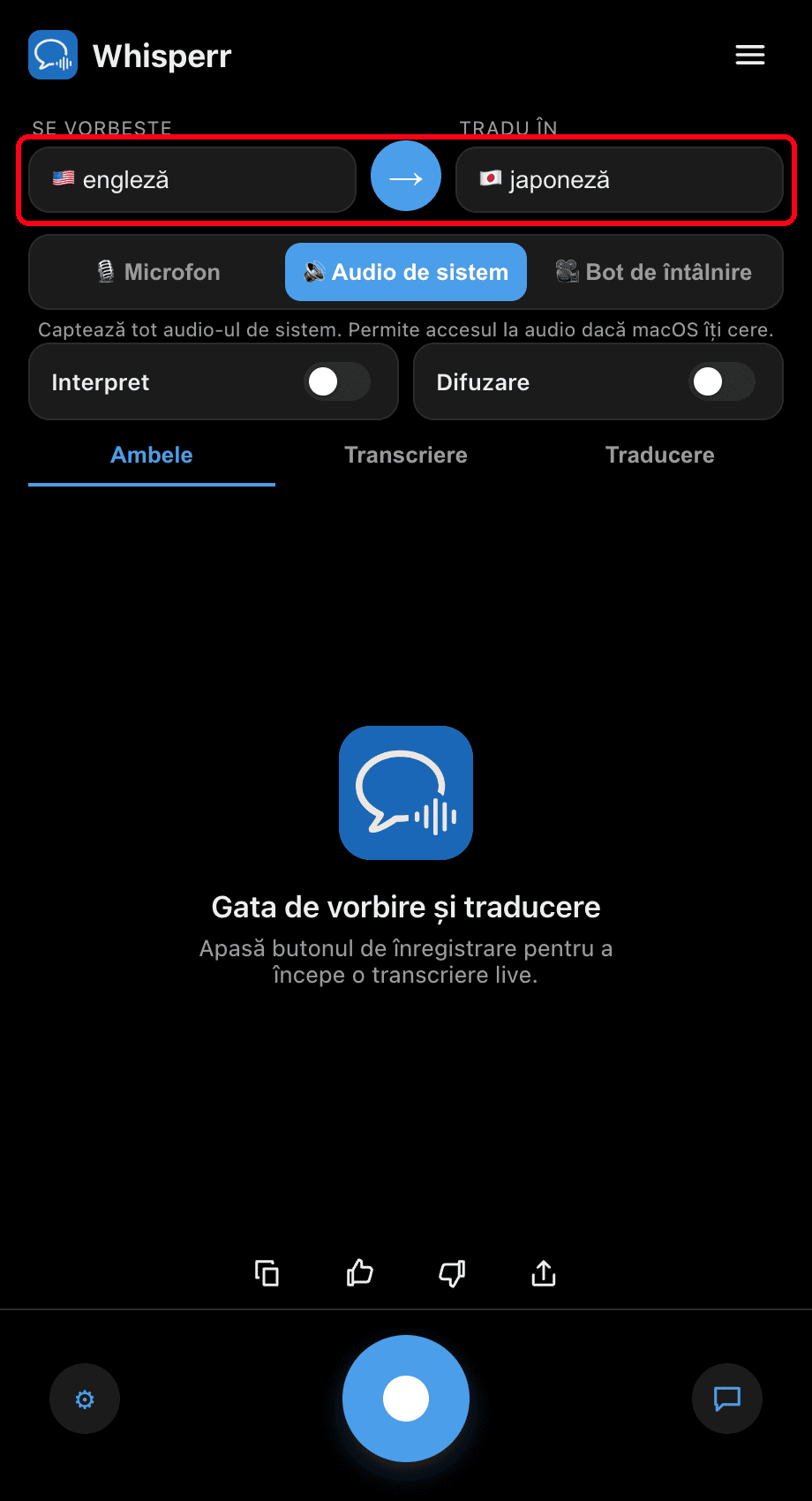
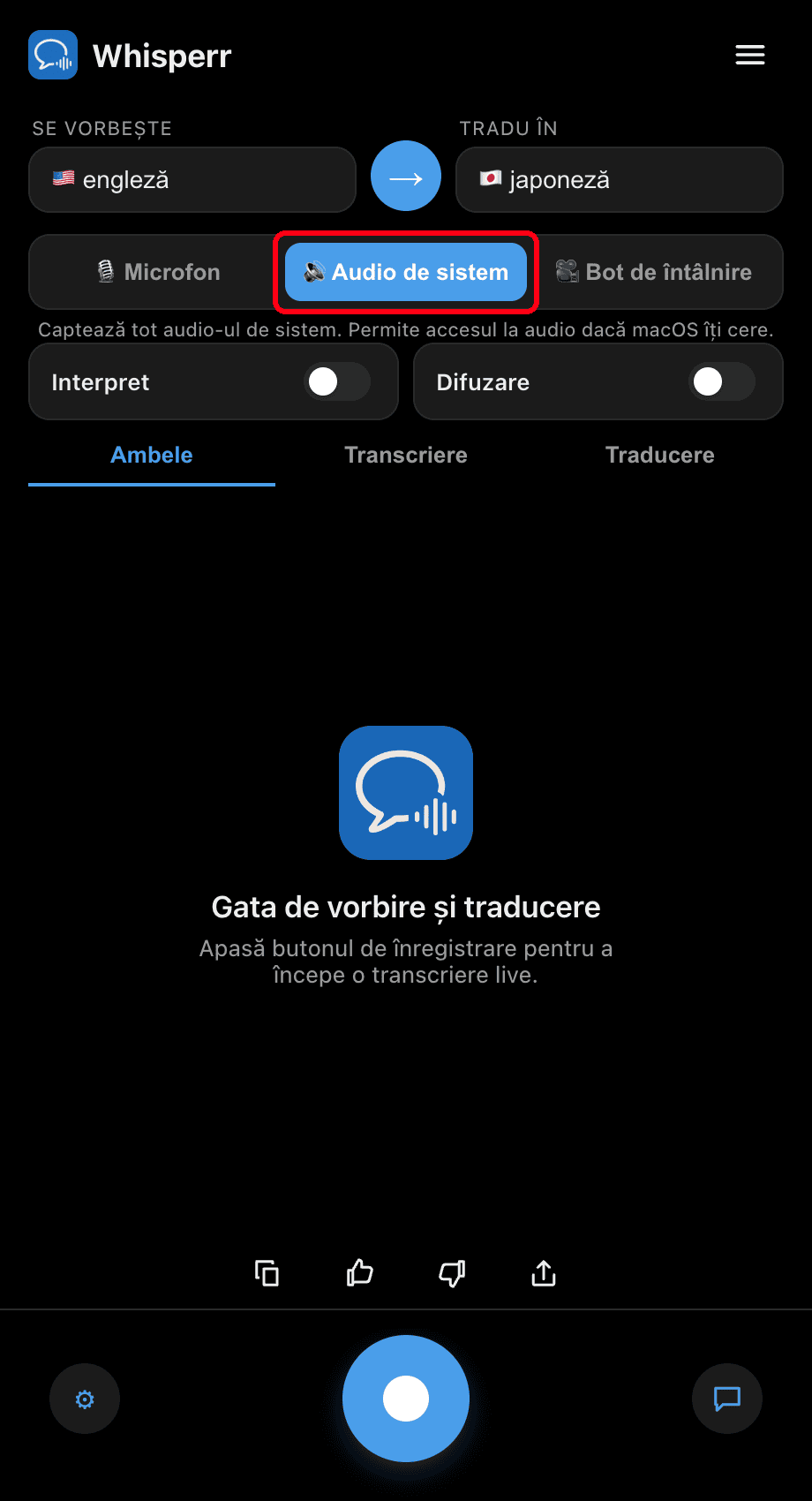
- Comută sursa la 🔊 Audio de sistem — când macOS solicită, permite accesul la audio
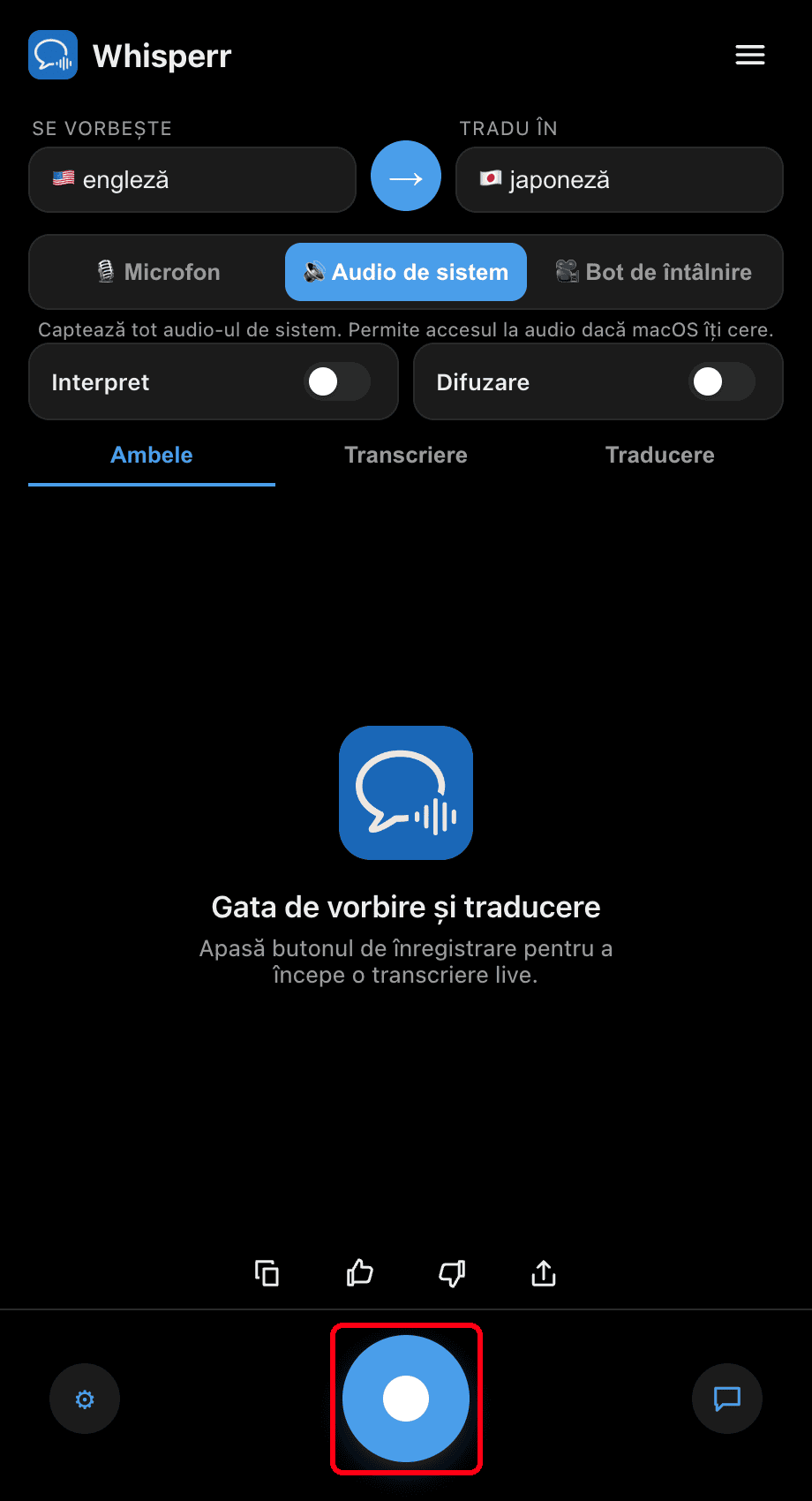
- Apasă butonul rotund de înregistrare — Whisperr transcrie tot ce se redă pe Mac-ul tău și afișează traducerea în timp real
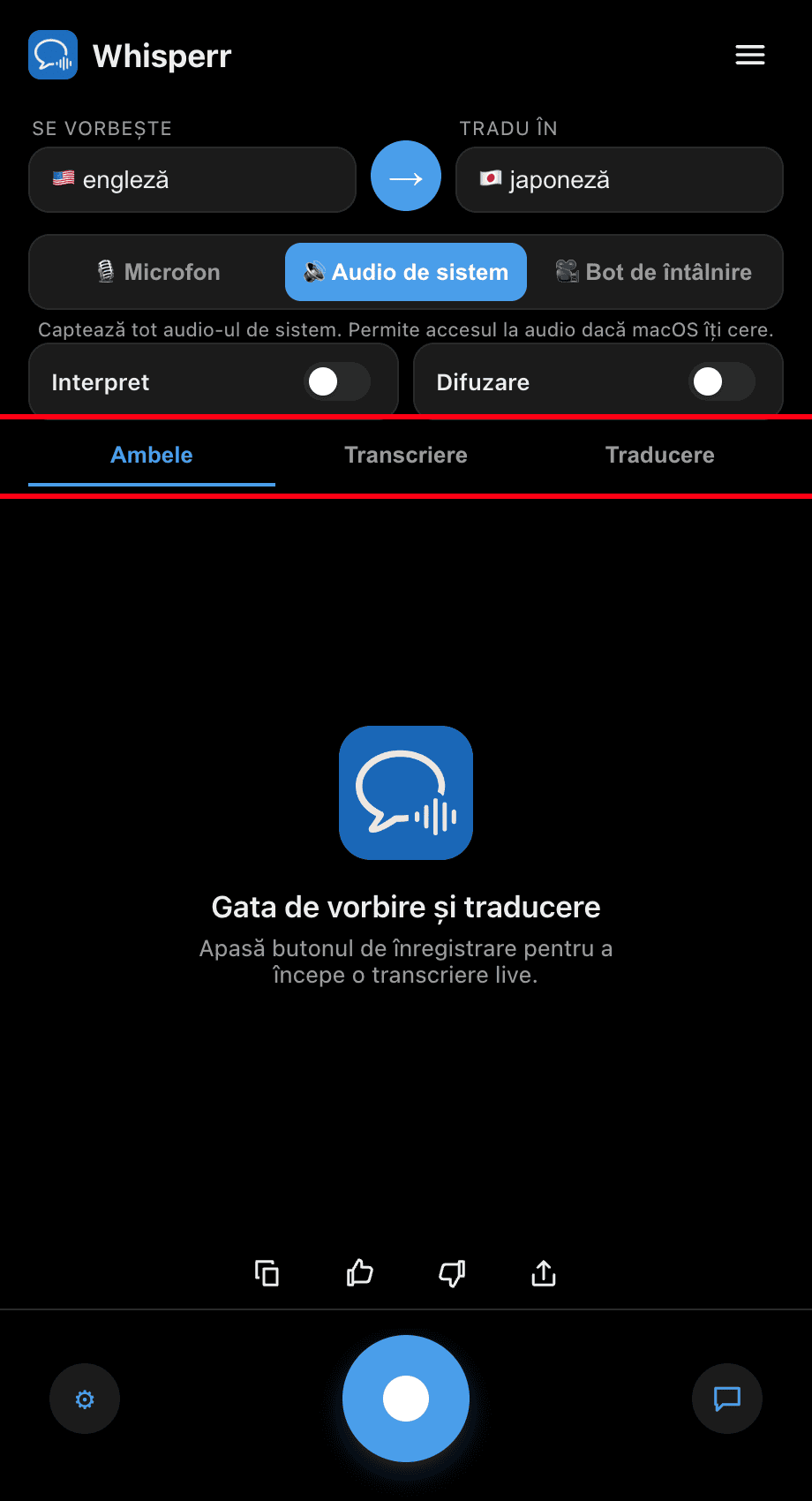
- Redă videoclipul sau alătură-te apelului tău, apoi menține fereastra Whisperr lângă el — subtitrările se actualizează în timp real pe măsură ce se redă audio-ul. Folosește filele Ambele / Transcriere / Traducere pentru a alege ce se afișează

Probleme Frecvente (Mac)
Niciun audio nu este captat
Whisperr are nevoie de acces la captarea audio pentru a auzi audio-ul de sistem. Dacă nimic nu este transcris:
- Deschide Setări de sistem
- Mergi la Confidențialitate și securitate > Înregistrare ecran și sunet de sistem (sau solicitarea de acces la audio afișată prima dată când pornești aplicația)
- Activează Whisperr, apoi repornește aplicația
Microfonul este selectat în loc de Audio de sistem
Pentru a subtitra ceea ce auzi (nu ceea ce spui), asigură-te că comutatorul de sursă arată 🔊 Audio de sistem, nu 🎙️ Microfon.
Subtitrările sunt goale în timp ce se redă audio
Verifică dacă audio-ul chiar se redă prin ieșirea Mac-ului tău în Setări de sistem > Sunet > Ieșire și că aplicația sau fila nu este dezactivată (mute).
Tot nu funcționează
Repornește aplicația și încearcă din nou.
Tot nu merge? Contactează Suportul
Resurse Conexe
- Subtitrări Flotante (prezentare generală) — cum funcționează, platforme suportate și sfaturi generale
- Pe Windows · Pe iPhone/iPad · Pe Android · În Aplicația Web
- Captură Audio prin Microfon pe Mac — transcrie propria voce sau un difuzor extern în schimb
- Întâlniri Online — folosește subtitrări în timpul apelurilor video