Capturarea Audio prin Microfon pe iPhone și iPad
Această pagină acoperă configurarea iPhone/iPad pentru capturarea audio prin microfon. Pentru detalii despre cum funcționează în fundal și sfaturi aplicabile pe toate platformele, consultați prezentarea generală a Capturării Audio prin Microfon.
Cum să Captezi Audio prin Microfon pe iPhone/iPad
- Deschide aplicația Whisperr
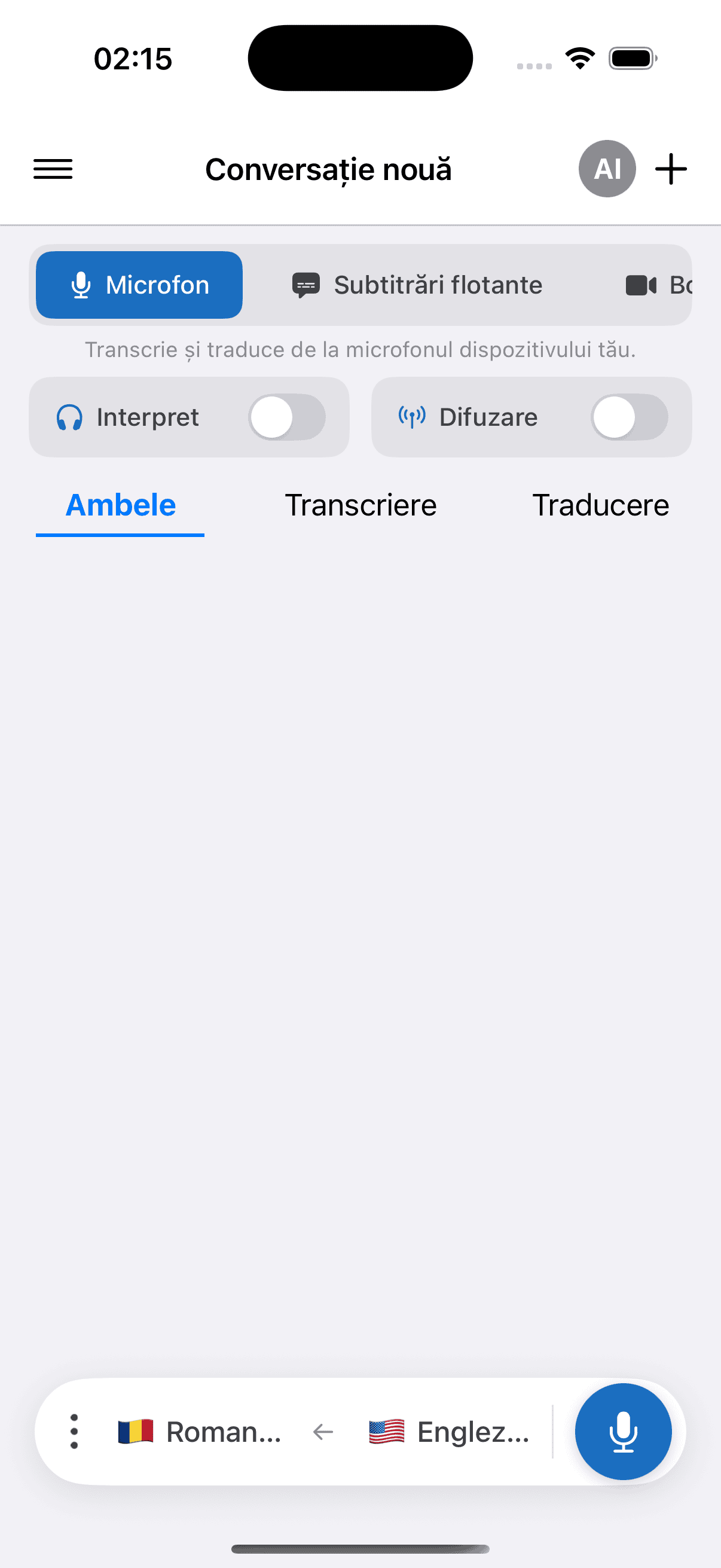
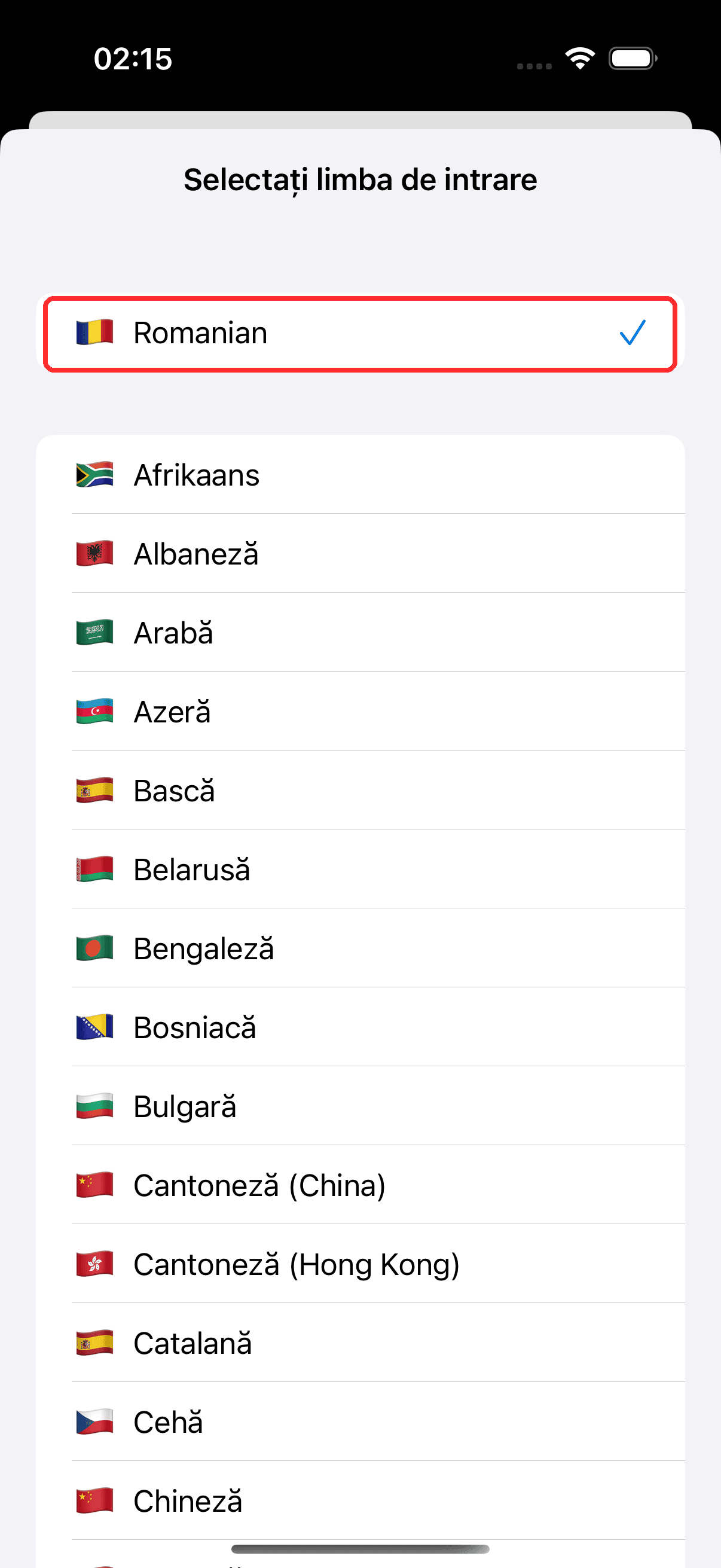
- Selectează limba sursă și limba țintă în bara de jos
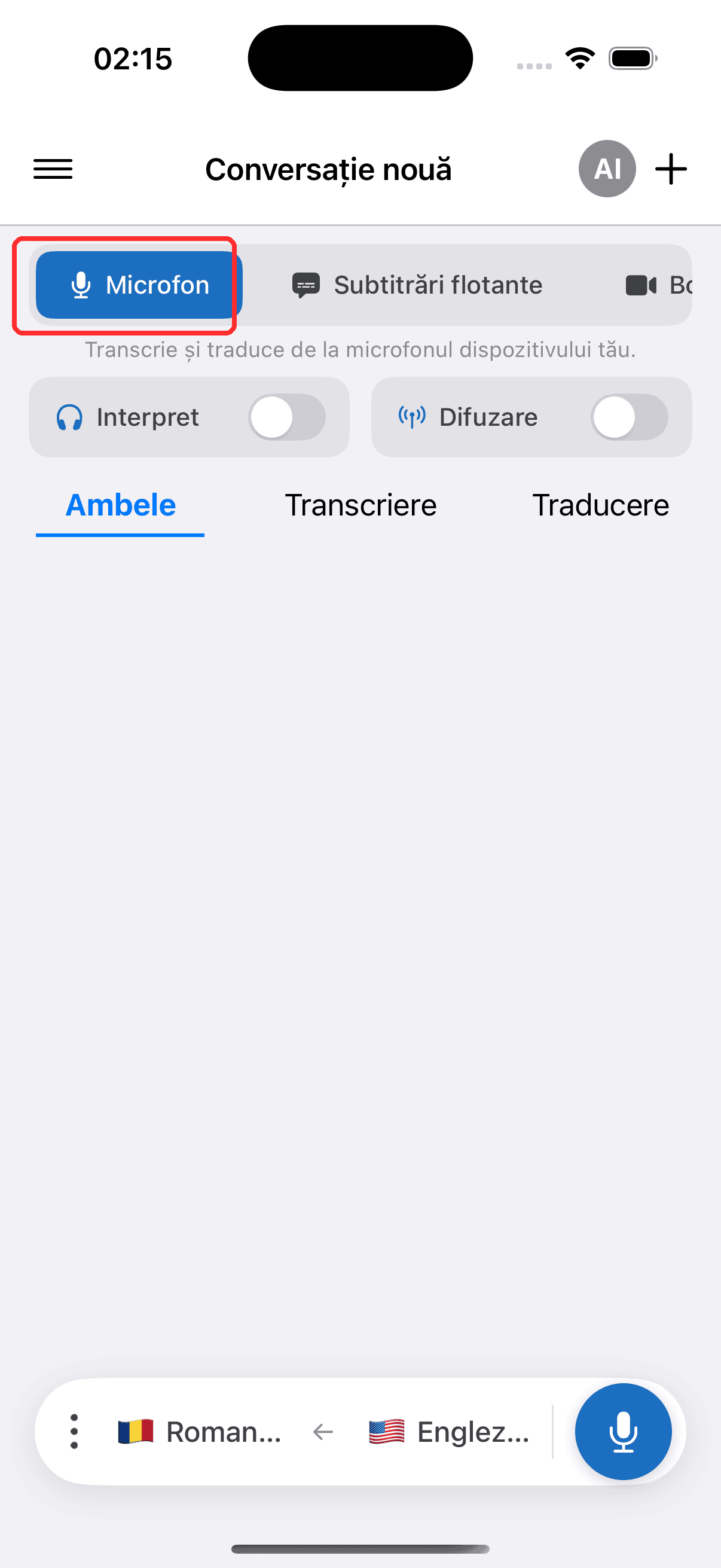
- În meniul de sus, asigură-te că Microfon este selectat
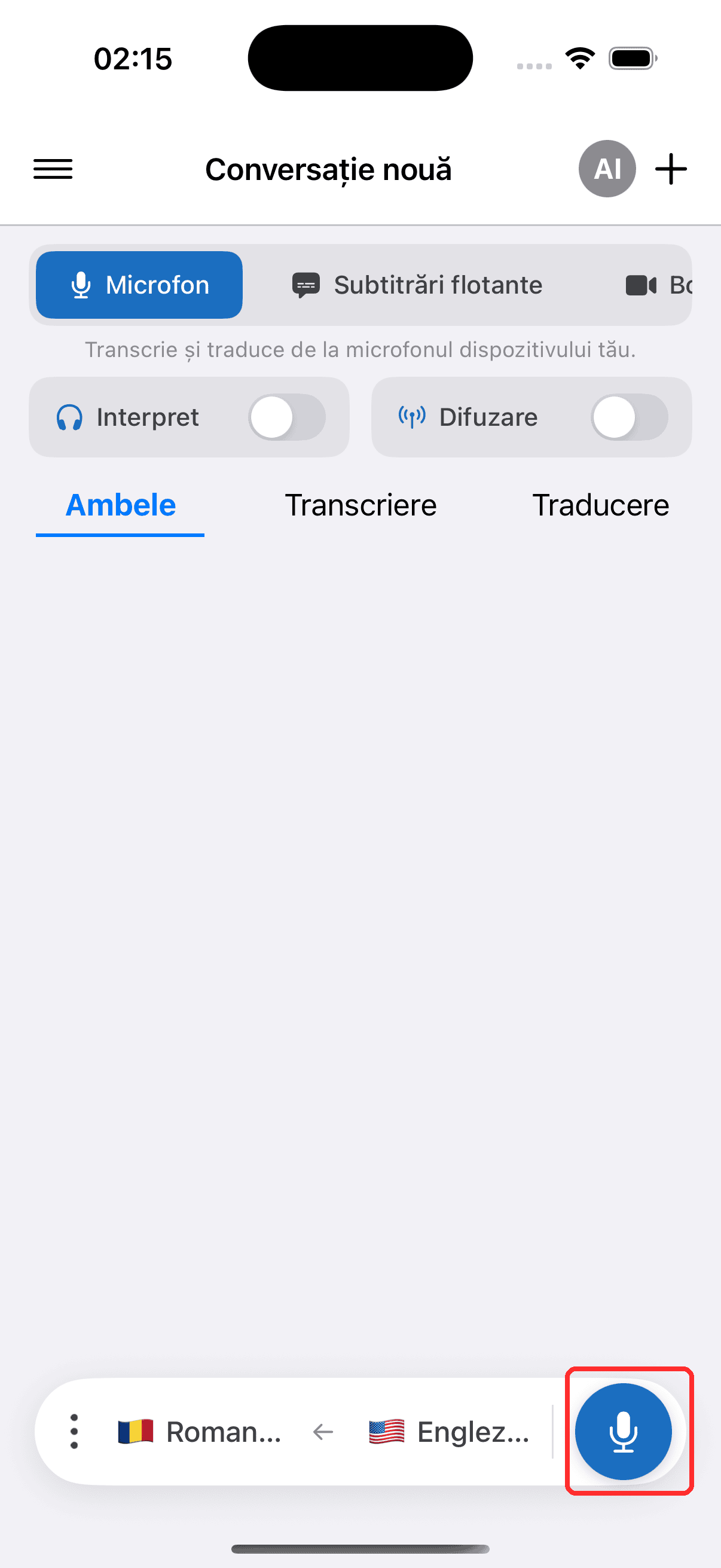
- Atinge butonul de înregistrare, apoi atinge Permite pentru a acorda acces la microfon când ți se solicită
- Începe să vorbești sau îndreaptă dispozitivul spre vorbitor — transcrierea în timp real apare pe ecran, împreună cu traducerea în limba țintă
Probleme Frecvente (iPhone/iPad)
Permisiunea pentru microfon este dezactivată
Whisperr are nevoie de acces la microfon pentru a transcrie. Dacă nu apare nicio transcriere, este posibil ca permisiunea să fie dezactivată — activează-o din setările sistemului:
- Deschide Setări
- Apasă Confidențialitate și Securitate > Microfon
- Activează Whisperr
Audio nu ajunge la microfon
Apropie-te de difuzor sau folosește un microfon extern.
Încă nu funcționează
Repornește aplicația și încearcă din nou.
Tot nu funcționează? Contactează Suportul
Corelat
- Capturarea Audio prin Microfon (prezentare generală) — cum funcționează, platforme acceptate și sfaturi generale
- Pe Android · În Aplicația Web · Pe Mac
- Subtitrări Flotante — vezi transcrierea peste alte aplicații
- Întâlniri față în față — configurarea optimă pentru conversații directe