Captură Audio prin Microfon pe Mac
Această pagină acoperă configurarea pe Mac pentru captura prin microfon. Pentru detalii despre cum funcționează și sfaturi aplicabile pe orice platformă, consultă prezentarea generală a Capturii Audio prin Microfon.
Cum să Capturezi Audio prin Microfon pe Mac
- Descarcă Whisperr pentru Mac (un fișier
.dmgpentru Apple Silicon), deschide fișierul descărcat și trage Whisperr în folderul Aplicații - Lansează Whisperr, apoi apasă Permite pentru a acorda acces la microfon (sau activează-l din Setări de sistem > Confidențialitate și securitate > Microfon)
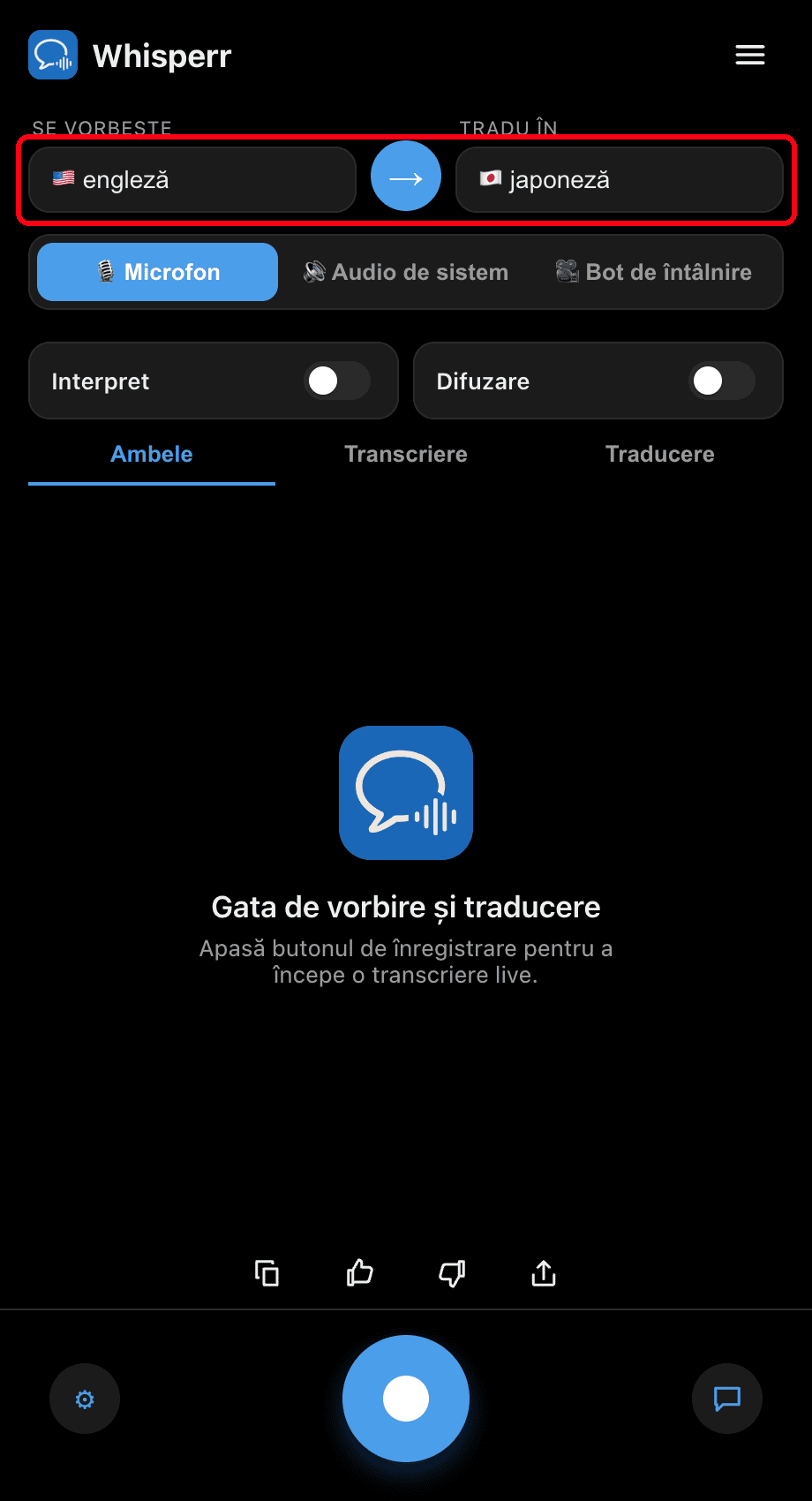
- Setează limbile în partea de sus: alege limba pe care o Vorbești și cea în care vrei să Traduci. Folosește butonul → pentru a inversa direcția
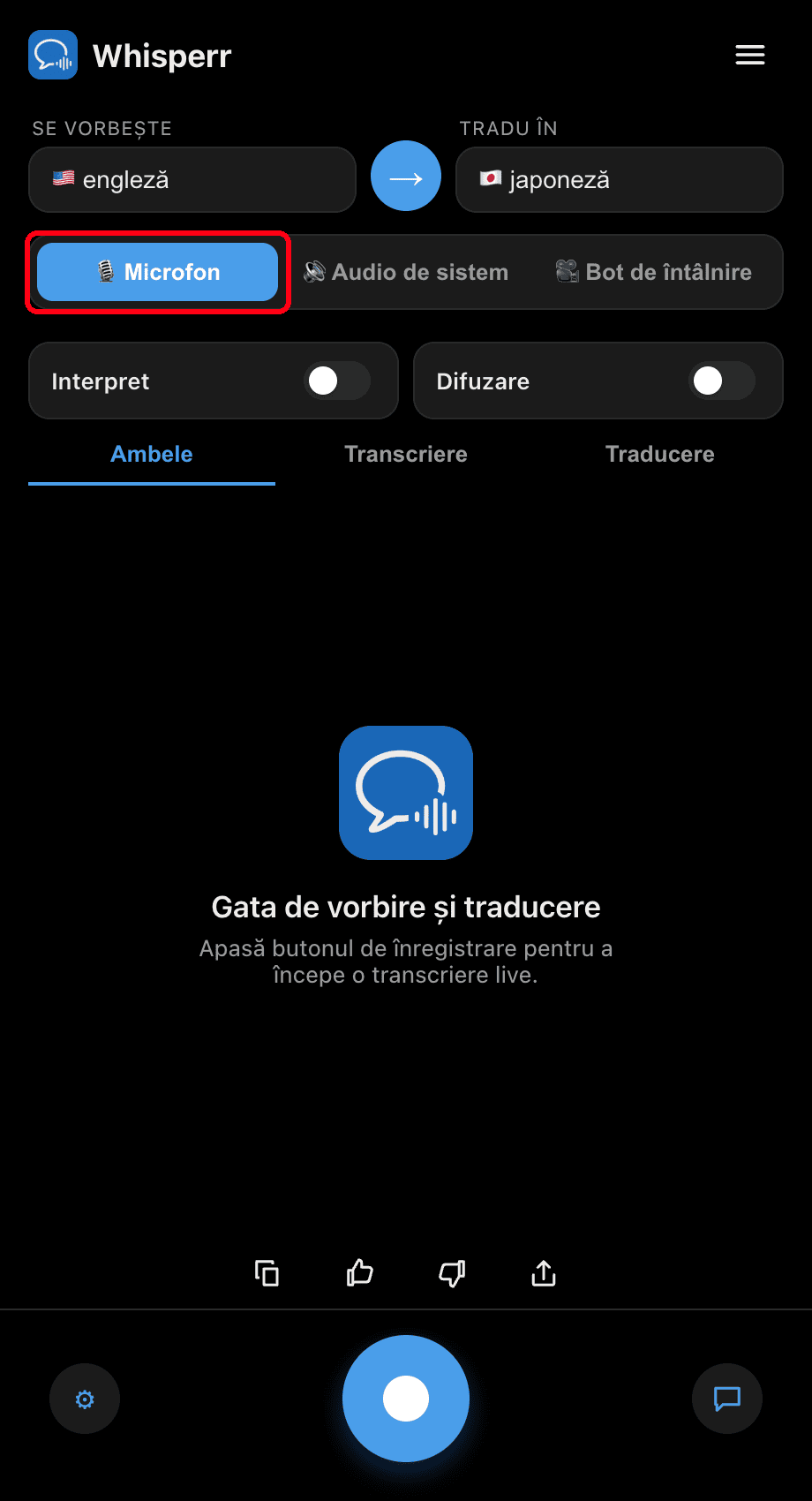
- Asigură-te că sursa 🎙️ Microfon este selectată (este opțiunea implicită — cealaltă opțiune, Audio de sistem, captează în schimb ceea ce auzi)
- Apasă butonul rotund de înregistrare din partea de jos — starea afișează Ascult… și transcrierea live apare pe ecran, împreună cu traducerea în limba țintă
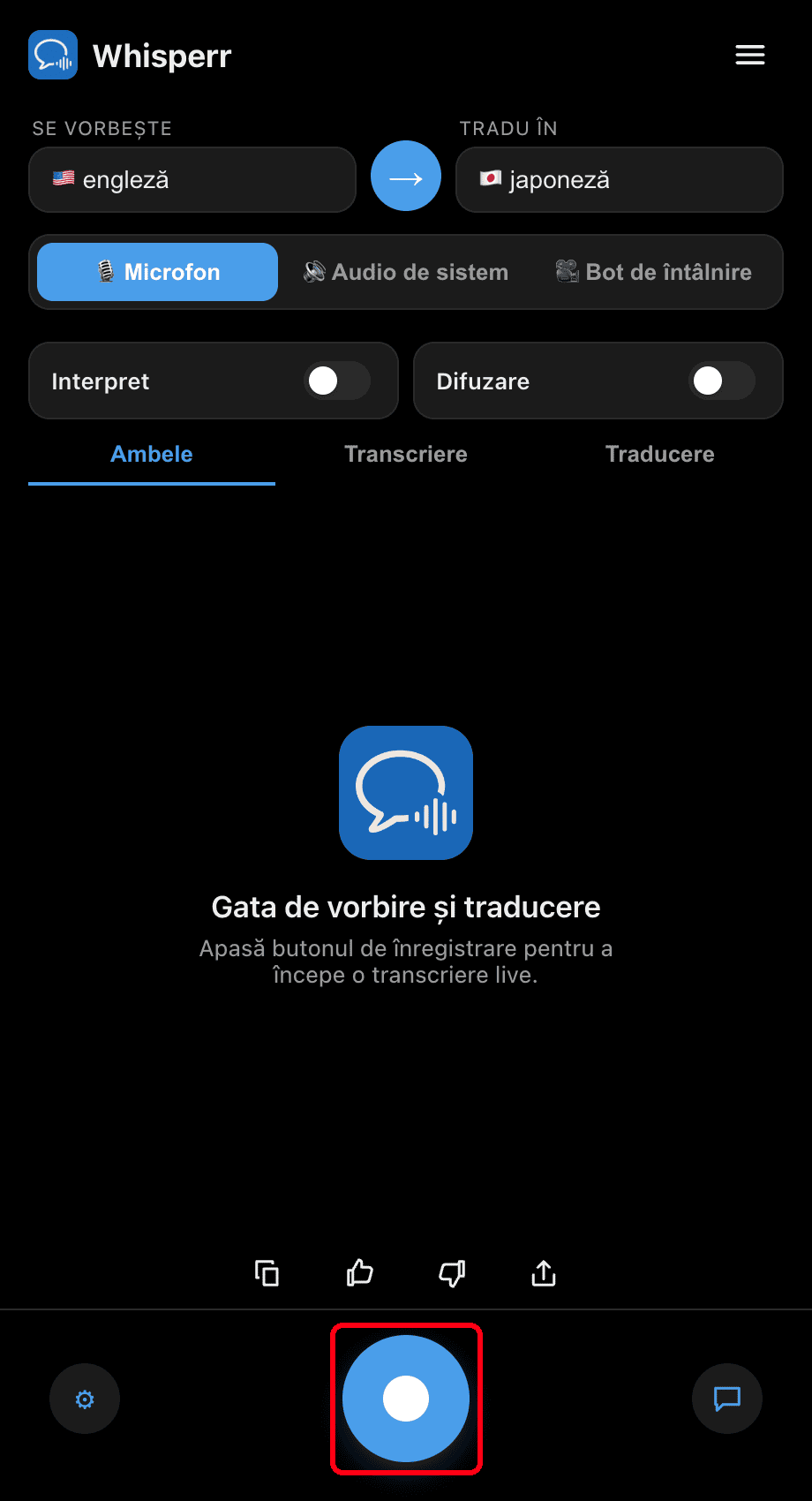
Vorbește (sau îndreaptă Mac-ul spre difuzor) și cuvintele tale apar sub formă de bule de transcriere, fiecare urmată de traducerea sa. Folosește filele Ambele / Transcriere / Traducere pentru a alege ce se afișează, apoi apasă din nou butonul de înregistrare pentru a opri.

Probleme Frecvente (Mac)
Permisiunea pentru microfon este dezactivată
Whisperr are nevoie de acces la microfon pentru a transcrie. Dacă nu apare nicio transcriere, activează accesul din setările de sistem:
- Deschide Setări de sistem
- Mergi la Confidențialitate și securitate > Microfon
- Activează Whisperr
Dispozitiv de intrare greșit
Verifică dacă dispozitivul de intrare corect este selectat în Setări de sistem > Sunet > Intrare.
Audio de sistem este selectat în loc de Microfon
Dacă nimic din vocea ta nu este transcris, verifică comutatorul de sursă de deasupra transcrierii — asigură-te că 🎙️ Microfon (nu Audio de sistem) este evidențiat.
Tot nu funcționează
Repornește aplicația și încearcă din nou.
Tot nu merge? Contactează Suportul
Resurse Conexe
- Captură Audio prin Microfon (prezentare generală) — cum funcționează, platforme suportate și sfaturi generale
- Pe iPhone/iPad · Pe Android · În Aplicația Web · Pe Windows
- Întâlniri față în față — cea mai bună configurare pentru conversații directe