Capturarea Audio prin Microfon în Aplicația Web
Această pagină acoperă configurarea Aplicației Web pentru capturarea audio prin microfon. Pentru detalii despre cum funcționează și sfaturi valabile pe toate platformele, consultați prezentarea generală a Capturării Audio prin Microfon.
Cum să Capturezi Audio prin Microfon în Aplicația Web
- Accesează app.whisperr.co
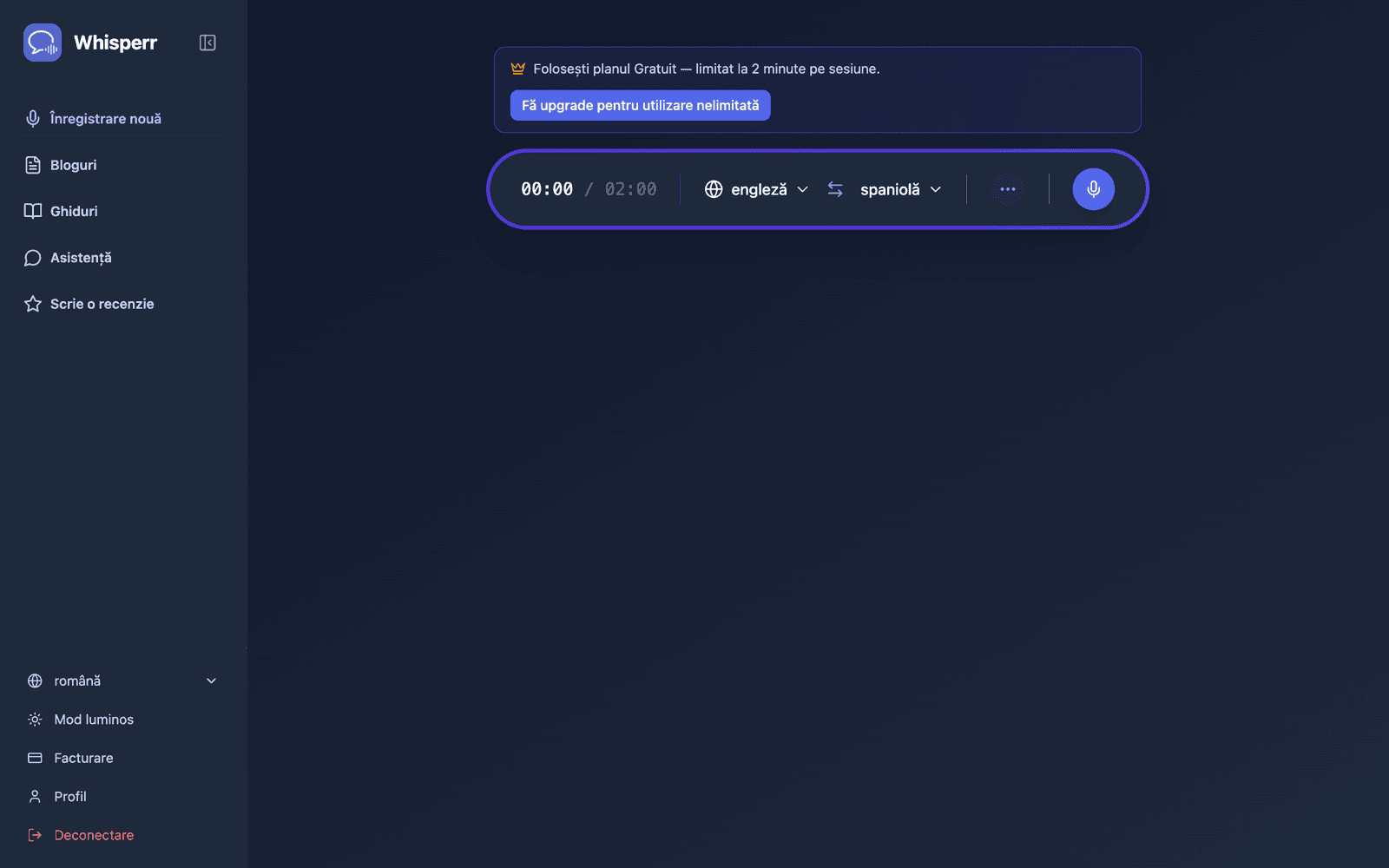
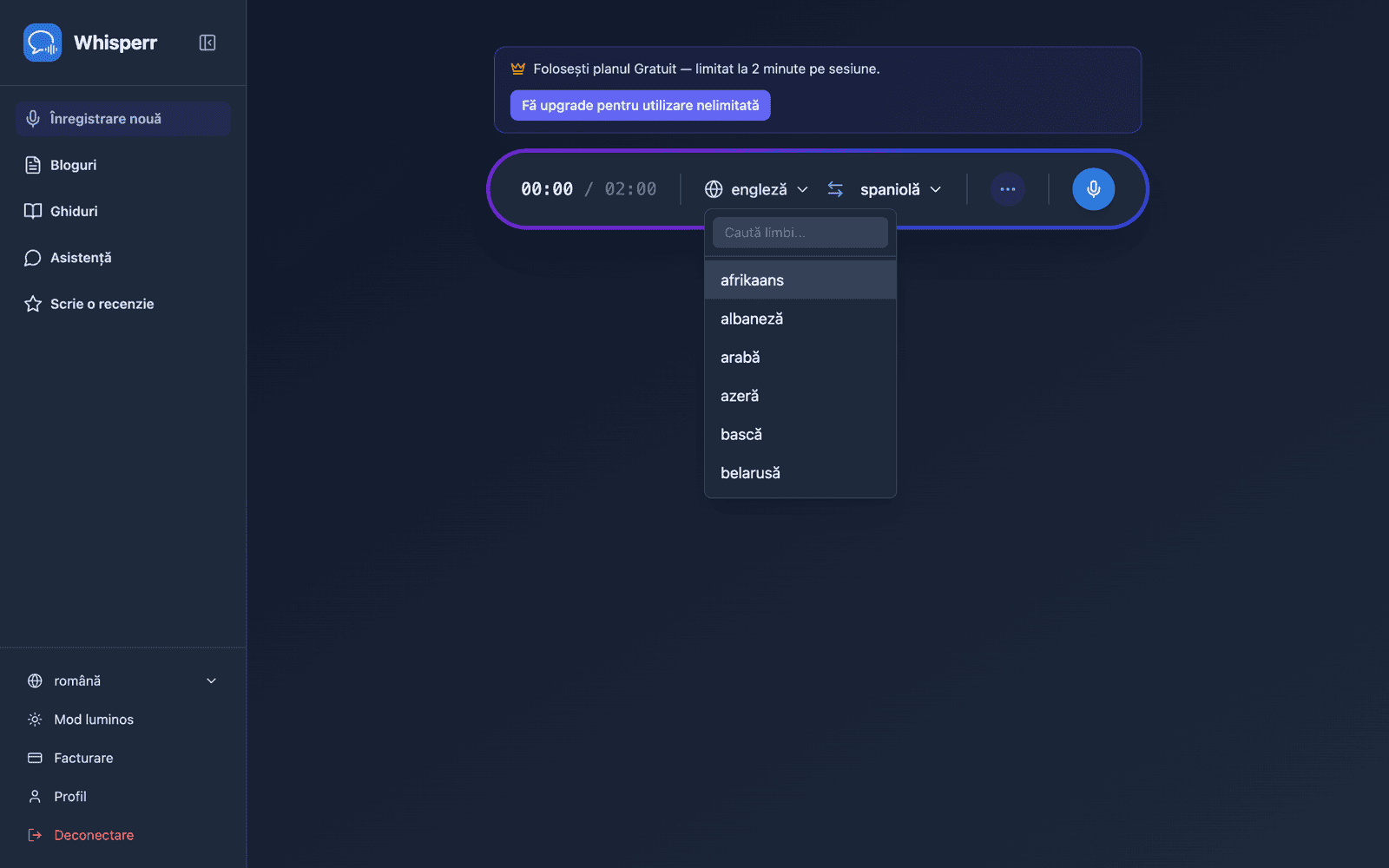
- Selectează limbile sursă și țintă
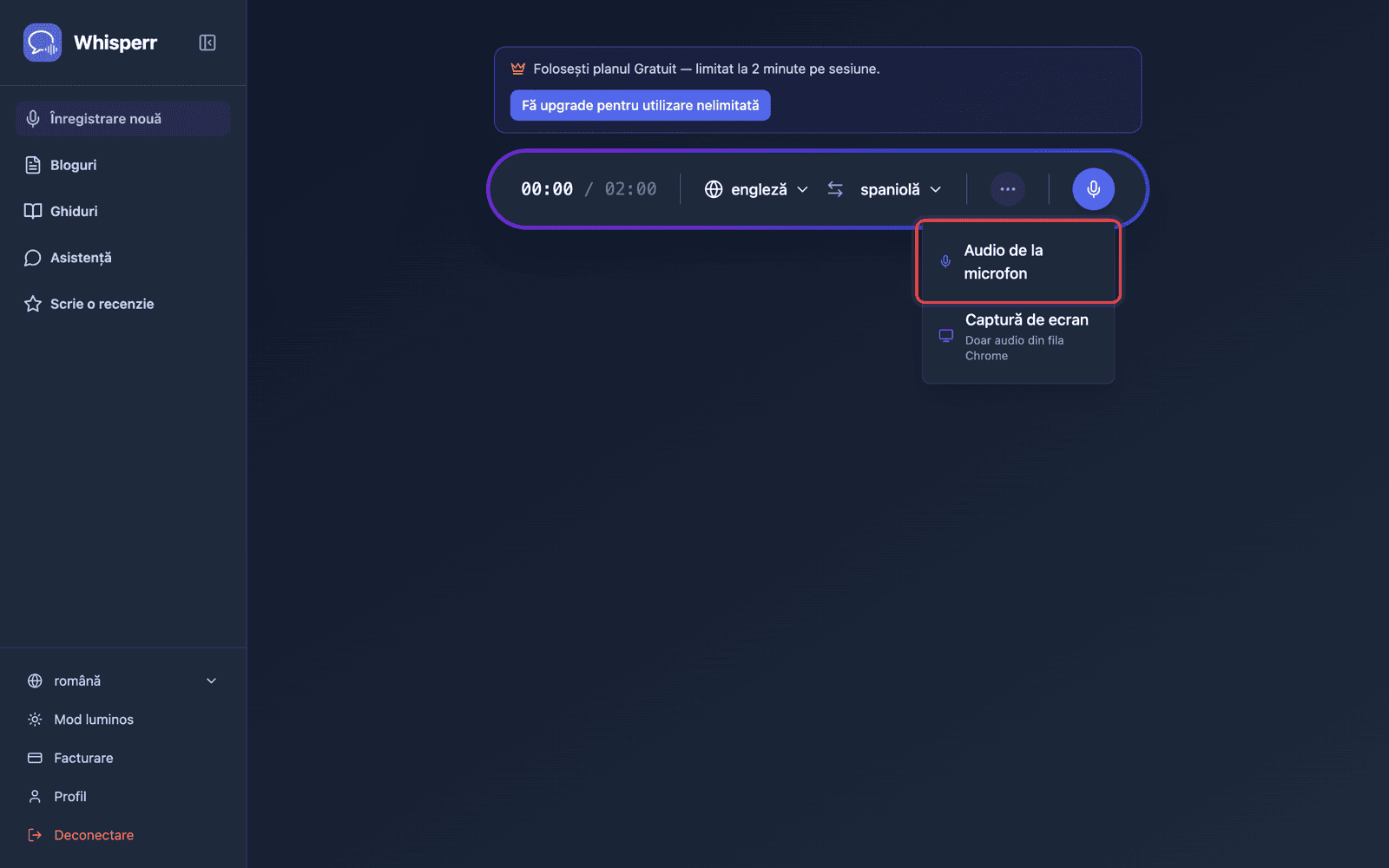
- Apasă butonul de înregistrare și selectează Microfon Audio
-
Browserul tău va solicita permisiunea pentru microfon — apasă Permite
-
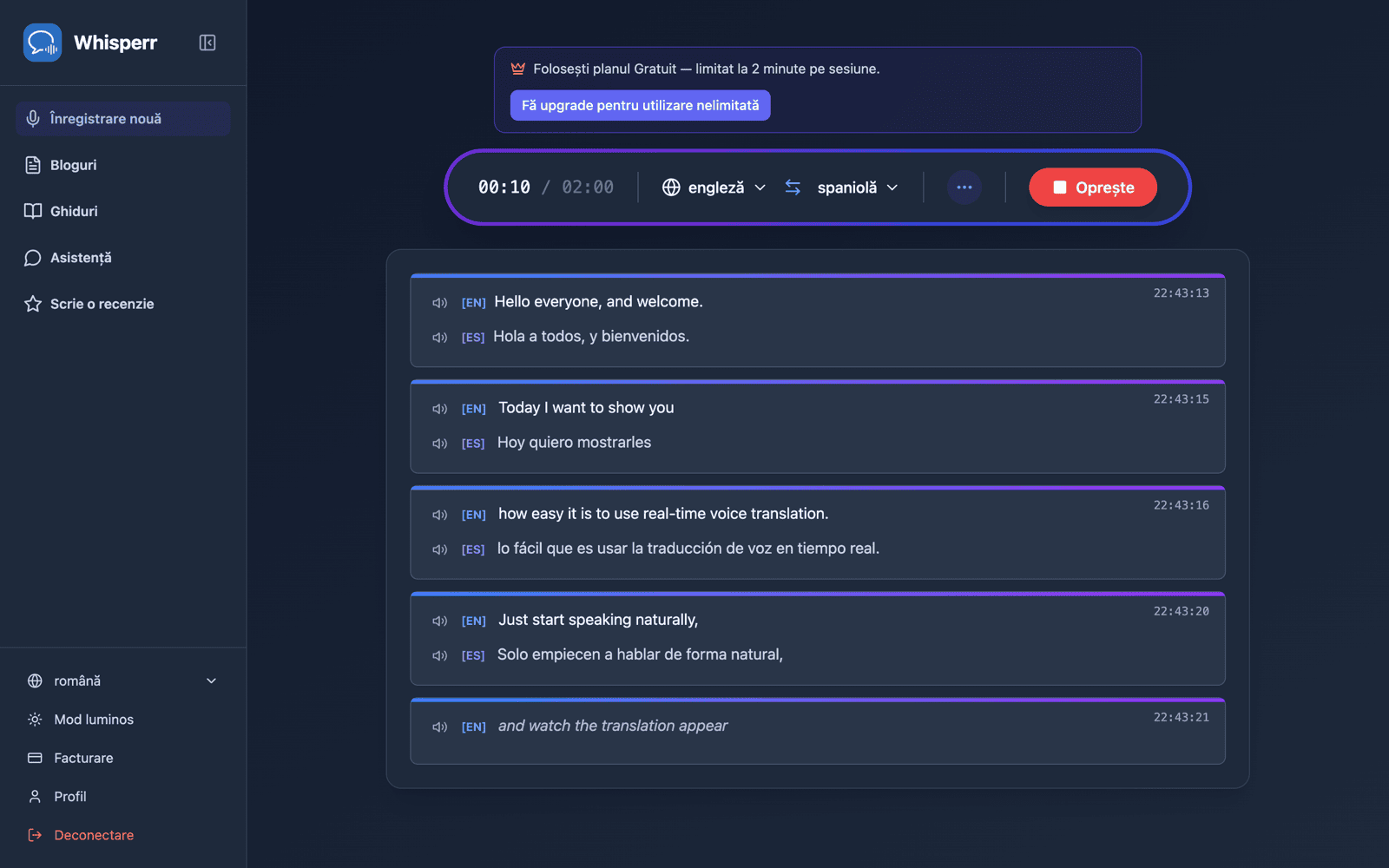
Începe să vorbești sau îndreaptă microfonul spre difuzor — transcrierea live apare pe ecran, împreună cu traducerea în limba țintă
Aplicația Web funcționează cel mai bine în Chrome și Edge. Safari poate avea suport limitat pentru microfon, în funcție de versiunea de macOS.
Probleme Frecvente (Aplicația Web)
Permisiunea pentru microfon este dezactivată
Browserul controlează accesul la microfon. Dacă nu apare nicio transcriere, permite accesul la microfon în setările browserului:
- Apasă pe pictograma lacătului din bara de adrese a browserului și setează Microfon pe Permite, sau
- Accesează Setări Chrome > Confidențialitate și securitate > Setări site > Microfon și permite
app.whisperr.co
Dispozitiv de intrare greșit
Verifică dacă microfonul corect este selectat în setările de sunet ale sistemului de operare.
Browser neacceptat
Folosește Chrome sau Edge pentru cea mai fiabilă capturare audio prin microfon.
Tot nu funcționează? Contactează Suportul
Articole Conexe
- Capturarea Audio prin Microfon (prezentare generală) — cum funcționează, platforme acceptate și sfaturi generale
- Pe iPhone/iPad · Pe Android · Pe Mac
- Subtitrări Flotante — vizualizează transcrierea alături de alte file
- Întâlniri Online — capturarea audio din apeluri video