Captură Audio prin Microfon pe Windows
Această pagină acoperă configurarea pe Windows pentru captura prin microfon. Pentru detalii despre cum funcționează și sfaturi aplicabile pe orice platformă, consultă prezentarea generală a Capturii Audio prin Microfon.
Cum să Capturezi Audio prin Microfon pe Windows
- Descarcă Whisperr pentru Windows (Windows 10 și versiuni ulterioare), rulează instalatorul și lansează Whisperr
- Când ți se solicită, apasă Da pentru a acorda acces la microfon (sau activează-l din Setări > Confidențialitate și securitate > Microfon)
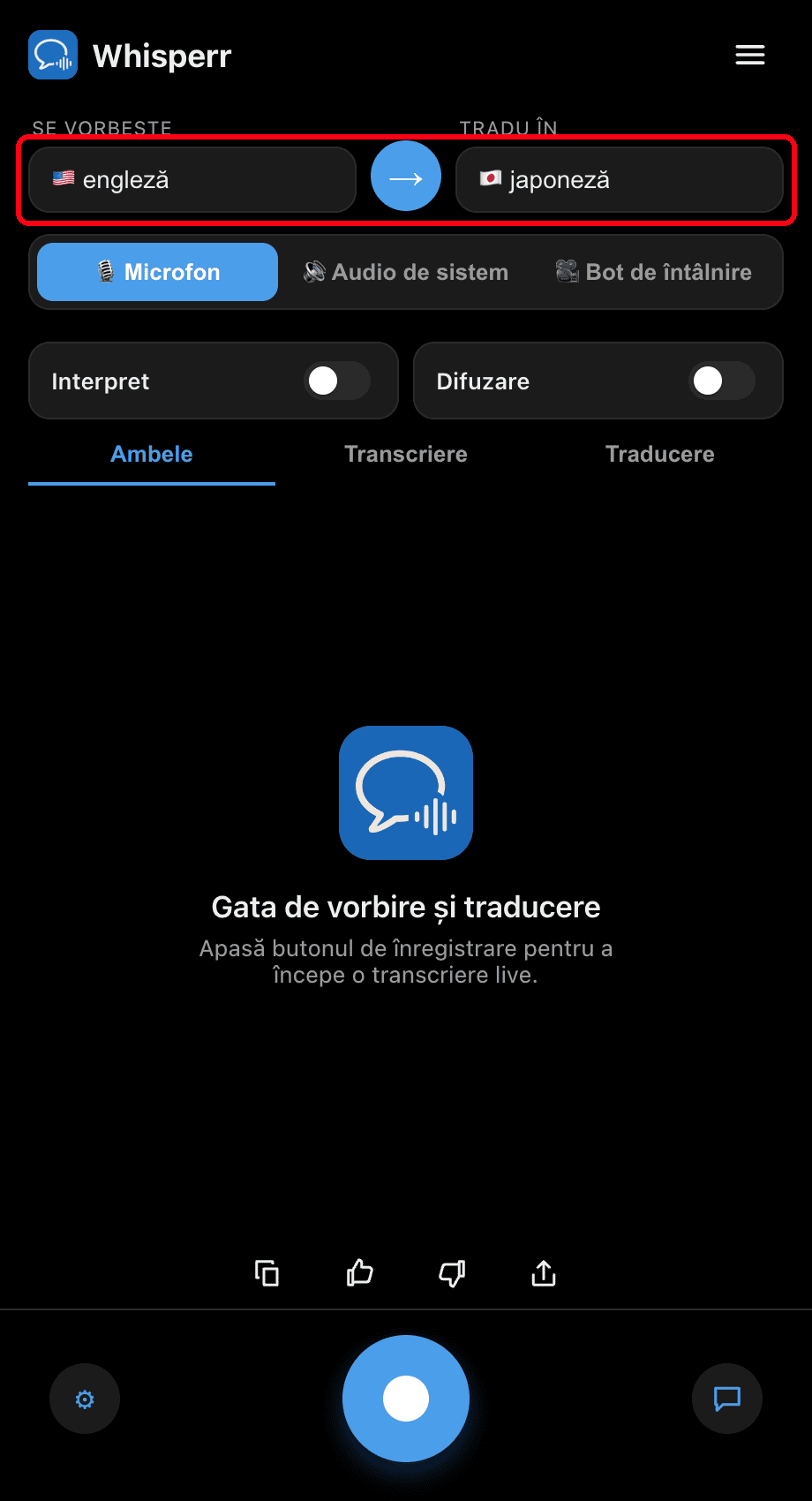
- Setează limbile în partea de sus: alege limba pe care o Vorbești și cea în care vrei să Traduci. Folosește butonul → pentru a inversa direcția
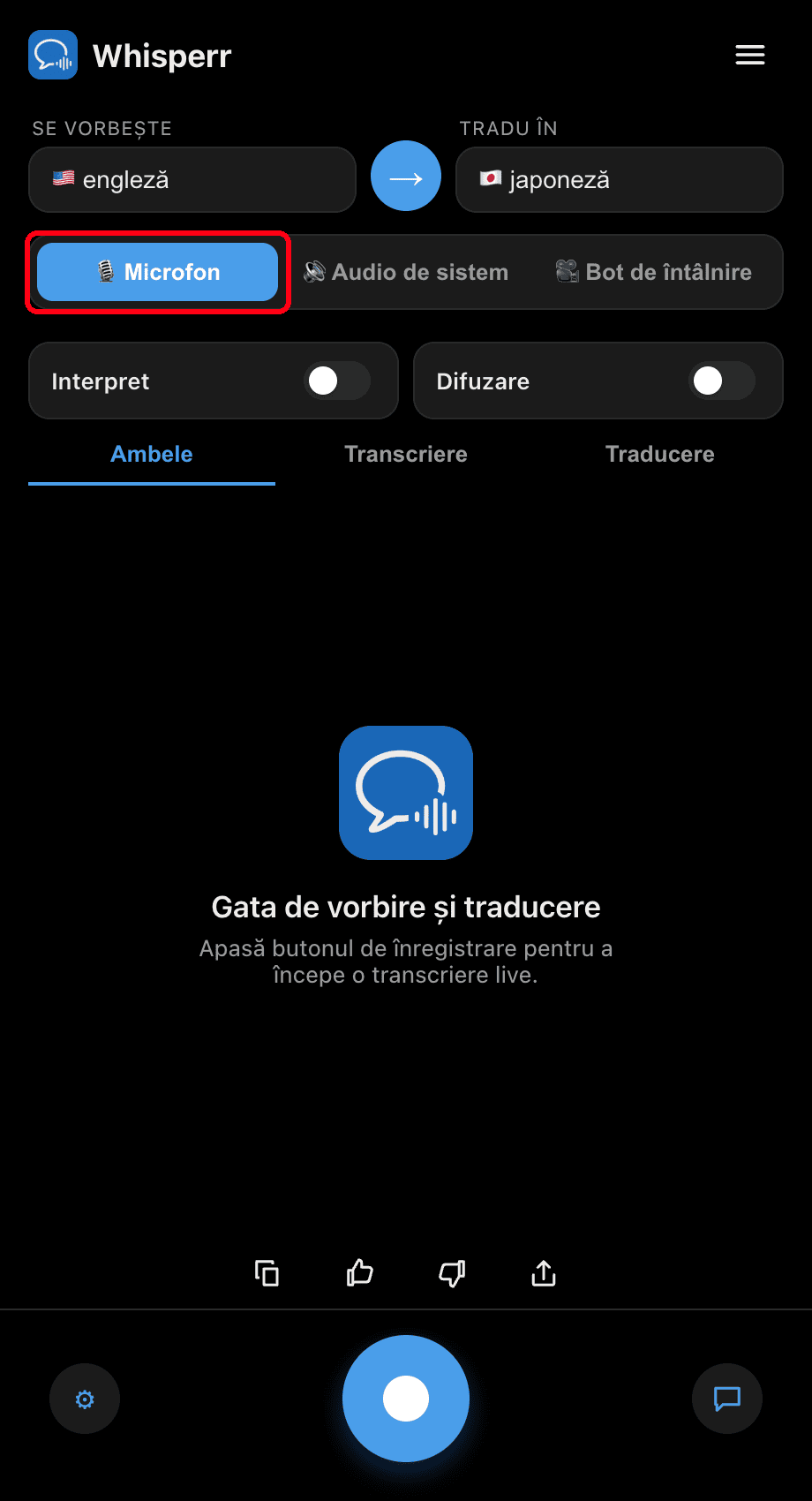
- Asigură-te că sursa 🎙️ Microfon este selectată (este opțiunea implicită — cealaltă opțiune, Audio de sistem, captează în schimb ceea ce auzi)
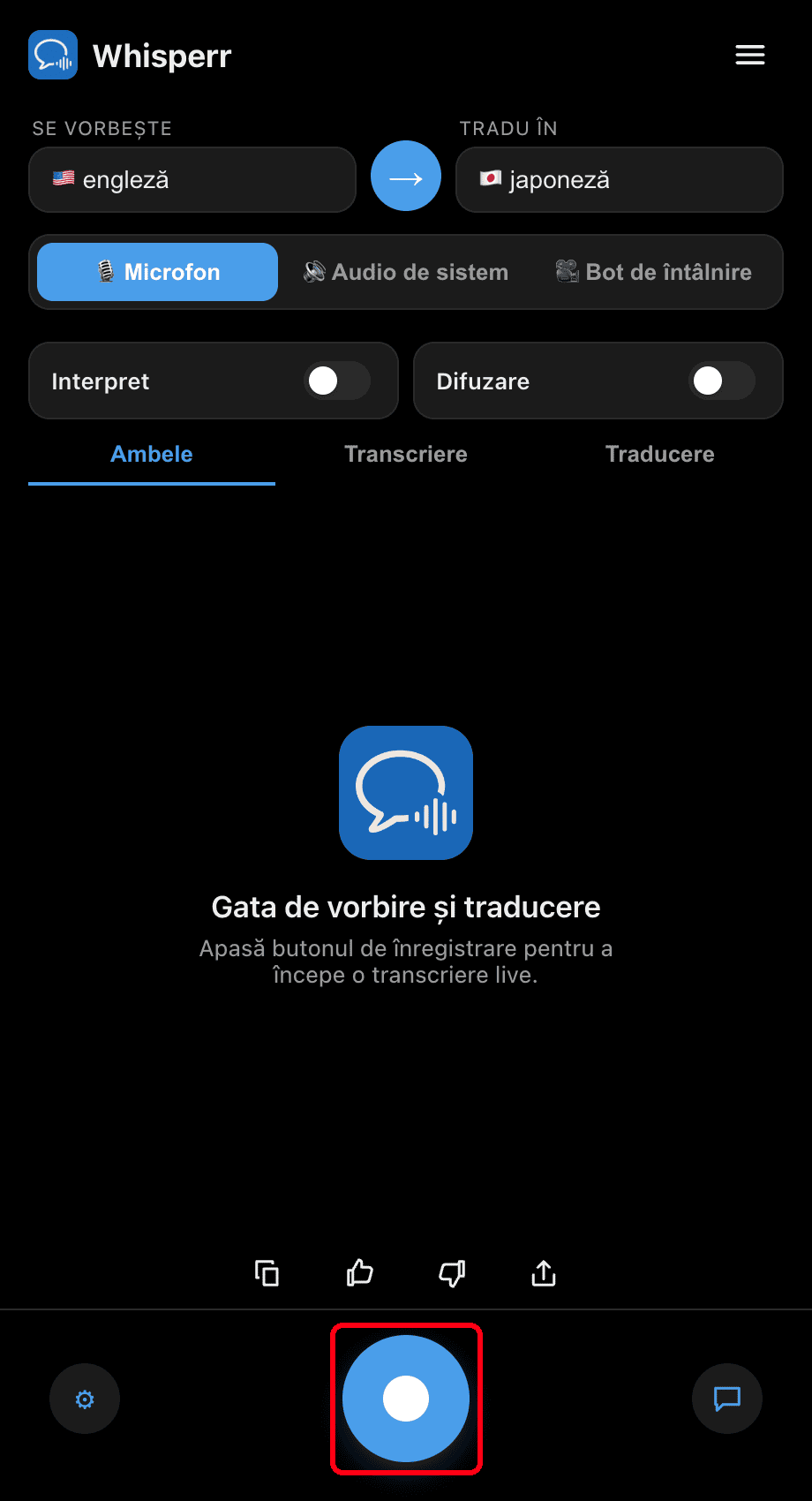
- Apasă butonul rotund de înregistrare din partea de jos — starea afișează Ascult… și transcrierea live apare pe ecran, împreună cu traducerea în limba țintă
Vorbește (sau îndreaptă microfonul PC-ului spre difuzor) și cuvintele tale apar sub formă de bule de transcriere, fiecare urmată de traducerea sa. Folosește filele Ambele / Transcriere / Traducere pentru a alege ce se afișează, apoi apasă din nou butonul de înregistrare pentru a opri.

Probleme Frecvente (Windows)
Permisiunea pentru microfon este dezactivată
Whisperr are nevoie de acces la microfon pentru a transcrie. Dacă nu apare nicio transcriere, activează accesul din setările Windows:
- Deschide Setări
- Mergi la Confidențialitate și securitate > Microfon
- Activează Acces la microfon, apoi activează Permite aplicațiilor să acceseze microfonul și activează Whisperr
Dispozitiv de intrare greșit
Verifică dacă dispozitivul de intrare corect este selectat în Setări > Sistem > Sunet > Intrare (sau dă clic dreapta pe pictograma difuzorului din bara de sarcini și alege Setări de sunet).
Audio de sistem este selectat în loc de Microfon
Dacă nimic din vocea ta nu este transcris, verifică comutatorul de sursă de deasupra transcrierii — asigură-te că 🎙️ Microfon (nu Audio de sistem) este evidențiat.
Tot nu funcționează
Repornește aplicația și încearcă din nou.
Tot nu merge? Contactează Suportul
Resurse Conexe
- Captură Audio prin Microfon (prezentare generală) — cum funcționează, platforme suportate și sfaturi generale
- Pe Mac · Pe iPhone/iPad · Pe Android · În Aplicația Web
- Întâlniri față în față — cea mai bună configurare pentru conversații directe