Вход на нескольких платформах
Привяжите подписку к своему аккаунту один раз, затем войдите с тем же аккаунтом на других устройствах — и подписка разблокируется везде:
- iPhone и iPad
- Android
- Mac и Windows
- Веб-браузер (Chrome, Edge, Firefox)
Как это работает
Если вы оформили подписку на iOS или Android, вы можете привязать её к аккаунту для входа, войдя с этим аккаунтом, — а затем пользоваться ею в вебе, на Windows или Mac. Если вы оформили покупку через Stripe в вебе, вы можете войти с этим аккаунтом на iOS, Android, Windows или Mac и пользоваться подпиской, приобретённой через Stripe.
Требования
Вам нужна активная подписка Whisperr, оформленная одним из следующих способов:
- Apple App Store — подписка оформлена в приложении Whisperr на iPhone или iPad
- Google Play Store — подписка оформлена в приложении Whisperr на Android
- Stripe — подписка оформлена на странице Оплата в веб-приложении Whisperr (кнопка Улучшить в приложении для Mac и Windows также ведёт на эту страницу)
Шаг 1 — Привяжите подписку к аккаунту
iPhone, iPad и Android (покупки в App Store / Google Play)
На устройстве, где вы оформили подписку, войдите — или создайте аккаунт — в разделе Аккаунт бокового меню. Подписка автоматически привязывается к аккаунту, с которым вы вошли.
Аккаунт, с которым вы входите, — это аккаунт, созданный в Whisperr. Это не то же самое, что ваш Apple ID (iCloud) или аккаунт Google Play Store.
Если ваша подписка уже привязана к другому аккаунту, вход с другим аккаунтом на устройстве покупки отключает прежнюю привязку — подписка привязывается к аккаунту, с которым выполнен вход сейчас.
Web (покупки через Stripe)
Делать ничего не нужно. Вы совершаете покупку на странице Оплата, уже войдя в аккаунт, поэтому подписка сразу привязана к вашему аккаунту.
Шаг 2 — Войдите на других устройствах
Войдите с тем же аккаунтом на любой другой платформе, и Whisperr автоматически разблокирует премиум-функции. Вот где найти экран входа:
- iPhone и iPad — Откройте боковое меню и нажмите Аккаунт, затем войдите через Apple, Google или с помощью электронной почты и пароля.
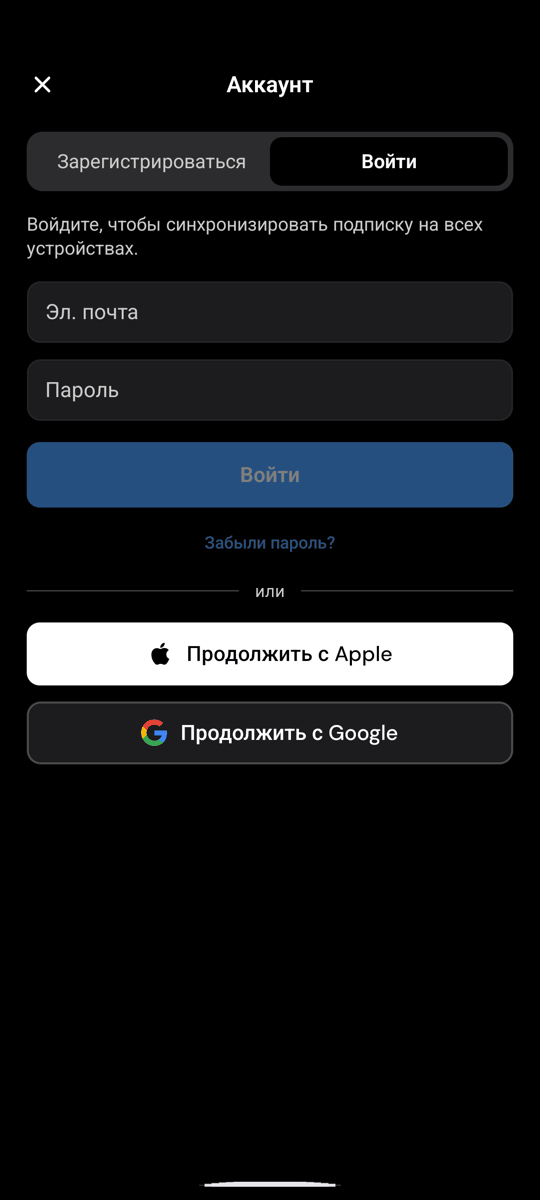
- Android — Откройте боковую навигацию и нажмите Аккаунт, затем войдите через Google, Apple или с помощью электронной почты и пароля.
- Mac и Windows — Нажмите Войти в меню или откройте Настройки и воспользуйтесь разделом Аккаунт. Войти можно через Google или с помощью электронной почты и пароля.
- Web — Откройте веб-приложение Whisperr и войдите через Apple, Google или с помощью электронной почты и пароля.
Например, вот как выглядит экран входа на Android:
Если премиум не разблокировался сразу:
- Убедитесь, что вы вошли с тем же аккаунтом, к которому привязана подписка.
- На iPhone, iPad или Android нажмите Восстановить покупки на экране подписки.
- Выйдите из аккаунта и войдите снова, чтобы обновить статус подписки.
Полезно знать
- Одной подписки достаточно. Не нужно покупать заново на каждой платформе — к тому же Whisperr не позволит оформить вторую подписку, пока на вашем аккаунте уже есть активная.
- Управляйте и отменяйте там, где покупали. Подписка из App Store управляется через Apple, подписка Google Play — через Google, а веб-подписка — на странице Оплата. Точные шаги см. в разделе Отмена подписки.
- Перенос подписок между аккаунтами не поддерживается. Веб-подписка (Stripe) всегда остаётся у аккаунта, который её оформил. Единственное исключение — подписка, оформленная на iPhone, iPad или Android: вход с другим аккаунтом на устройстве покупки переносит подписку на этот аккаунт (см. предупреждение выше).
Нужна помощь?
Если подписка не появляется на другом устройстве, обратитесь в нашу службу поддержки через онлайн-чат, и мы с радостью вам поможем.