Режим трансляции
Режим трансляции позволяет докладчику (или ведущему) создать комнату и поделиться ссылкой — или сканируемым QR-кодом — чтобы каждый мог следить за происходящим на своём языке. Докладчик захватывает звук с помощью Whisperr, а зрители открывают комнату в любом веб-браузере и видят живую транскрипцию и перевод — без установки приложения и регистрации.
Каждый зритель сам управляет своим опытом: он выбирает нужный язык, а если ему удобнее слушать, чем читать, включает Режим речи и слышит каждый перевод вслух — в выбранном голосе и на выбранной скорости.

Как это работает
- Докладчик создаёт комнату в приложении Whisperr и выбирает исходный язык и язык перевода
- Докладчик делится комнатой — копирует URL в Сообщения, Email или Slack, или (в веб-приложении) показывает QR-код, чтобы аудитория могла отсканировать его с экрана
- Зрители открывают ссылку в любом браузере и видят живую транскрипцию и перевод в реальном времени
- Каждый зритель может переключиться на любой из до 6 языков, доступных в комнате
- Докладчик начинает захват звука через приложение Whisperr, используя микрофон своего устройства
- Зрители могут нажать «Режим речи», чтобы каждый перевод зачитывался вслух — в выбранном ими языке, голосе и на выбранной скорости
Один докладчик, много зрителей, много языков одновременно — режим трансляции поддерживает вещание «один ко многим».
Начало работы
Как докладчик — выберите платформу
Как поделиться комнатой
Каждая платформа предоставляет URL комнаты с кнопкой копирования рядом — этой ссылки зрителю достаточно.
В веб-приложении эта ссылка стабильна. Она привязана к вашей учётной записи (whisperr.co/app/room?channel=…), а не к отдельной записи, поэтому одна и та же ссылка продолжает работать для каждой трансляции, которую вы когда-либо начнёте, — распечатайте её один раз или вставьте в приглашение на повторяющуюся встречу, и она останется действительной в следующий раз. На iPhone/iPad, Android, Mac и Windows ссылка создаётся для каждого сеанса отдельно (whisperr.co/app/room?id=…): каждая новая трансляция создаёт новую ссылку, а старая перестаёт работать, как только вы останавливаете эту запись.
В веб-приложении рядом со ссылкой есть ещё и кнопка QR-код. Она открывает код, кодирующий тот же стабильный URL, так что вся комната людей с телефонами может отсканировать его с вашего экрана, а не перепечатывать идентификатор комнаты — а поскольку ссылка не меняется, один раз распечатанный код продолжает работать для каждого следующего выступления. Скачать PNG сохраняет код в разрешении для печати — то, что нужно, если вы размещаете его на слайде, плакате у входа или в печатной раздатке.
QR-код сейчас доступен только в веб-приложении; на iPhone/iPad, Android, Mac и Windows вы делитесь скопированной ссылкой (созданной для этого сеанса).
Как зритель
- Откройте ссылку на комнату — или отсканируйте QR-код докладчика — в любом веб-браузере (установка не требуется)
- Выберите нужный язык в меню Язык перевода вверху страницы
- Наблюдайте, как транскрипция и перевод появляются в реальном времени по мере того, как говорит докладчик
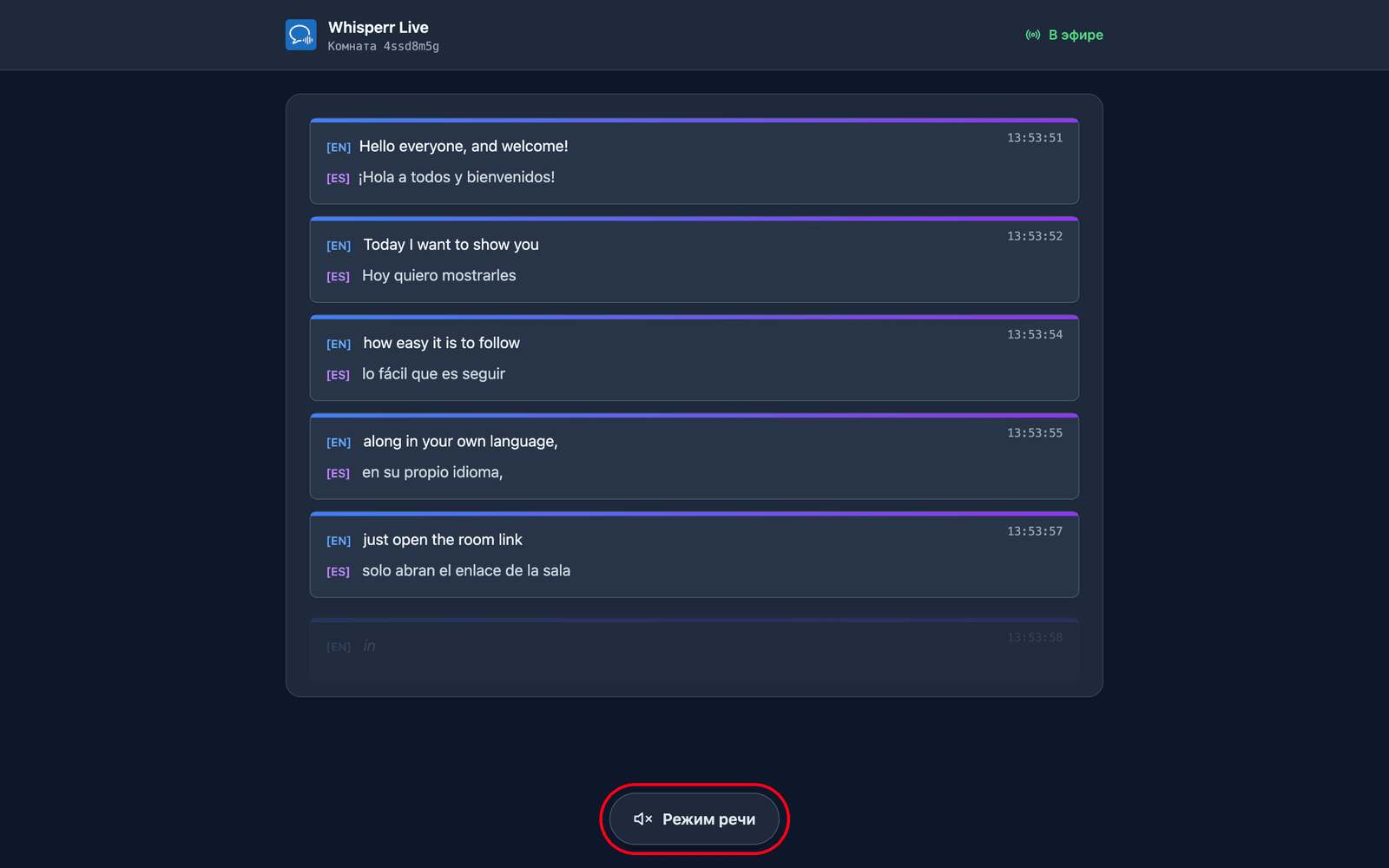
- Нажмите Режим речи внизу страницы, если вам удобнее слушать, чем читать
Выберите нужный язык
Да. Спикер выбирает язык перевода по умолчанию при создании комнаты, а каждый зритель может переключиться на другой язык через меню на странице комнаты — до 5 дополнительных языков на комнату помимо языка спикера по умолчанию, то есть до 6 вариантов языка в общей сложности. Зрители, которые не переключаются, видят язык перевода по умолчанию, заданный спикером.
- Языки, которые комната уже транслирует, стоят первыми в списке с зелёной точкой. Выбрать такой язык ничего не стоит: переключение происходит со следующей же строки докладчика.
- Любой другой язык сначала нужно подготовить, поэтому на мгновение вы увидите Готовим ваш язык…, прежде чем начнут поступать строки на нём.
- В меню есть поле поиска — начните вводить название языка, чтобы отфильтровать список.
Выбор индивидуален для каждого зрителя: он не меняет то, что установил докладчик, и то, что читает кто-то другой. Он также сохраняется в браузере, так что перезагрузка страницы — или повторное подключение после сбоя — возвращает вас на тот же язык.
Рядом с меню языка переключатели Оба / Транскрипция / Перевод определяют, видите ли вы оригинальные слова докладчика, свой перевод или и то и другое сразу.
Слушать вместо чтения — режим речи
Изначально режим речи выключен. При нажатии кнопка становится синей, и вверху страницы появляются элементы управления речью — это же нажатие служит тем действием пользователя, которое браузеры требуют перед воспроизведением звука, поэтому режим не может быть включён с самого начала.
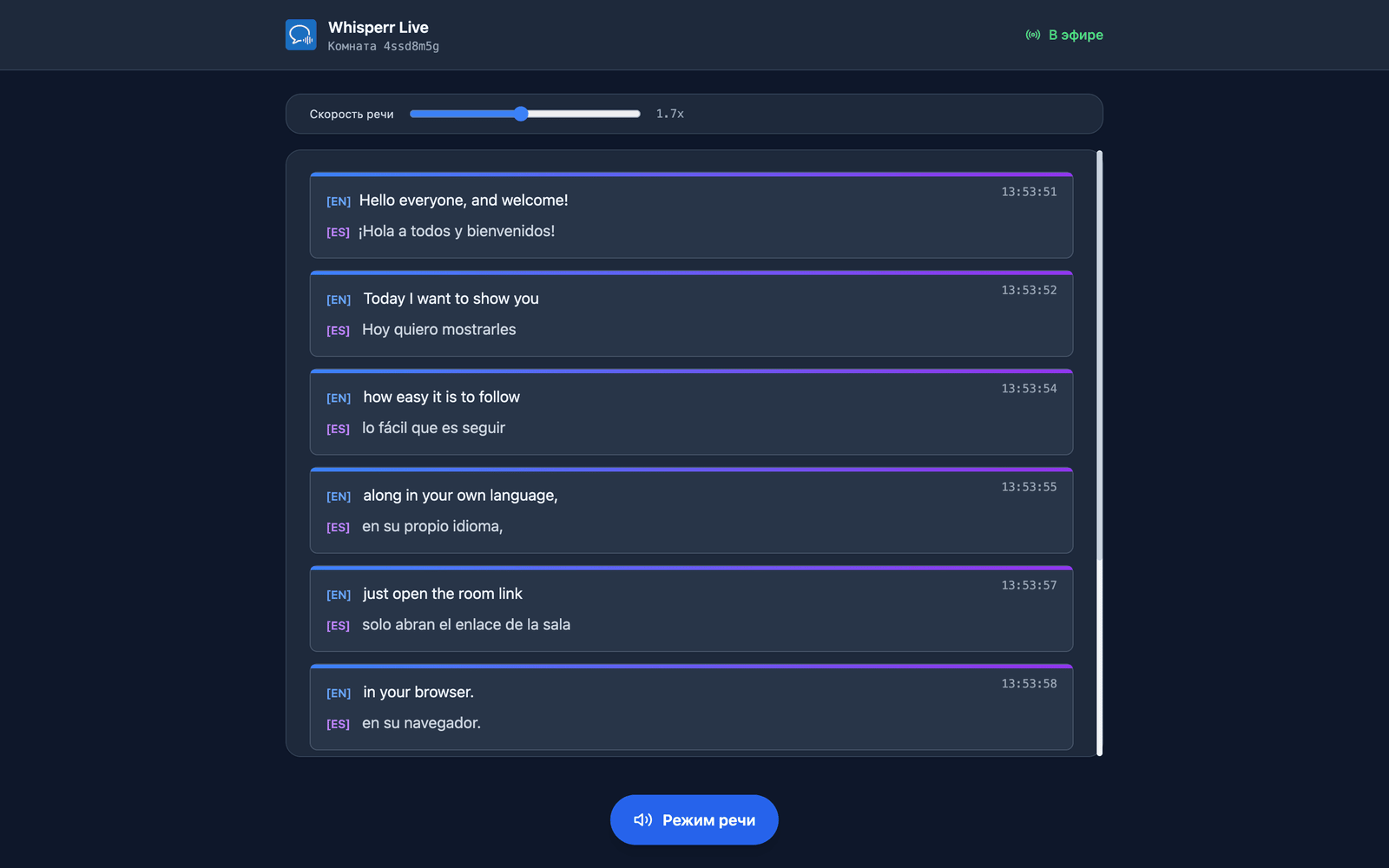
Дальше Whisperr зачитывает каждый перевод вслух, как только он готов, так что вы можете слушать, пока текст продолжает идти по экрану. Whisperr читает выбранный вами язык — смените язык перевода, и озвучка последует за ним со следующей строки. В тихом зале пригодятся наушники: звук идёт с вашего собственного устройства, а не с устройства докладчика. Каждый зритель решает сам, поэтому часть аудитории может слушать, пока остальные просто читают.
Голос и скорость речи
Пока режим речи включён, над транскриптом находятся два элемента управления:
| Элемент управления | Что он делает |
|---|---|
| Голос | Авто (по умолчанию) подбирает голос под того, кто говорит в данный момент, на основе акустического профиля, который Whisperr измеряет для каждого докладчика — так что в диалоге двух человек их голоса остаются различимыми. Мужской и Женский закрепляют один фиксированный голос диктора — для тех, кто предпочитает один предсказуемый голос вместо того, что меняется в зависимости от того, кто говорит в микрофон. |
| Скорость речи | От 0,5x до 3,0x, по умолчанию 1,7x. Озвученный перевод на скорости 1,0x медленнее живой речи, поэтому звук отстаёт от быстро говорящего докладчика; 1,7x позволяет оставаться близко к реальному времени, сохраняя понятность. |
Обе настройки индивидуальны для каждого зрителя и запоминаются в браузере, так что вы задаёте их один раз.
Примеры использования
- Конференции и основные доклады — разместите QR-код на титульном слайде и позвольте каждому участнику следить на своём языке
- Университетские лекции — иностранные студенты выбирают свой язык и читают переведённые субтитры в реальном времени
- Религиозные службы и общественные мероприятия — печатный QR-код у входа, и многоязычная община следит за происходящим без переводчика
- Экскурсоводы — поделитесь ссылкой с группой и ведите рассказ, пока все слушают на своём языке через наушники
- Мастер-классы и тренинги — участники могут читать вместе с докладчиком, даже если не владеют его языком в совершенстве
Поддерживаемые платформы
| Платформа | Докладчик / ведущий | Стабильная ссылка | QR-код | Зритель |
|---|---|---|---|---|
| Веб-приложение | ✅ | ✅ | ✅ | ✅ |
| iOS | ✅ | — | — | ✅ |
| Android | ✅ | — | — | ✅ |
| Mac | ✅ | — | — | ✅ |
| Windows | ✅ | — | — | ✅ |
Стабильная ссылка означает, что URL комнаты привязан к вашей учётной записи и остаётся одинаковым при каждой трансляции. Сейчас это доступно только в веб-приложении — на остальных платформах начало новой трансляции всегда создаёт новую, одноразовую ссылку на комнату. Подробнее см. Режим трансляции в веб-приложении.
Зрители всегда находятся в браузере, поэтому меню языка, режим речи, голос и скорость одинаковы на любой платформе.
Смотрите также
- Режим речи — тот же уровень озвучки перевода внутри приложений Whisperr
- Захват звука с микрофона — как Whisperr захватывает звук с устройства докладчика
- Плавающие субтитры — отображение субтитров поверх других приложений
- Личные встречи — перевод разговоров лицом к лицу
- Бот для встреч — подключите бота к вашим онлайн-встречам вместо вас