Режим трансляции на Mac и Windows
На этой странице описано, как вести трансляцию в качестве докладчика из настольного приложения Whisperr. Версии для Mac и Windows используют один и тот же интерфейс, поэтому шаги ниже одинаковы для обеих платформ. Информацию о том, как работает режим трансляции и что видят зрители, см. в обзоре режима трансляции.
Трансляция в роли докладчика
-
Скачайте и запустите Whisperr, если вы ещё не сделали этого — Whisperr для Mac · Whisperr для Windows
-
Задайте языки Speaking (исходный) и Translate to (целевой) — целевой язык — тот, на котором окажутся ваши зрители

- Оставьте Микрофон выбранным в качестве источника звука, чтобы Whisperr захватывал вашу речь

- Включите переключатель Broadcast среди быстрых режимов (открывать настройки для этого не нужно)

- Нажмите кнопку записи — Whisperr начнёт захватывать звук, и появится баннер Ссылка для трансляции


- Нажмите Скопировать ссылку и поделитесь ею со зрителями — они открывают её в любом браузере, чтобы следить за вашей живой транскрипцией и переводом
Комната остаётся активной, пока идёт запись. Нажмите кнопку записи ещё раз, чтобы остановить.
Что видят ваши зрители
Каждый, кто откроет ссылку на комнату, увидит в браузере эту страницу — без приложения, без аккаунта, без регистрации. Каждая строка транскрипции и перевода появляется по мере того, как вы говорите.
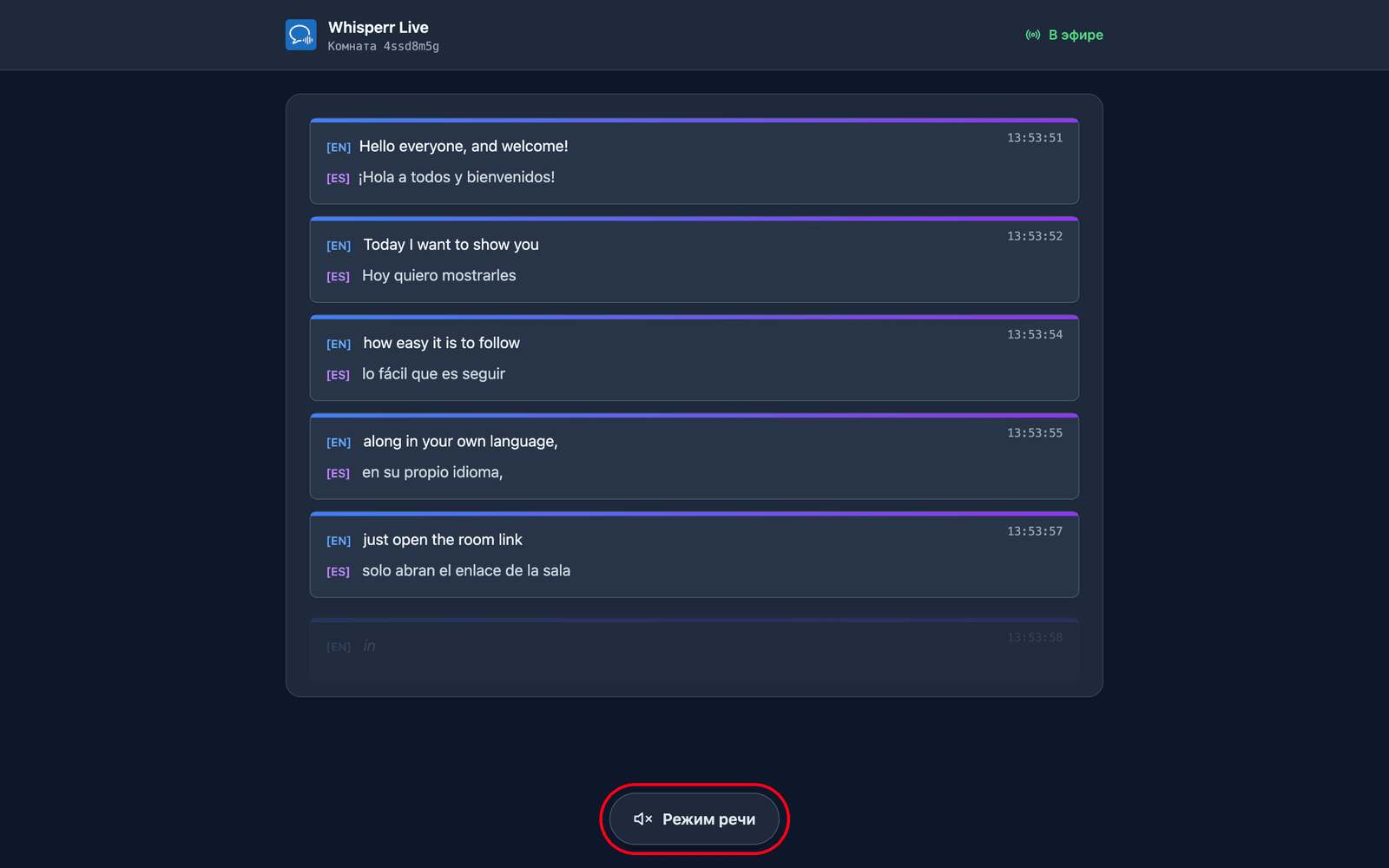
Они выбирают свой собственный язык. Вы задаёте язык перевода по умолчанию при создании комнаты и можете добавить ещё до 5, между которыми зрители смогут переключаться (всего 6 языков на комнату) через меню Язык перевода в верхней части страницы. Языки, которые ваша комната уже транслирует, показываются первыми с зелёной точкой и переключаются на следующей вашей фразе; новый язык (если комната ещё не достигла лимита) создаётся по запросу, поэтому они кратко увидят Подготовка вашего языка…. Таким образом, одна комната и одна ссылка охватывают аудиторию до 6 языков — создавайте отдельную комнату, только если вам нужно больше 6 языков или совершенно отдельная аудитория/ссылка.
Они могут слушать вместо того, чтобы читать. Нажатие на Режим речи внизу страницы делает кнопку синей и открывает элементы управления речью вверху, и Whisperr зачитывает каждый перевод на собственном устройстве зрителя, как только он готов — на выбранном им языке.
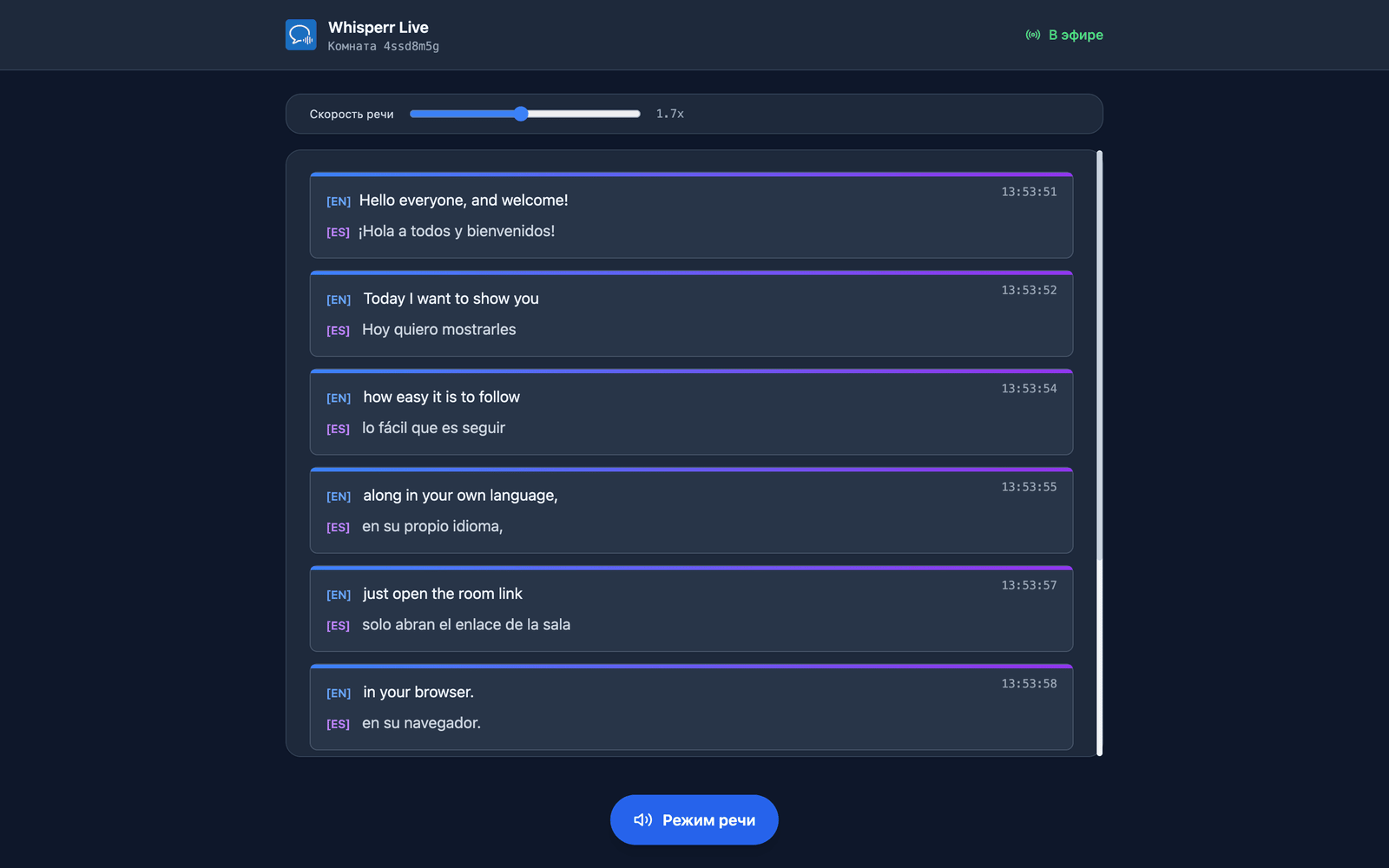
Они выбирают голос и темп. Голос по умолчанию стоит на Авто, что подбирает голос под того, кто говорит в данный момент — удобно, если вы отвечаете на вопросы из зала. Мужской и Женский закрепляют вместо этого один фиксированный голос диктора. Скорость речи — от 0,5x до 3,0x, по умолчанию 1,7x, что позволяет держаться близко к реальному времени.
У всех режим речи изначально выключен — то же самое первое нажатие служит действием, которое браузеры требуют перед воспроизведением звука. Все эти настройки индивидуальны для каждого зрителя, так что часть вашей аудитории может слушать на испанском, пока остальные читают на хинди. Подробнее — что видит зритель.
Распространённые проблемы
Баннер со ссылкой не появляется
Баннер Ссылка для трансляции появляется только во время записи с включённым переключателем Broadcast. Включите Broadcast перед началом записи.
Зрители не слышат и не видят обновлений
Убедитесь, что запись всё ещё идёт — комната активна только во время записи. Звук с вашего микрофона не передаётся зрителям напрямую: они следят за текстом (транскрипцией и переводом), а если хотят его услышать, нажимают Режим речи на странице комнаты, и их собственный браузер зачитывает перевод вслух.
Захватывается не тот звук
Чтобы транслировать собственную речь, оставьте выбранным источник Микрофон. Если переключиться на Системный звук, Whisperr начнёт транслировать то, что воспроизводит ваш компьютер.
Неверный язык перевода у зрителей
Язык, который вы выбрали в Translate to, — лишь язык по умолчанию. Зрители могут открыть меню Язык перевода вверху страницы комнаты и переключиться самостоятельно, так что перезапускать выступление из-за одного человека не нужно.
Проблема не решена? Связаться с поддержкой
Связанные материалы
- Режим трансляции (обзор) — принцип работы, поддерживаемые платформы и возможности для зрителей
- На iPhone, iPad и Android — ведение трансляции с телефона или планшета
- В веб-приложении — единственное место, где для вашей комнаты можно показать QR-код
- Вопросы и ответы о режиме трансляции — распространённые вопросы о комнатах, ссылках и зрителях