Режим трансляции на iPhone и iPad
На этой странице описан запуск трансляции в роли докладчика с iPhone или iPad. О принципах работы режима трансляции и об опыте зрителей читайте в обзоре режима трансляции.
Трансляция в роли докладчика (iPhone/iPad)
- Откройте приложение Whisperr
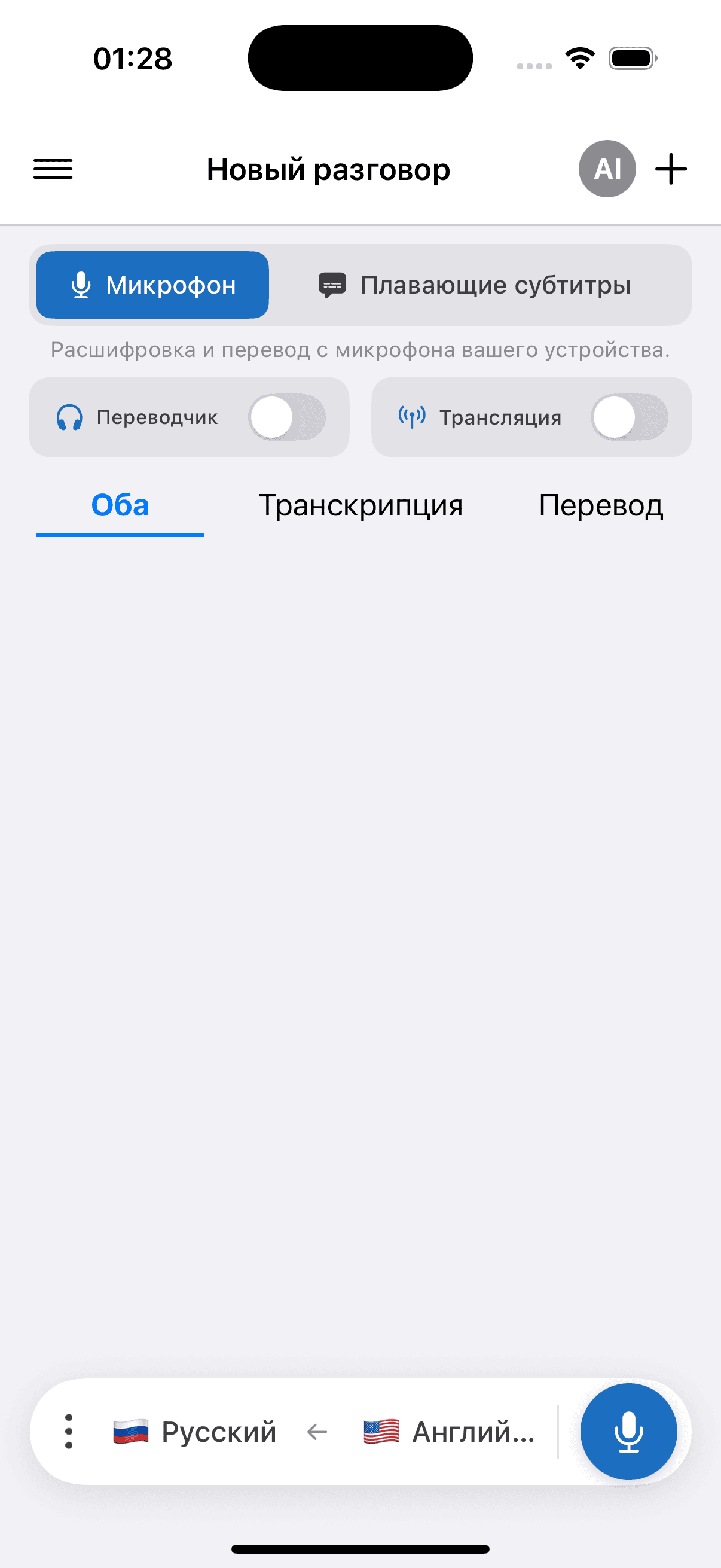
- Выберите язык оригинала (язык, на котором вы будете говорить) и язык перевода (язык, который будут читать зрители) на панели внизу
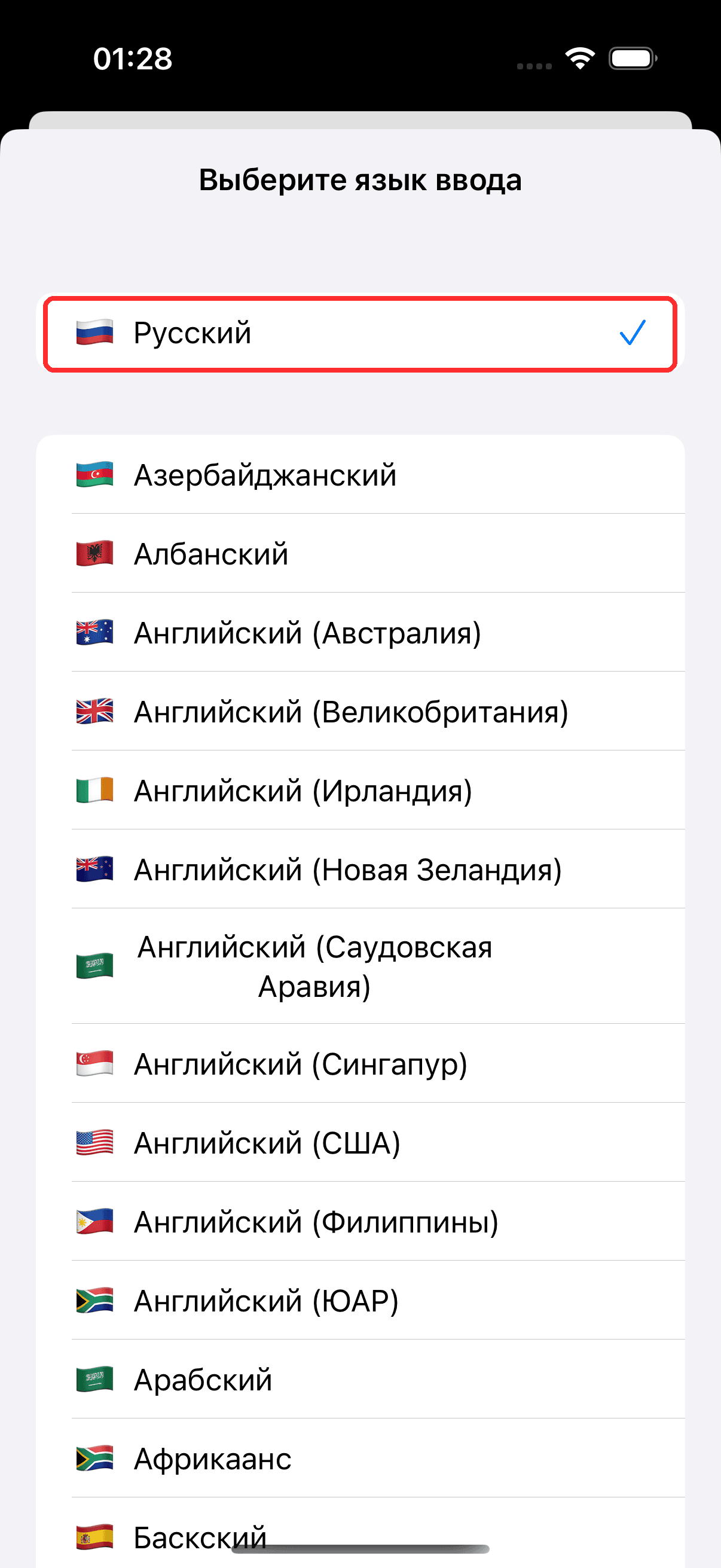
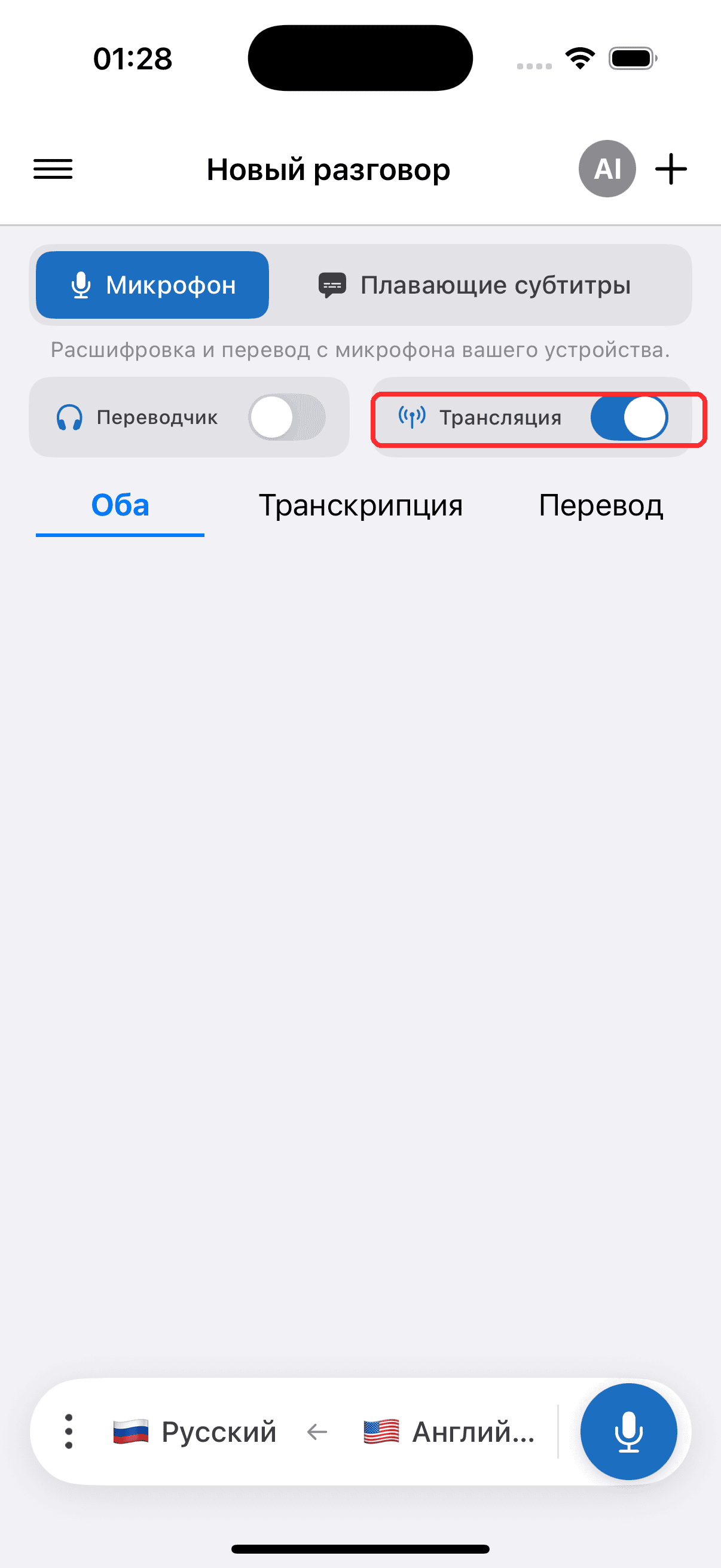
- Включите переключатель Трансляция
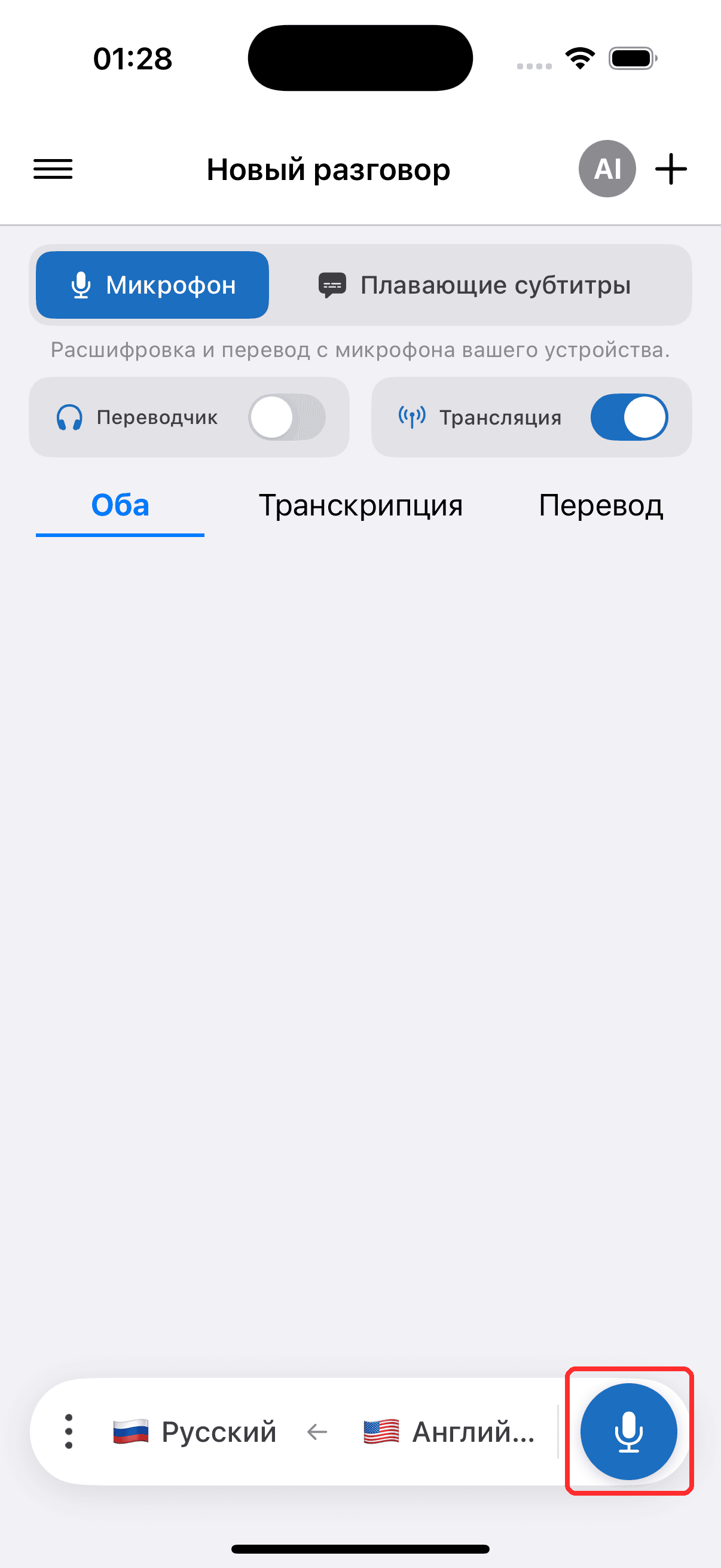
- Нажмите кнопку записи, чтобы начать — Whisperr начинает захват звука, и появляется ссылка на комнату, которой можно поделиться
- Поделитесь ссылкой на комнату со зрителями — они открывают её в любом браузере, чтобы следить за вашей расшифровкой и переводом в реальном времени
Что видят ваши зрители
Каждый, кто откроет ссылку на комнату, увидит в браузере эту страницу — без приложения, без аккаунта, без регистрации. Большинство зрителей будут на телефоне, где это выглядит так: каждая строка расшифровки и перевода появляется по мере того, как вы говорите.
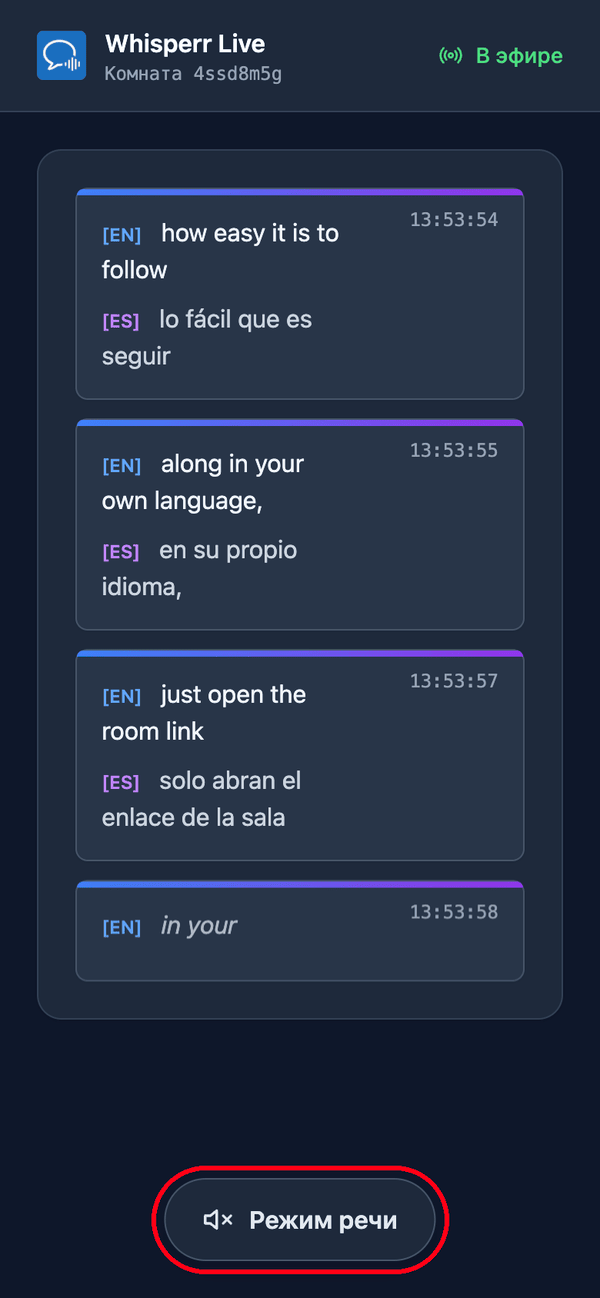
Если им удобнее слушать, чем читать, они нажимают Режим речи внизу страницы. Кнопка становится синей, вверху появляется ползунок Скорость речи, и Whisperr зачитывает каждый перевод на их собственном устройстве, как только тот готов.
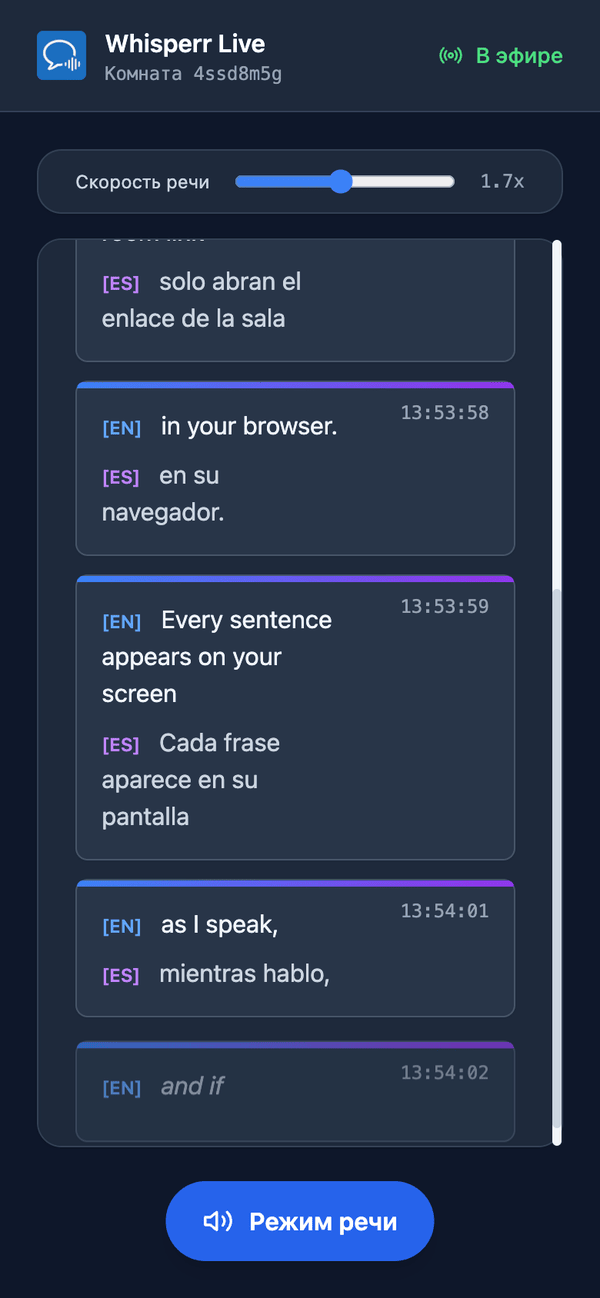
Режим речи у всех начинается выключенным — это первое нажатие и есть действие, которого браузеры требуют перед воспроизведением звука. Это выбор каждого зрителя, поэтому часть вашей аудитории может слушать, пока остальные просто читают. Подробнее — что видит зритель.
Связанные материалы
- Режим трансляции (обзор) — принцип работы, поддерживаемые платформы и опыт зрителей
- В веб-приложении — запуск трансляции из веб-приложения
- Часто задаваемые вопросы о режиме трансляции — распространённые вопросы о комнатах, ссылках и зрителях