Режим трансляции на iPhone, iPad и Android
На этой странице описано, как вести трансляцию в качестве докладчика из мобильных приложений Whisperr. Приложения для iPhone, iPad и Android используют один и тот же экран записи, поэтому шаги ниже одинаковы для всех трёх платформ. Информацию о том, как работает режим трансляции и что видят зрители, см. в обзоре режима трансляции.
Трансляция в роли докладчика
-
Откройте приложение Whisperr — iPhone и iPad · Android
-
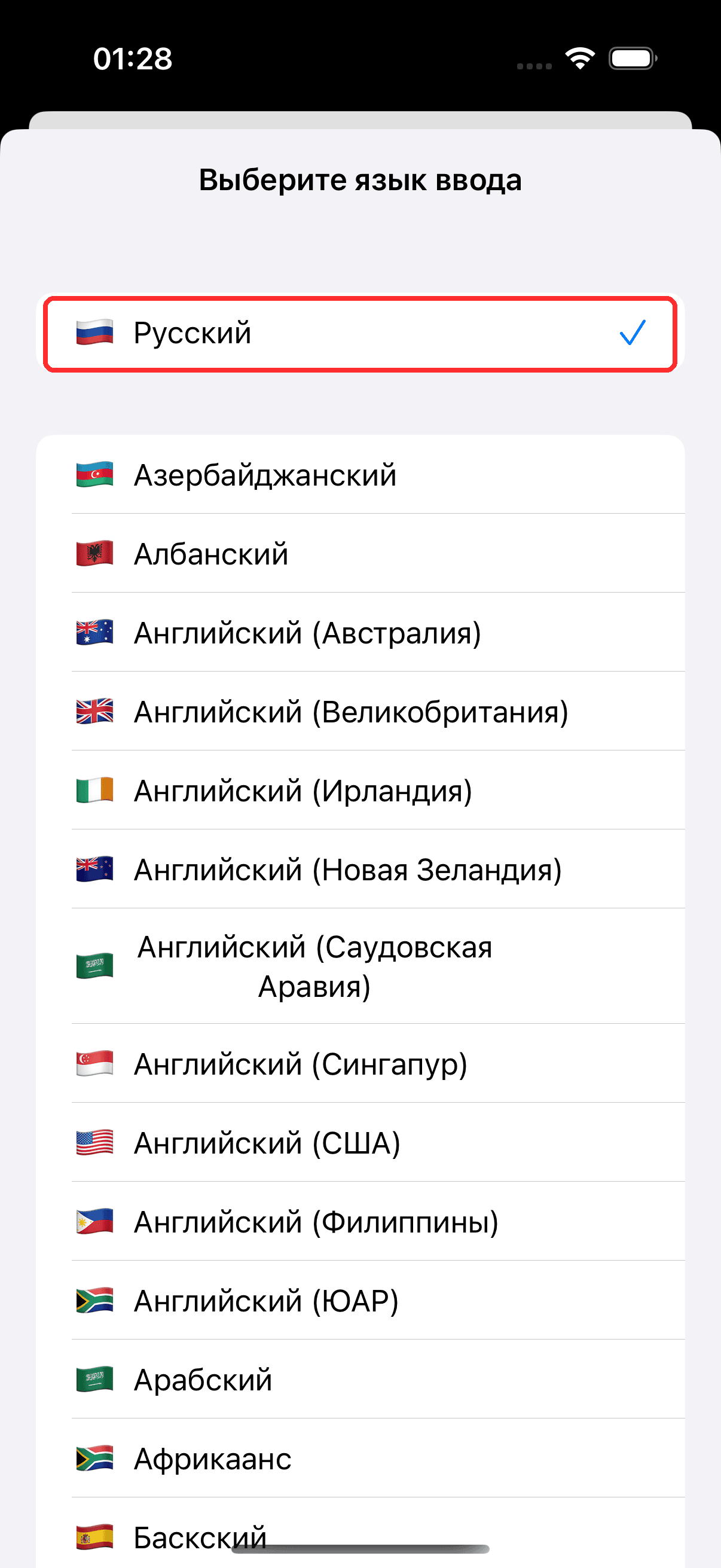
Выберите исходный язык (язык, на котором вы говорите) и целевой язык (язык, на котором окажутся зрители) на панели внизу
-
Оставьте Микрофон выбранным в качестве источника звука, чтобы Whisperr захватывал вашу речь
-
Нажмите кнопку записи, чтобы начать. Над транскриптом появится ряд из трёх элементов управления — Произносить вслух, Поделиться ссылкой и Настройки просмотра
-
Нажмите Поделиться ссылкой и включите переключатель. Whisperr запрашивает у сервера открытие комнаты, и как только он отвечает, прямо под переключателем появляются ссылка и кнопка Копировать
-
Нажмите Копировать и поделитесь ссылкой со зрителями — они открывают её в любом браузере, чтобы следить за вашей живой транскрипцией и переводом
Комната остаётся активной, пока идёт запись. Нажмите кнопку записи ещё раз, чтобы остановить.
«Поделиться ссылкой» появляется только во время записи
Ряд из трёх элементов управления — часть экрана записи: до начала записи экран показывает только выбор источника звука, поэтому заранее включать нечего. Это сделано намеренно — переключатель просит текущий активный сеанс открыть комнату через своё существующее подключение, поэтому вы можете включить «Поделиться ссылкой» и посреди выступления и передать ссылку прямо тогда. Всё, что вы уже сказали, остаётся в транскрипте; зрители просто подключаются с этого момента.
До готовности комнаты на месте будущей ссылки находится короткая подпись; ссылка заменяет её, как только сервер подтвердит комнату. До этого момента ничего не показывается, поэтому скопированная ссылка всегда ведёт в комнату, которую зритель действительно может открыть.
Что видят ваши зрители
Каждый, кто откроет ссылку на комнату, увидит в браузере эту страницу — без приложения, без аккаунта, без регистрации. Большинство зрителей будут на телефоне, где это выглядит так: каждая строка транскрипции и перевода появляется по мере того, как вы говорите.
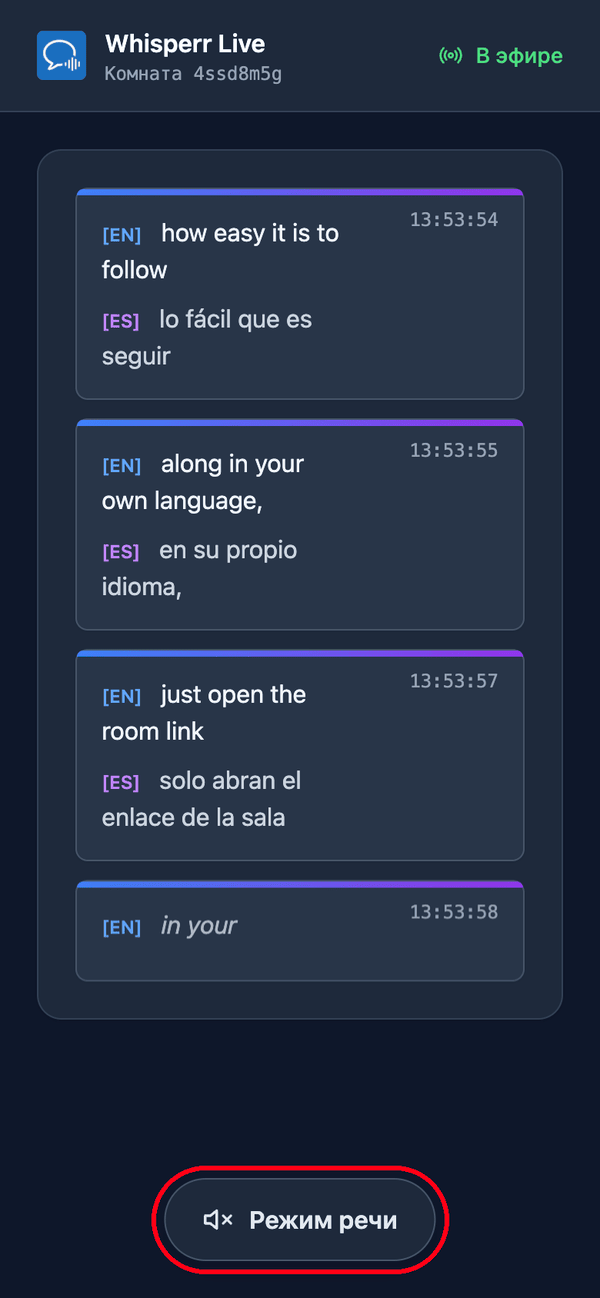
Они выбирают свой собственный язык. Вы задаёте язык перевода по умолчанию при создании комнаты и можете добавить ещё до 5, между которыми зрители смогут переключаться (всего 6 языков на комнату) через меню Язык перевода в верхней части страницы. Языки, которые ваша комната уже транслирует, показываются первыми с зелёной точкой и переключаются на следующей вашей фразе; новый язык (если комната ещё не достигла лимита) создаётся по запросу, поэтому они кратко увидят Подготовка вашего языка…. Таким образом, одна комната и одна ссылка охватывают аудиторию до 6 языков — создавайте отдельную комнату, только если вам нужно больше 6 языков или совершенно отдельная аудитория/ссылка.
Они могут слушать вместо того, чтобы читать. Нажатие на Режим речи внизу страницы делает кнопку синей и открывает элементы управления речью вверху, и Whisperr зачитывает каждый перевод на собственном устройстве зрителя, как только он готов — на выбранном им языке.
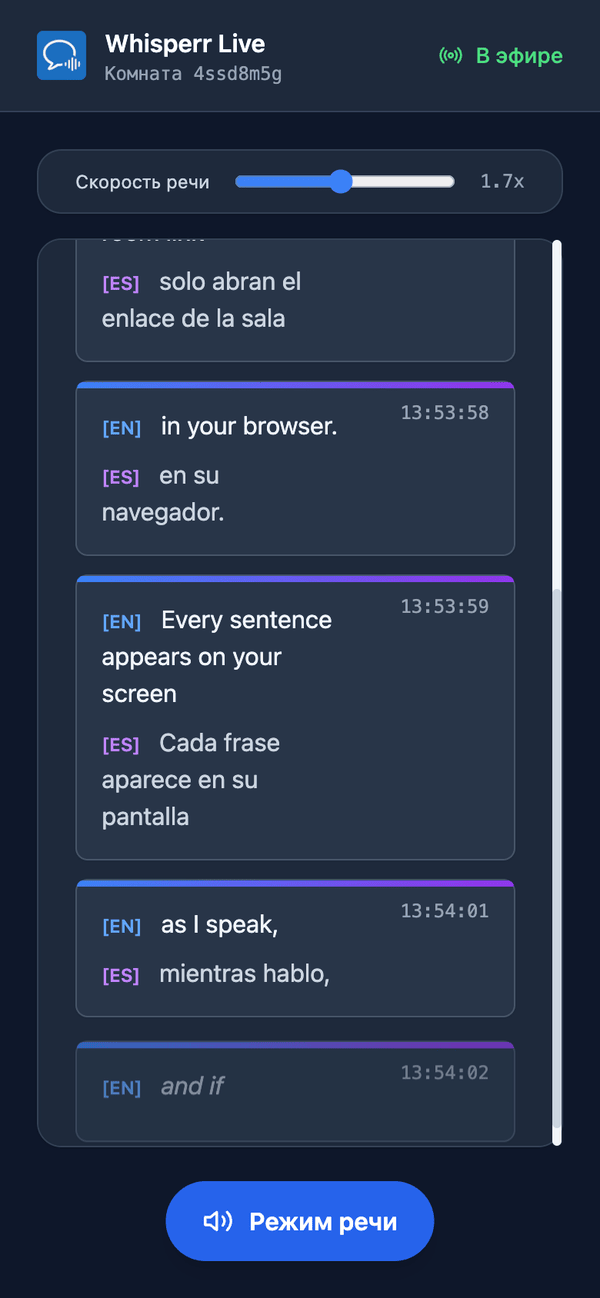
Они выбирают голос и темп. Голос по умолчанию стоит на Авто, что подбирает голос под того, кто говорит в данный момент — удобно, если вы отвечаете на вопросы из зала. Мужской и Женский закрепляют вместо этого один фиксированный голос диктора. Скорость речи — от 0,5x до 3,0x, по умолчанию 1,7x, что позволяет держаться близко к реальному времени.
У всех режим речи изначально выключен — то же самое первое нажатие служит действием, которое браузеры требуют перед воспроизведением звука. Все эти настройки индивидуальны для каждого зрителя, так что часть вашей аудитории может слушать на испанском, пока остальные читают на хинди. Подробнее — что видит зритель.
Распространённые проблемы
На экране нет элемента управления «Поделиться ссылкой»
Ряд из трёх элементов управления существует только во время записи. Сначала начните запись, затем нажмите Поделиться ссылкой.
«Поделиться ссылкой недоступно для этой записи»
Для обмена нужно серверное подключение, которое передаёт ваш звук для транскрипции, а при двух вариантах настройки его нет: при транскрипции на устройстве, которая никогда не покидает ваш телефон, и при источнике Бот для встреч, который подключается к звонку, а не слушает ваш микрофон. Переключите источник на Микрофон с серверной транскрипцией и начните новую запись.
Зрители ничего не видят
Убедитесь, что запись всё ещё идёт — комната активна только во время записи. Зрителям, открывшим ссылку до того, как вы начали, следует перезагрузить страницу.
Неверный язык перевода у зрителей
Целевой язык, который вы выбрали перед записью, — лишь язык по умолчанию. Зритель, которому нужен другой язык, может открыть меню Язык перевода вверху страницы комнаты и переключиться самостоятельно — перезапускать запись для этого не нужно. Чтобы изменить язык по умолчанию, на котором оказываются все, остановите запись, смените целевой язык и начните новую запись.
Проблема не решена? Связаться с поддержкой
Связанные материалы
- Режим трансляции (обзор) — принцип работы, поддерживаемые платформы и возможности для зрителей
- На Mac и Windows — ведение трансляции с настольного приложения
- В веб-приложении — единственное место, где для вашей комнаты можно показать QR-код
- Вопросы и ответы о режиме трансляции — распространённые вопросы о комнатах, ссылках и зрителях