Режим трансляции в веб-приложении
На этой странице описано, как вести трансляцию в качестве докладчика из веб-приложения. Информацию о том, как работает режим трансляции и что видят зрители, см. в обзоре режима трансляции.
Трансляция в роли докладчика (веб-приложение)
- Перейдите на whisperr.co/app
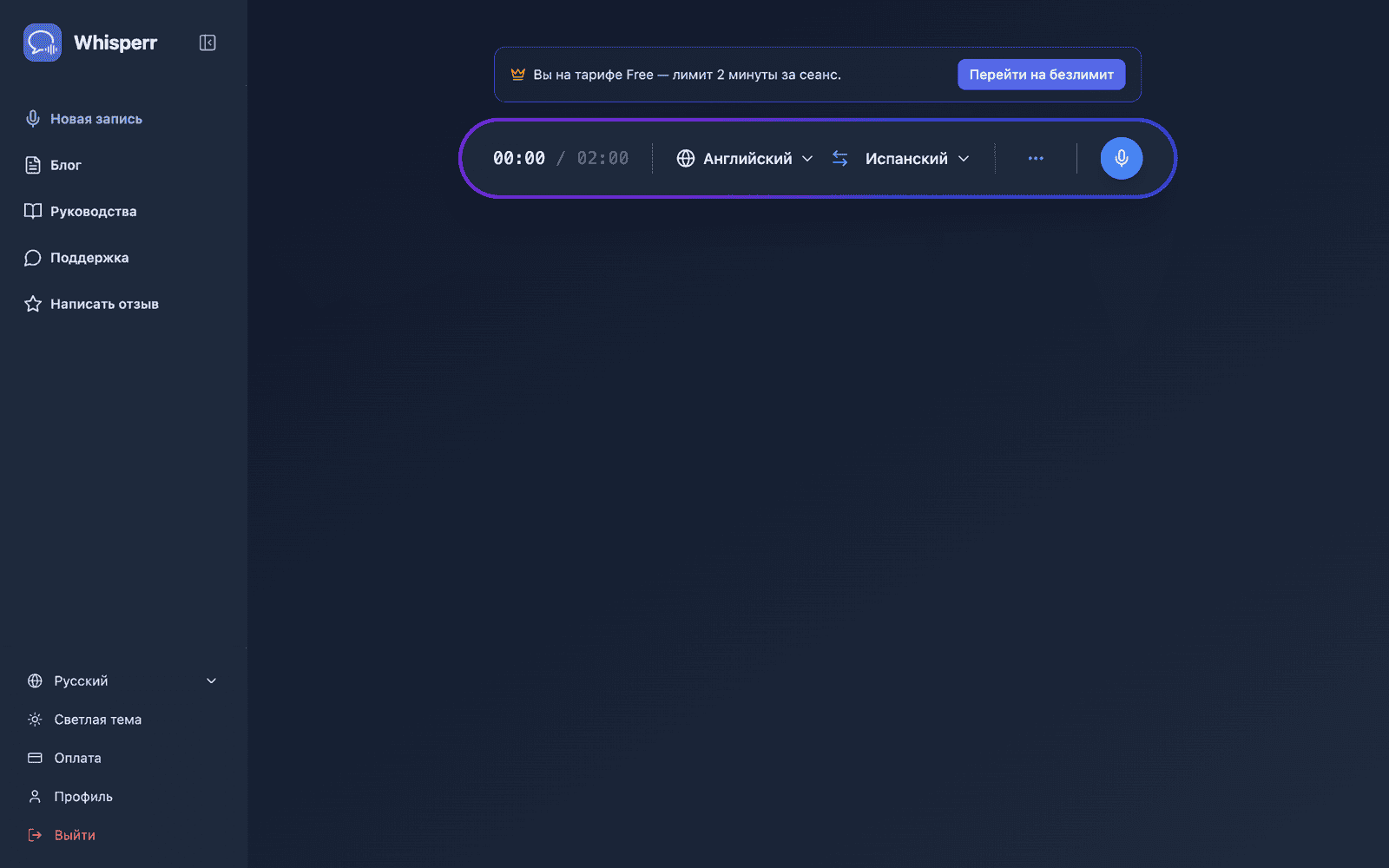
- Выберите исходный язык (язык, на котором вы говорите) и целевой язык (язык, на котором зрители будут читать перевод)
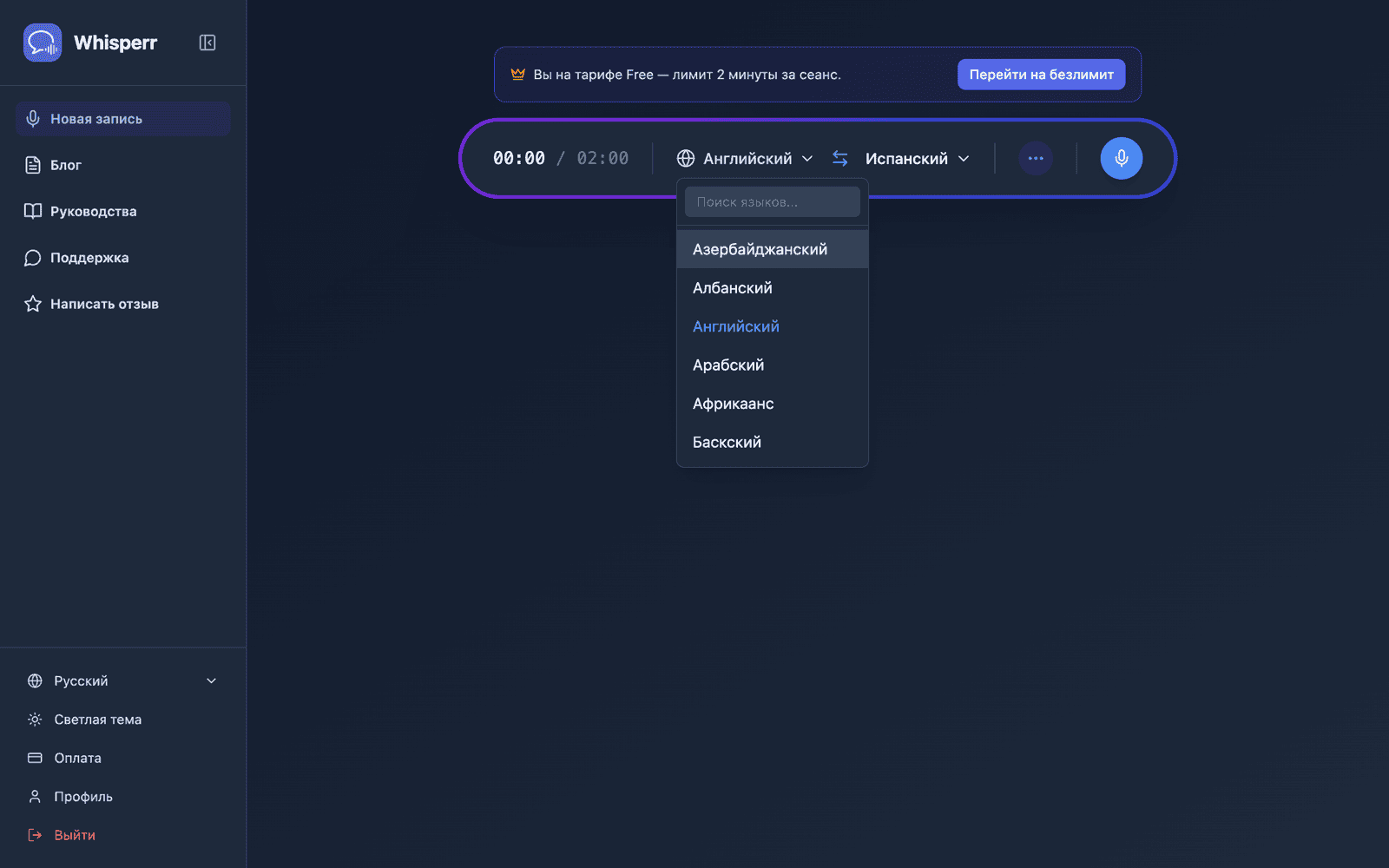
- Откройте меню параметров ••• на панели записи и включите Поделиться (в предыдущих версиях этот переключатель назывался Трансляция)
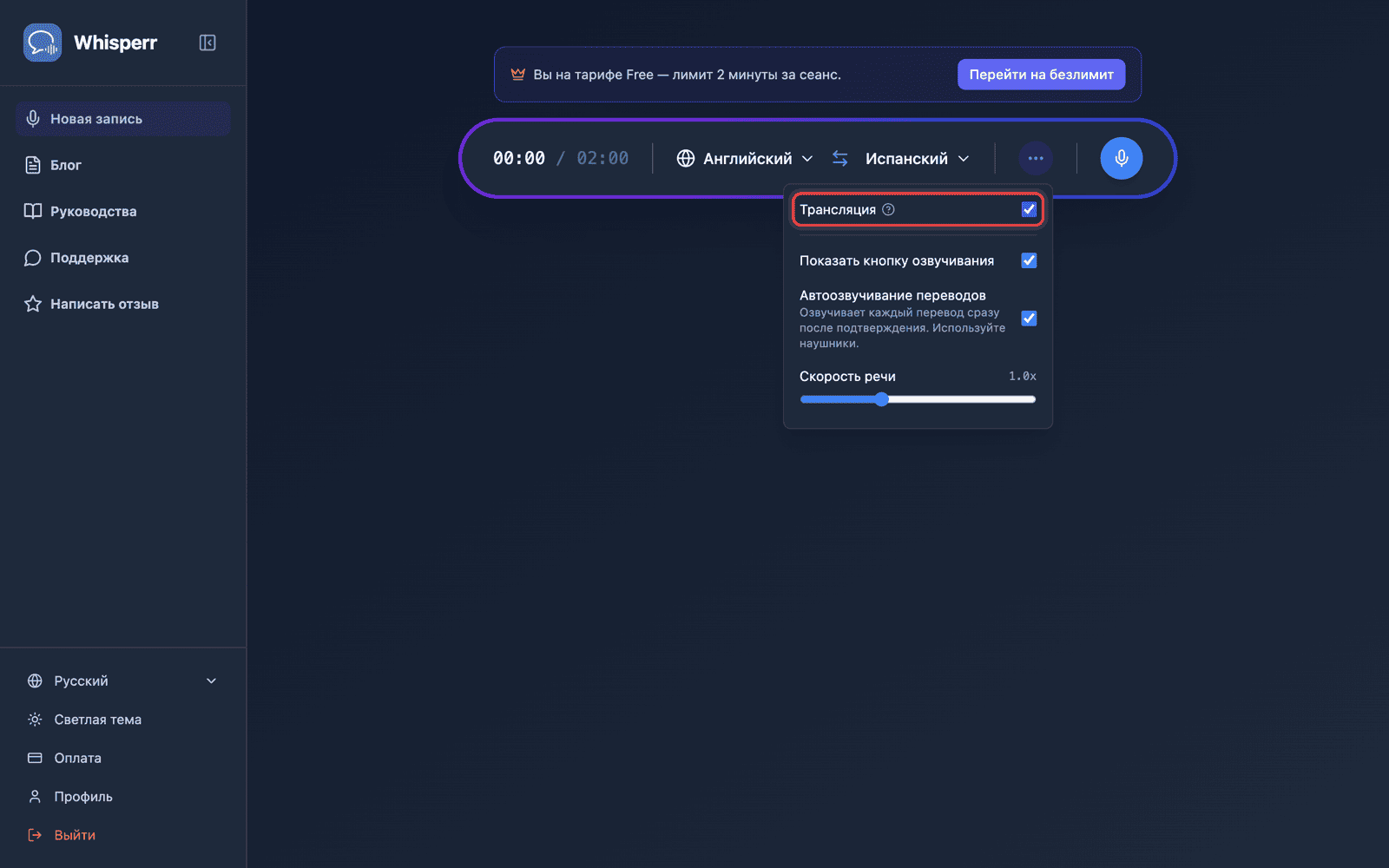
- Нажмите Запись — Whisperr начнёт захватывать аудио через микрофон вашего устройства, а в том же окне появится URL комнаты, которым можно поделиться
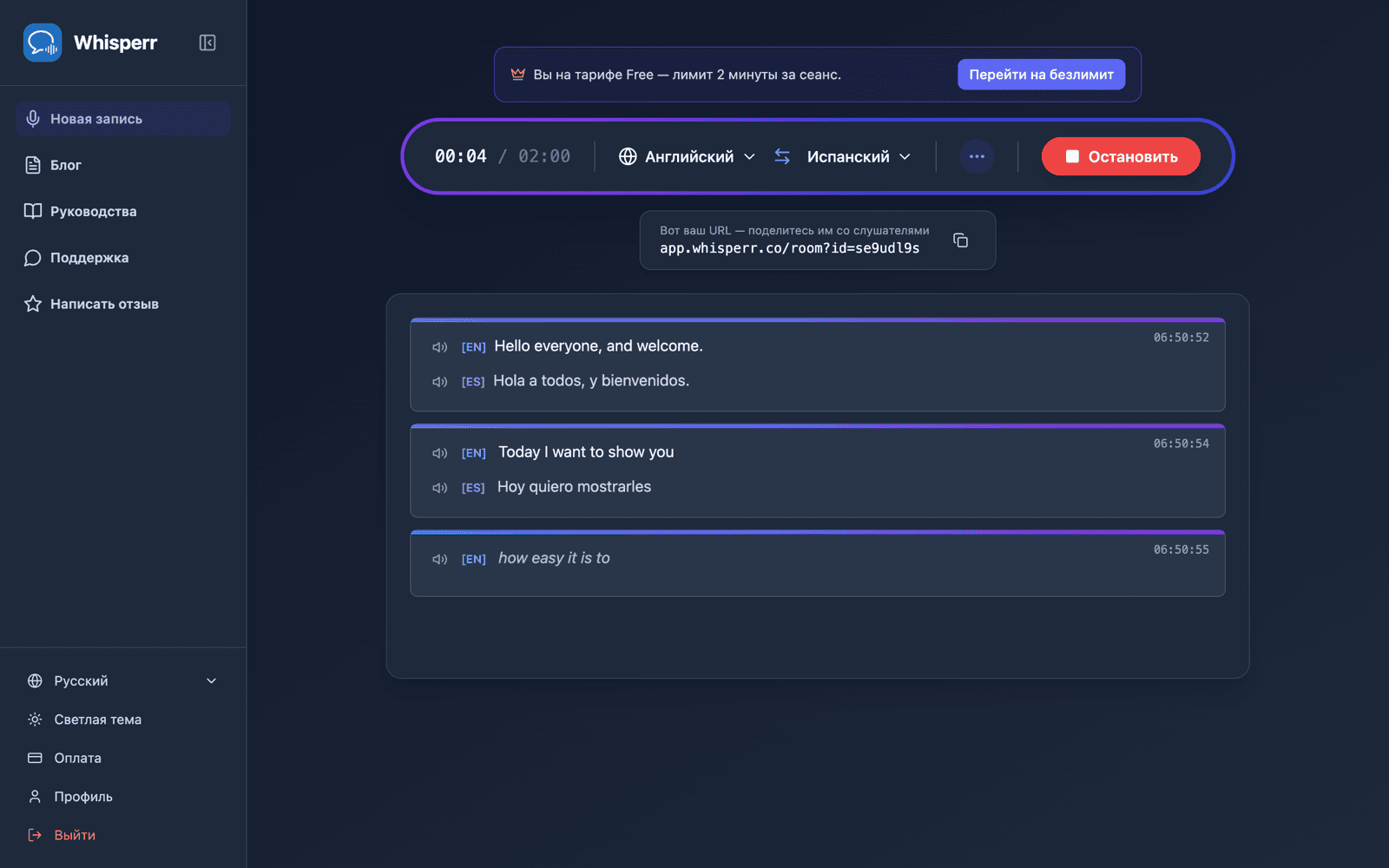
- Поделитесь комнатой — нажмите кнопку Копировать рядом с URL или кнопку QR-код рядом с ней, если аудитория находится перед вами
Комната остаётся активной, пока идёт запись. Завершите сеанс, нажав Стоп.
Поделиться комнатой через QR-код
На плашке для обмена под панелью записи рядом с URL комнаты есть две кнопки: Копировать и кнопка QR-код. QR-код кодирует ту же ссылку whisperr.co/app/room?id=…, так что аудитория с телефонами может направить камеру на ваш экран, а не перепечатывать идентификатор комнаты.
Нажмите её, и откроется панель Сканируйте, чтобы слушать с кодом и ссылкой, выписанной под ним. Скачать PNG сохраняет код в разрешении для печати (1024 пикселя и выше) — этого достаточно, чтобы разместить его на титульном слайде, распечатать как плакат у входа или раздать на бумаге.
Кнопка QR-кода появляется только во время записи с включённым Broadcast. При этом ссылка на вашу комнату принадлежит вашей учётной записи, а не отдельной записи — веб-приложение выдаёт одну и ту же стабильную ссылку при каждой трансляции, поэтому один раз распечатанный код продолжает работать для каждого следующего выступления. Пока это возможность только для веб-приложения: на iPhone/iPad, Android, Mac и Windows каждая трансляция по-прежнему получает новую, одноразовую ссылку на комнату, которая перестаёт работать, как только вы останавливаете эту запись — см. Режим трансляции: поддерживаемые платформы. Чтобы подготовить слайд или раздатку заранее, начните короткую тестовую трансляцию, скачайте PNG и остановите запись — код останется действительным в день выступления.
Вкладки Room и OBS на плашке для обмена независимы друг от друга: Room — это ссылка для вашей аудитории, OBS — прозрачный URL с субтитрами для добавления в качестве источника (Browser Source) в OBS или Streamlabs. Стабильная ссылка, привязанная к учётной записи, описанная выше, относится только к вкладке Room — URL для OBS привязан к отдельной записи и меняется при каждом новом запуске, поэтому обновляйте URL источника Browser Source после каждой новой трансляции, а не используйте старый повторно.
Что видят ваши зрители
Каждый, кто откроет ссылку на комнату, увидит в браузере эту страницу — без приложения, без аккаунта, без регистрации. Каждая строка транскрипции и перевода появляется по мере того, как вы говорите.
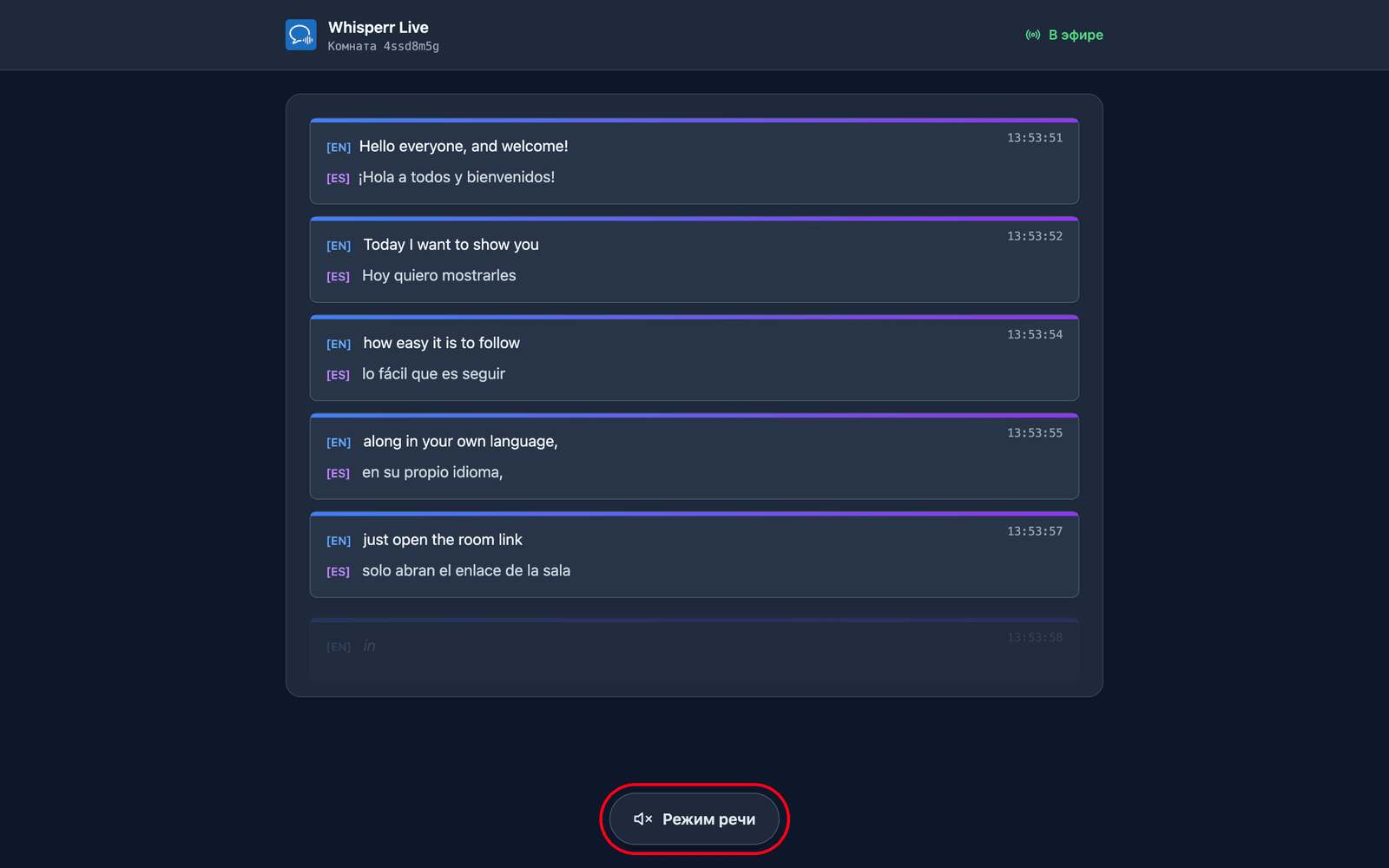
Они выбирают свой собственный язык. Вы задаёте язык перевода по умолчанию при создании комнаты и можете добавить ещё до 5, между которыми зрители смогут переключаться (всего 6 языков на комнату) через меню Язык перевода в верхней части страницы. Языки, которые ваша комната уже транслирует, показываются первыми с зелёной точкой и переключаются на следующей вашей фразе; новый язык (если комната ещё не достигла лимита) создаётся по запросу, поэтому они кратко увидят Подготовка вашего языка…. Таким образом, одна комната и одна ссылка охватывают аудиторию до 6 языков — создавайте отдельную комнату, только если вам нужно больше 6 языков или совершенно отдельная аудитория/ссылка.
Они могут слушать вместо того, чтобы читать. Нажатие на Режим речи внизу страницы делает кнопку синей и открывает элементы управления речью вверху, и Whisperr зачитывает каждый перевод на собственном устройстве зрителя, как только он готов — на выбранном им языке.
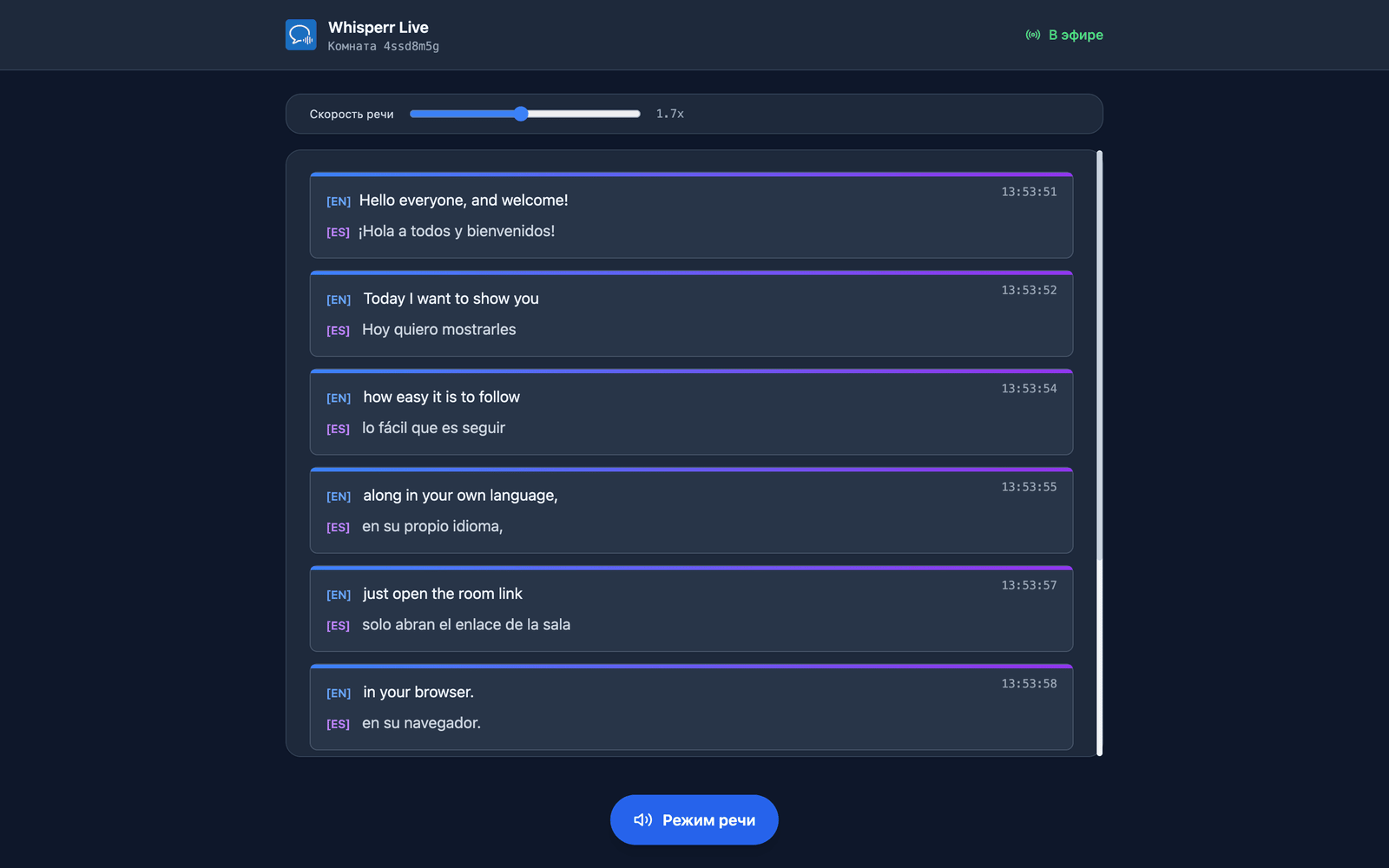
Они выбирают голос и темп. Голос по умолчанию стоит на Авто, что подбирает голос под того, кто говорит в данный момент — удобно, если вы отвечаете на вопросы из зала. Мужской и Женский закрепляют вместо этого один фиксированный голос диктора. Скорость речи — от 0,5x до 3,0x, по умолчанию 1,7x, что позволяет держаться близко к реальному времени.
У всех режим речи изначально выключен — то же самое первое нажатие служит действием, которое браузеры требуют перед воспроизведением звука. Все эти настройки индивидуальны для каждого зрителя, так что часть вашей аудитории может слушать на испанском, пока остальные читают на хинди. Подробнее — что видит зритель.
Связанные материалы
- Режим трансляции (обзор) — принцип работы, поддерживаемые платформы и возможности для зрителей
- На iPhone/iPad — ведение трансляции с iPhone или iPad
- Вопросы и ответы о режиме трансляции — распространённые вопросы о комнатах, ссылках и зрителях