Словарь в веб-приложении
Эта страница посвящена настройке и использованию Словаря в веб-приложении Whisperr. О том, что делает каждый раздел, см. в обзоре Словаря.
Как настроить свой словарь
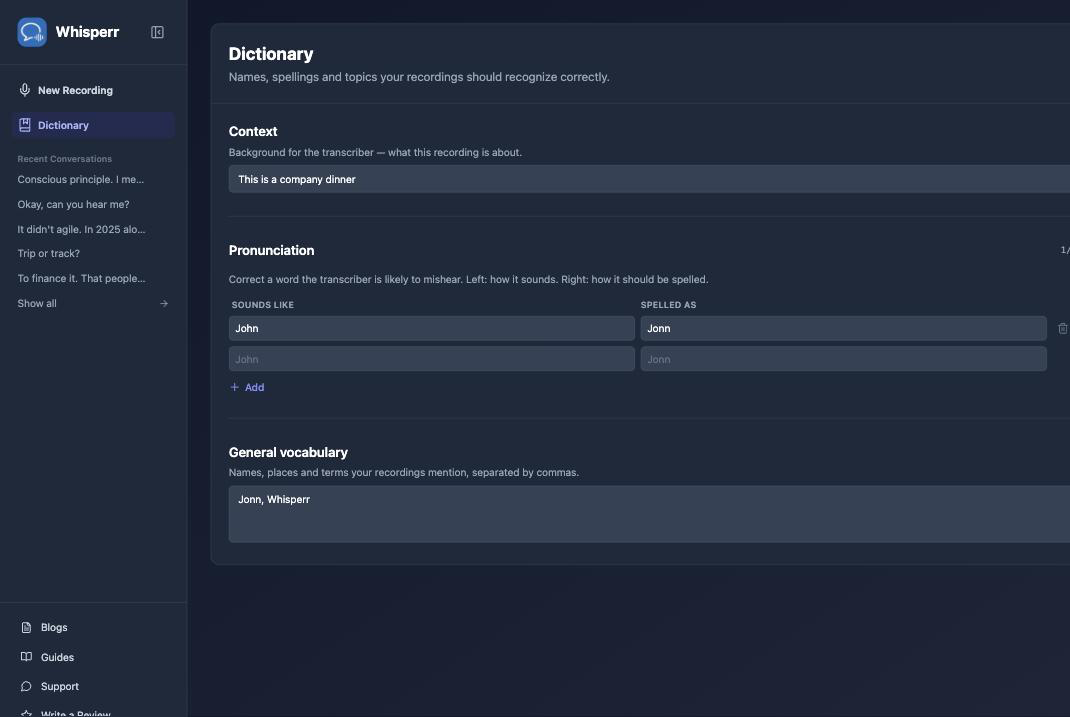
- Перейдите на app.whisperr.co, войдите в систему, затем нажмите Словарь в левой боковой панели
-
В разделе Контекст опишите, о чём эта запись, например:
This is a company dinner -
В разделе Произношение нажмите Добавить и заполните строку для слова, которое Whisperr, скорее всего, распознает неверно — Звучит как слева, Пишется как справа. Например, если "John" должно распознаваться как "Jonn": введите
Johnслева иJonnсправа -
В разделе Общий словарь добавьте через запятую список имён, мест и терминов, упоминаемых в ваших записях, например:
Jonn, Whisperr
Всё на этой странице сохраняется автоматически по мере ввода — отдельной кнопки сохранения нет.
Применение словаря к записи
Ваш словарь применяется автоматически к каждой записи — больше ничего делать не нужно. Если вы хотите отключить его для конкретной записи, откройте меню опций "…" на панели записи и снимите флажок Применить словарь:
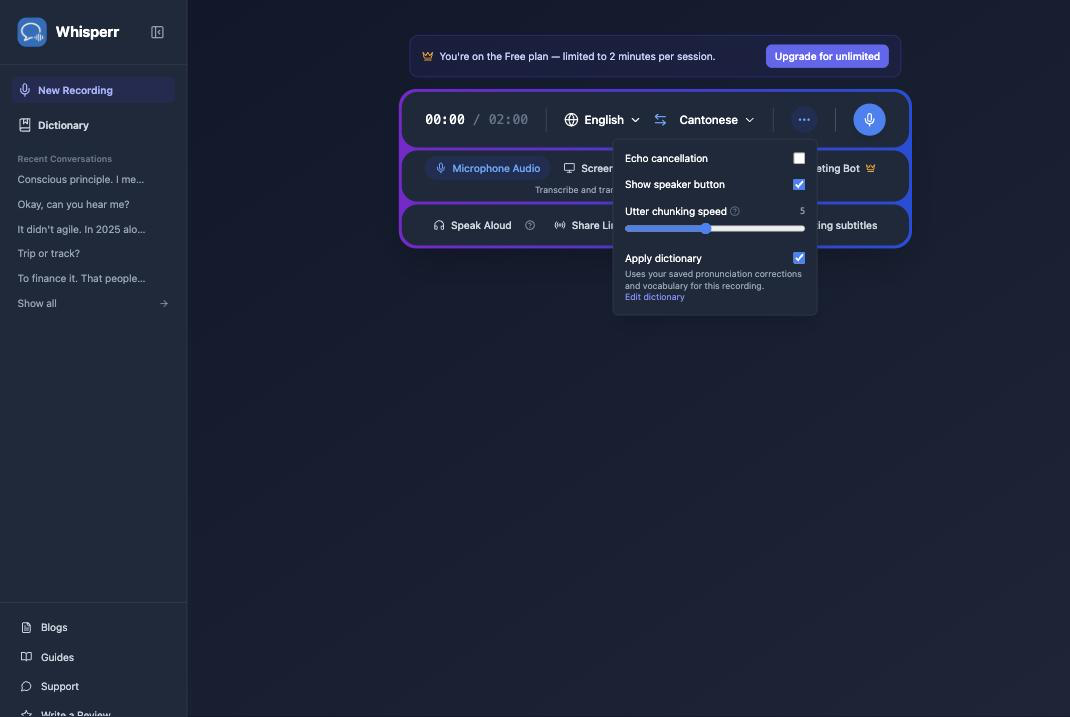
Переключатель запоминается для будущих записей: пока он выключен, новые записи вообще не будут использовать ваш словарь. Включите его снова — и они опять будут использовать то, что в данный момент содержится в вашем словаре.
Редактирование словаря во время записи
Не нужно останавливать запись, чтобы исправить словарь. В том же меню опций "…" нажмите Редактировать словарь, чтобы открыть всплывающее окно с теми же полями Контекст, Произношение и Общий словарь:
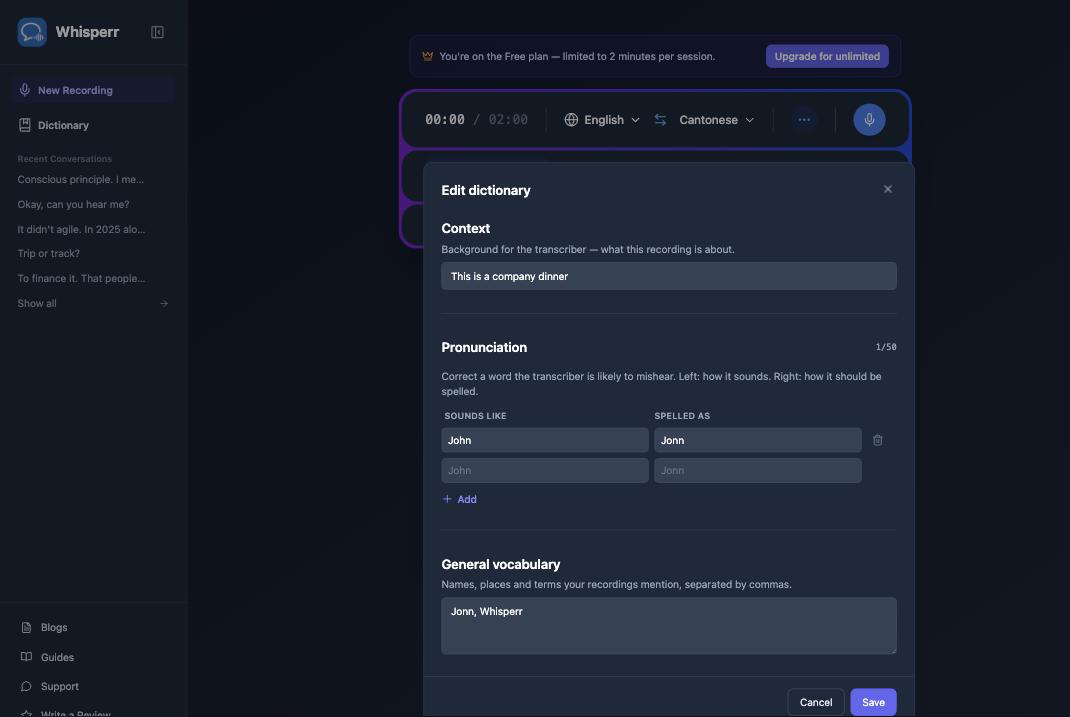
Внесите изменения и нажмите Сохранить — они применяются к текущей записи без необходимости перезапуска. Нажмите Отмена, чтобы закрыть окно, ничего не меняя.
Частые проблемы (веб-приложение)
Моё исправление не отображается в транскрипции
Исправления произношения — это сильная подсказка для системы транскрибации, а не гарантированный поиск и замена — слово, у которого уже есть распространённое, однозначное значение (например, настоящее английское слово), всё же может победить ваше исправление. Лучше всего это работает для имён и придуманных написаний, у которых меньше конкуренции. Добавление того же термина также в Общий словарь может помочь закрепить его.
Я не хочу, чтобы мой словарь применялся к записи
Снимите флажок Применить словарь в меню опций "…" до или во время записи — изменение, внесённое во время записи, вступает в силу немедленно.
Где хранится мой словарь?
Ваш словарь сохраняется в браузере и привязан к этому устройству и профилю браузера. Пока он не синхронизируется с вашей учётной записью или другими устройствами.
Всё ещё не работает? Свяжитесь со службой поддержки
См. также
- Словарь (обзор) — что делает каждый раздел и какие платформы поддерживаются
- Захват звука с микрофона в веб-приложении — запись со встроенного микрофона вашего устройства
- Бот для встреч в веб-приложении — транскрибирование звонков Zoom, Teams и Google Meet