Плавающие субтитры
Плавающие субтитры отображают транскрипцию и перевод в реальном времени поверх экрана — идеально подходят для YouTube, Instagram Live, TikTok, онлайн-конференций в Zoom, Teams или Meet, а также при многозадачном режиме работы.
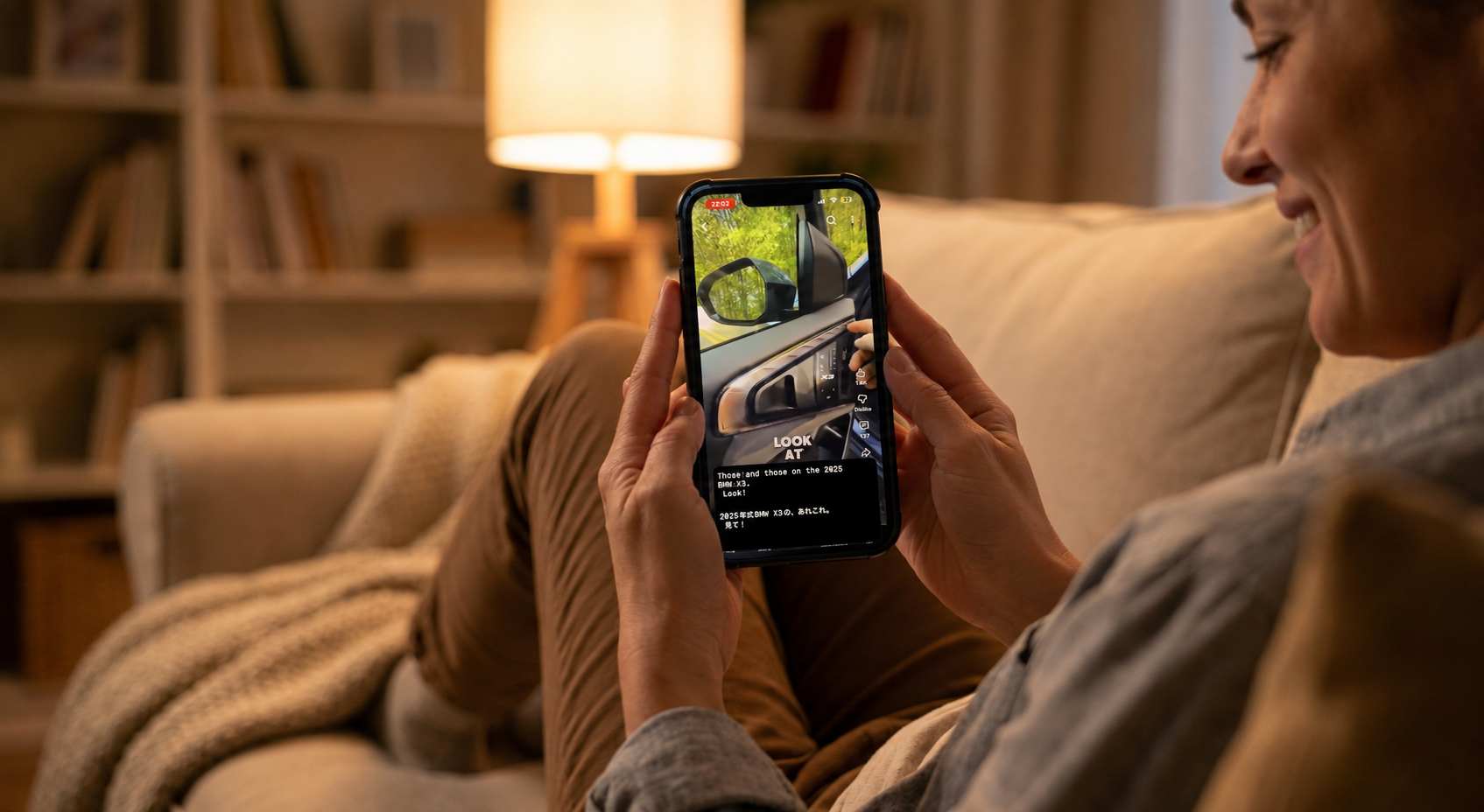


Как это работает
Плавающие субтитры удерживают живую транскрипцию и перевод Whisperr на экране, пока вы пользуетесь другим приложением. На телефоне или планшете они отображаются в виде плавающего оверлея поверх любого приложения; в браузере Whisperr работает в отдельной вкладке рядом с просматриваемым контентом; на Mac и Windows настольное приложение захватывает системный звук и показывает субтитры в отдельном окне рядом с вашим контентом. В любом случае субтитры обновляются в реальном времени по мере воспроизведения аудио.
Начало работы
Выберите свою платформу для пошаговой настройки:
Поддерживаемые платформы
| Платформа | Поддержка | Примечания |
|---|---|---|
| iOS | ✅ *1 | Оверлей поверх любого приложения (картинка в картинке) |
| Расширение Chrome | ✅ | Отдельная вкладка, захватывающая аудио из другой вкладки |
| Веб-приложение | ✅ | Отдельная вкладка, захватывающая аудио из другой вкладки |
| Mac | ✅ | Настольное приложение захватывает системный звук в отдельном окне |
| Android | ✅ | Оверлей поверх любого приложения |
| Windows | ✅ | Настольное приложение захватывает системный звук в отдельном окне |
*1 Приложения iOS не могут напрямую захватывать аудио из Teams, Meet или Zoom из-за ограничений конфиденциальности. Вы можете подключиться к звонку через браузер и использовать перевод с помощью веб-приложения или расширения для Chrome. Либо воспользуйтесь захватом звука с микрофона с внешним динамиком.
Советы для лучших результатов
- Настройте положение оверлея — перетащите окно плавающих субтитров в место, которое не перекрывает важный контент
- Измените размер шрифта — увеличьте или уменьшите размер шрифта субтитров для более комфортного чтения в течение длительного времени
Связанные материалы
- Захват звука с микрофона — как Whisperr захватывает и транскрибирует звук
- Онлайн-встречи — используйте плавающие субтитры во время видеозвонков
- Видео и развлечения — смотрите видео с субтитрами в реальном времени