Плавающие субтитры на iPhone и iPad
На этой странице описана настройка плавающих субтитров для iPhone/iPad. Сведения о принципе работы и поддерживаемых платформах см. в разделе Обзор плавающих субтитров.
Как использовать плавающие субтитры на iPhone и iPad
- Откройте приложение Whisperr
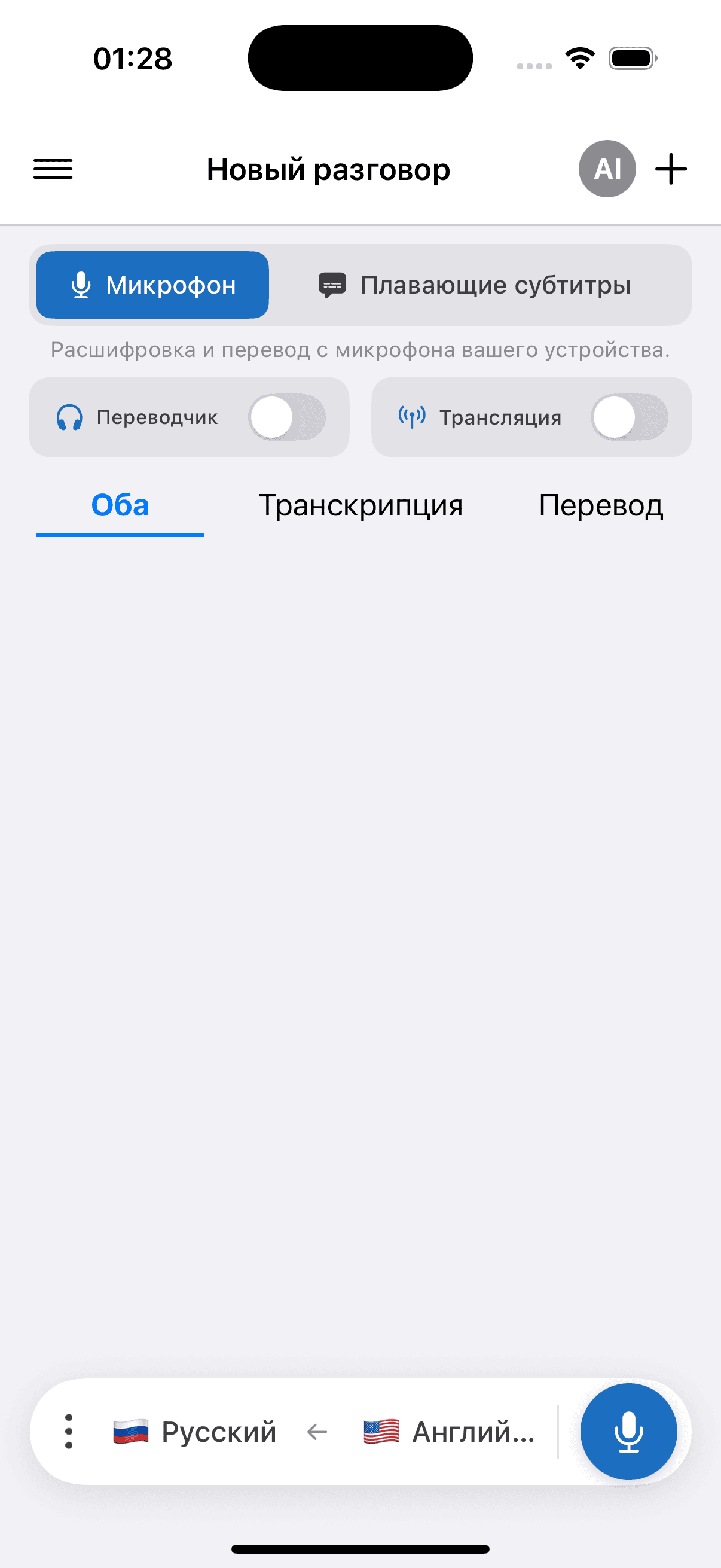
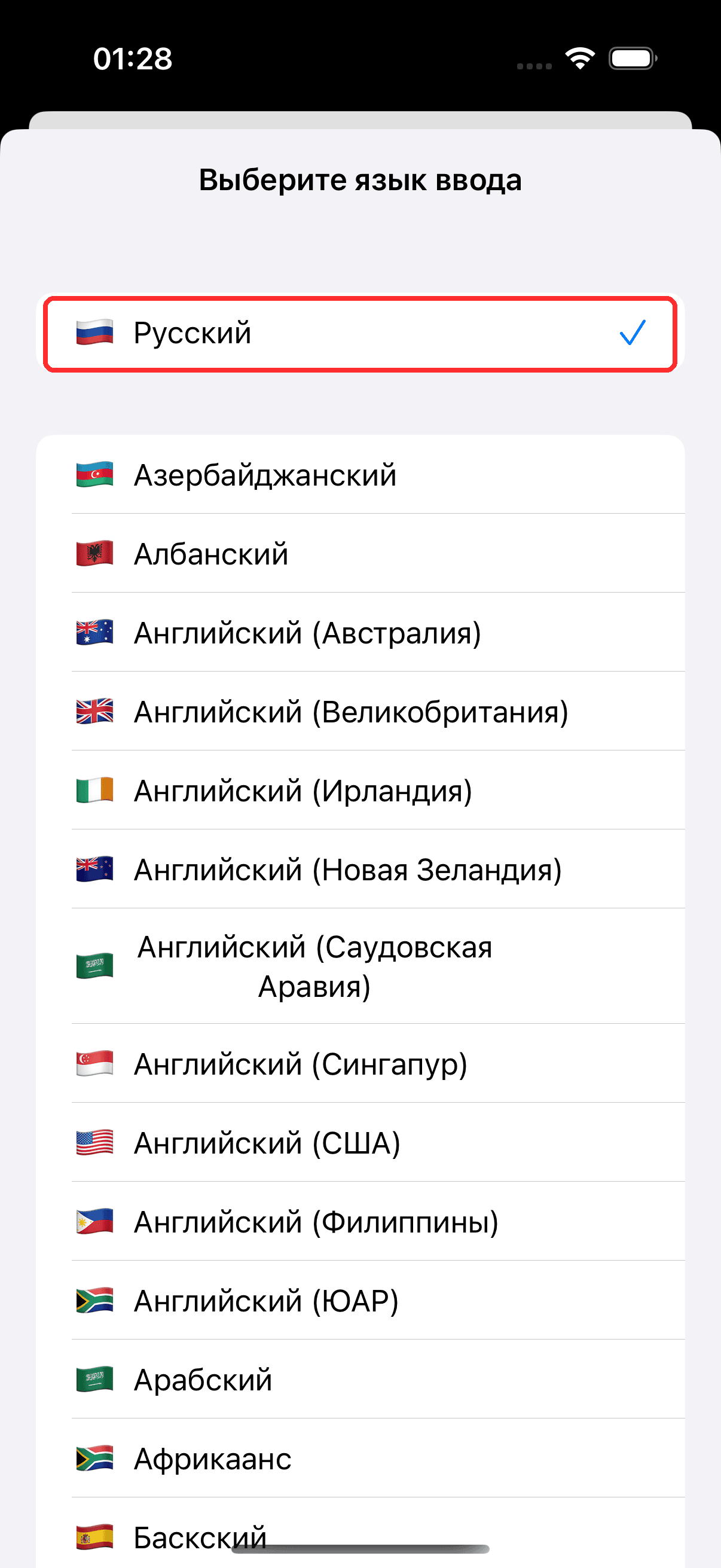
- Выберите язык оригинала и язык перевода на панели внизу
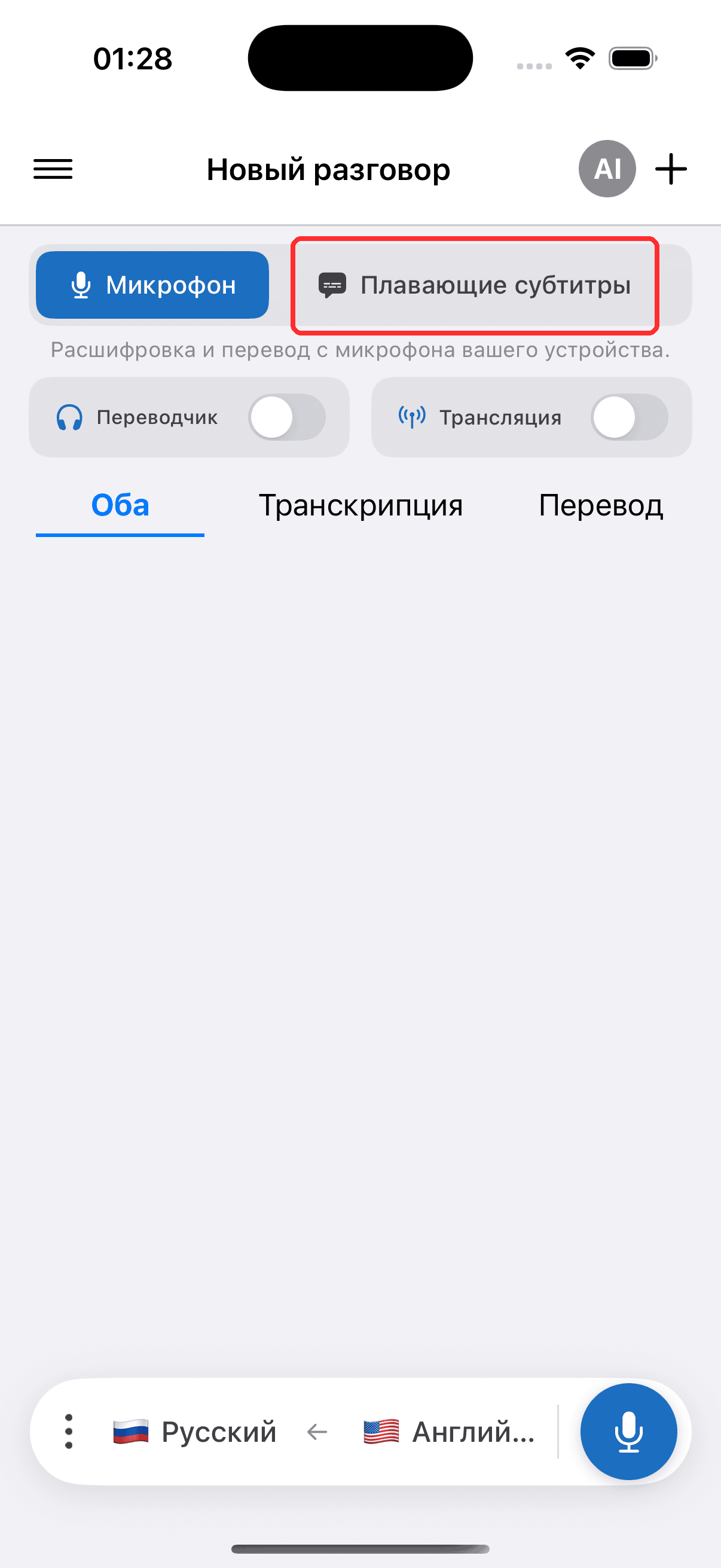
- В верхнем меню нажмите Плавающие субтитры
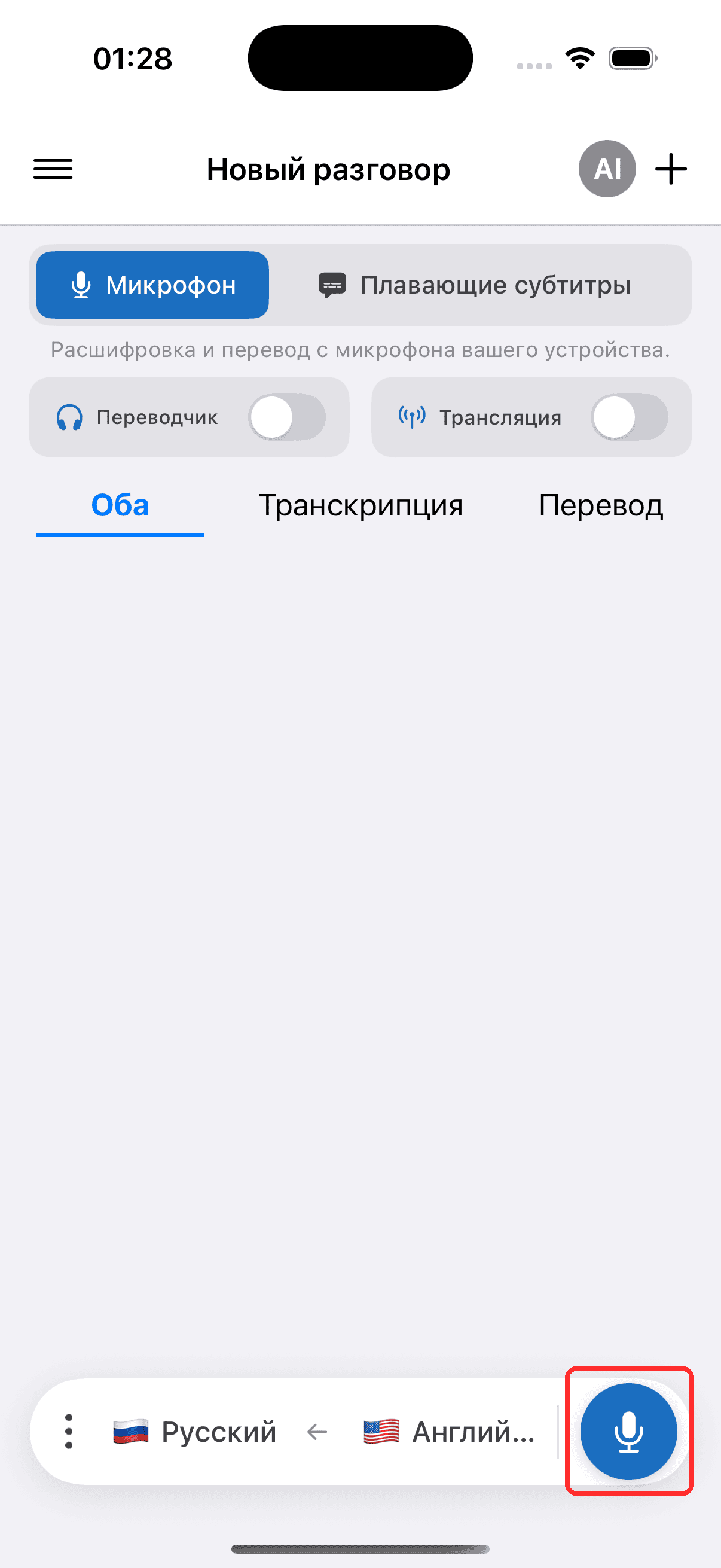
- Нажмите кнопку записи, чтобы начать, и разрешите доступ к микрофону при запросе
- Переключитесь на любое другое приложение — накладка с субтитрами остаётся на экране
Распространённые проблемы (iPhone/iPad)
Плавающие субтитры не отображаются
- Убедитесь, что режим «Картинка в картинке» включён (iOS) — перейдите в Настройки > Основные > Картинка в картинке и убедитесь, что функция активирована
- Проверьте переключатель плавающих субтитров — убедитесь, что он включён в приложении Whisperr
- Перезапустите приложение и попробуйте снова включить плавающие субтитры
Нет звука из Teams, Meet или Zoom на iOS
Приложения iOS не могут напрямую захватывать звук из Teams, Meet или Zoom из-за ограничений конфиденциальности. Вы можете подключиться к звонку через браузер и захватить перевод с помощью веб-приложения или расширения для Chrome. Также можно использовать захват звука с микрофона, чтобы захватить аудио через динамик устройства или внешний микрофон.
Всё ещё не работает? Связаться с поддержкой
Связанные материалы
- Плавающие субтитры (обзор) — принцип работы, поддерживаемые платформы и общие советы
- На Android · В расширении для Chrome · В веб-приложении
- Захват звука с микрофона — как Whisperr захватывает и транскрибирует аудио
- Онлайн-встречи — использование плавающих субтитров во время видеозвонков