Плавающие субтитры на Mac
На этой странице описана настройка плавающих субтитров на Mac. О принципе работы и поддерживаемых платформах читайте в обзоре плавающих субтитров.
На Mac Whisperr работает в отдельном окне и захватывает системный звук — всё, что вы слышите из видео, звонка или любого другого приложения, — так что живые субтитры появляются рядом с вашим контентом в реальном времени. Держите окно Whisperr видимым рядом с тем, что вы смотрите (например, закрепив его сбоку экрана).
Как использовать плавающие субтитры на Mac
- Скачайте Whisperr для Mac (файл
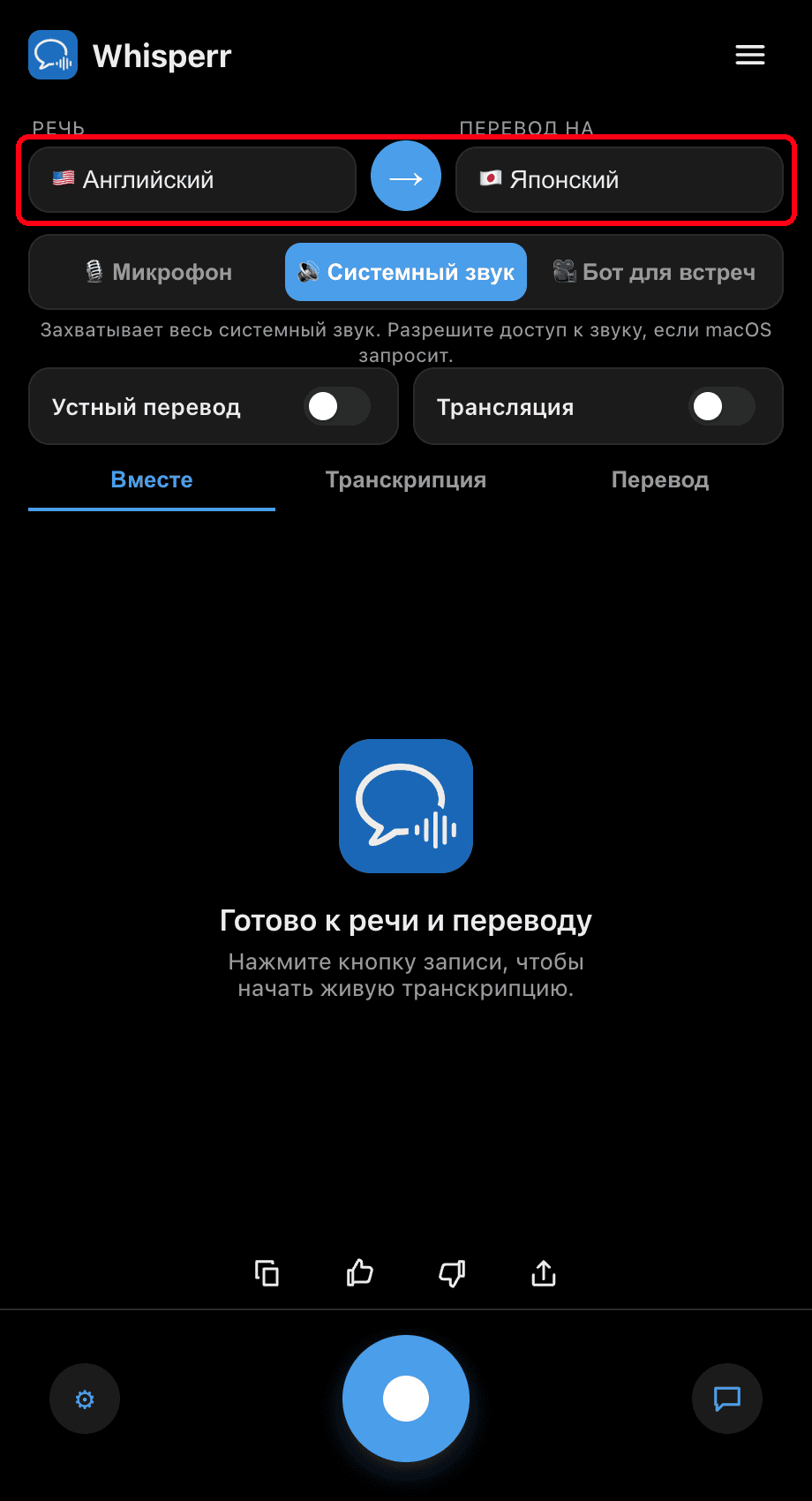
.dmgдля Apple Silicon), откройте загруженный файл и перетащите Whisperr в папку Программы - Запустите Whisperr и задайте языки: выберите язык, который вы слышите, в поле Говорите, и язык, на который нужно перевести
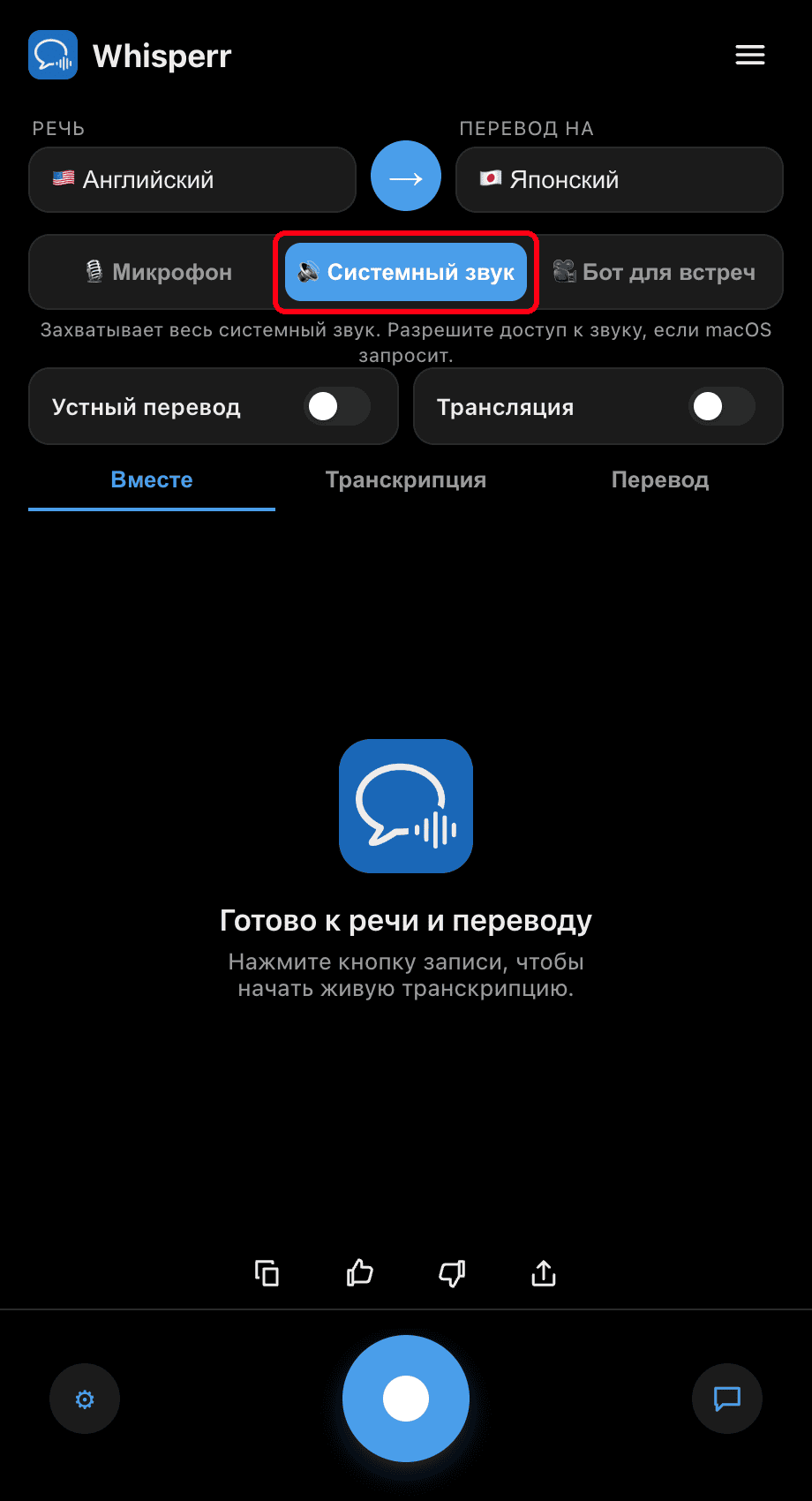
- Переключите источник на 🔊 Системный звук — когда macOS запросит разрешение, разрешите доступ к звуку
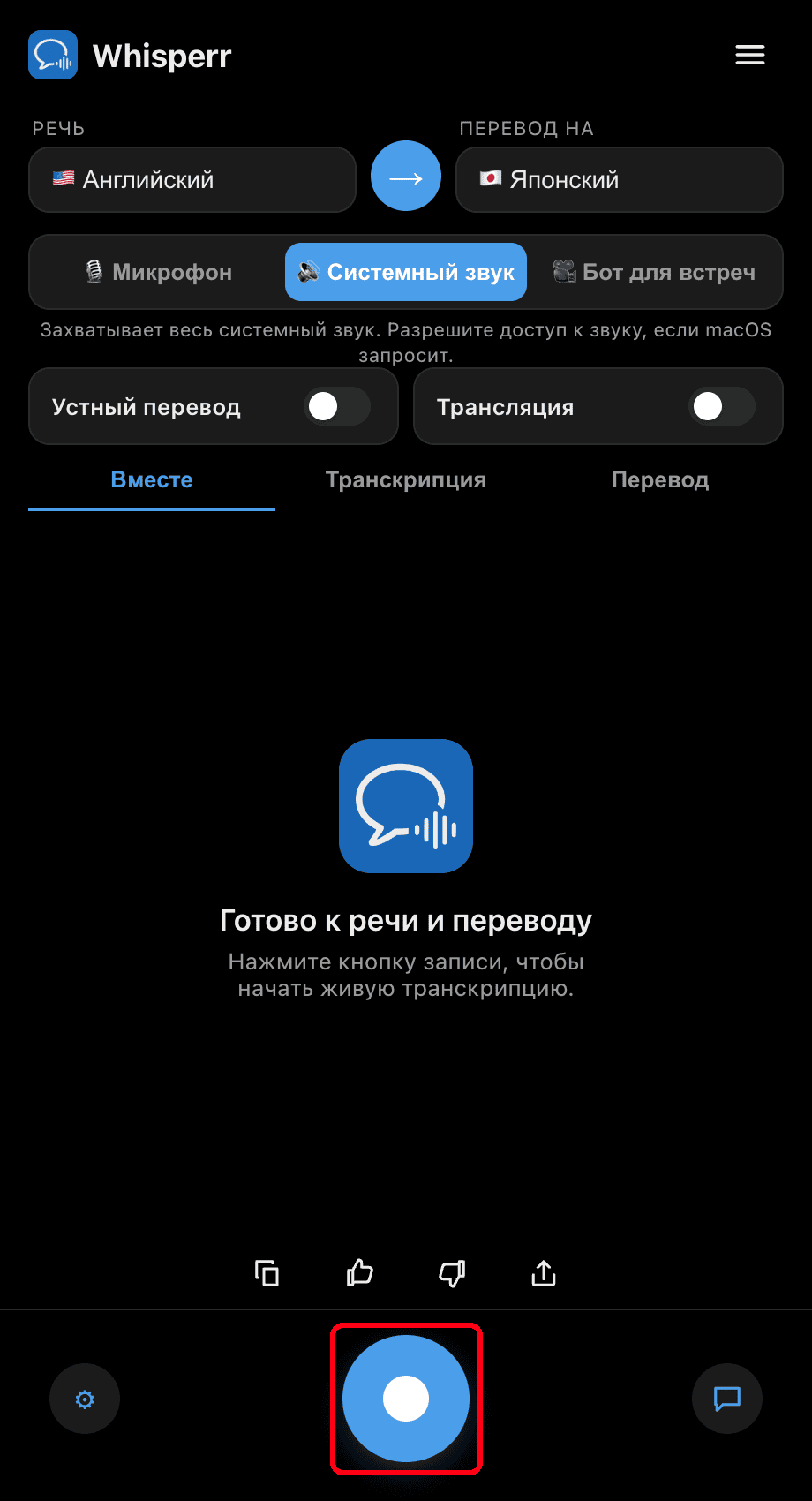
- Нажмите круглую кнопку записи — Whisperr транскрибирует всё, что воспроизводится на вашем Mac, и показывает перевод в реальном времени
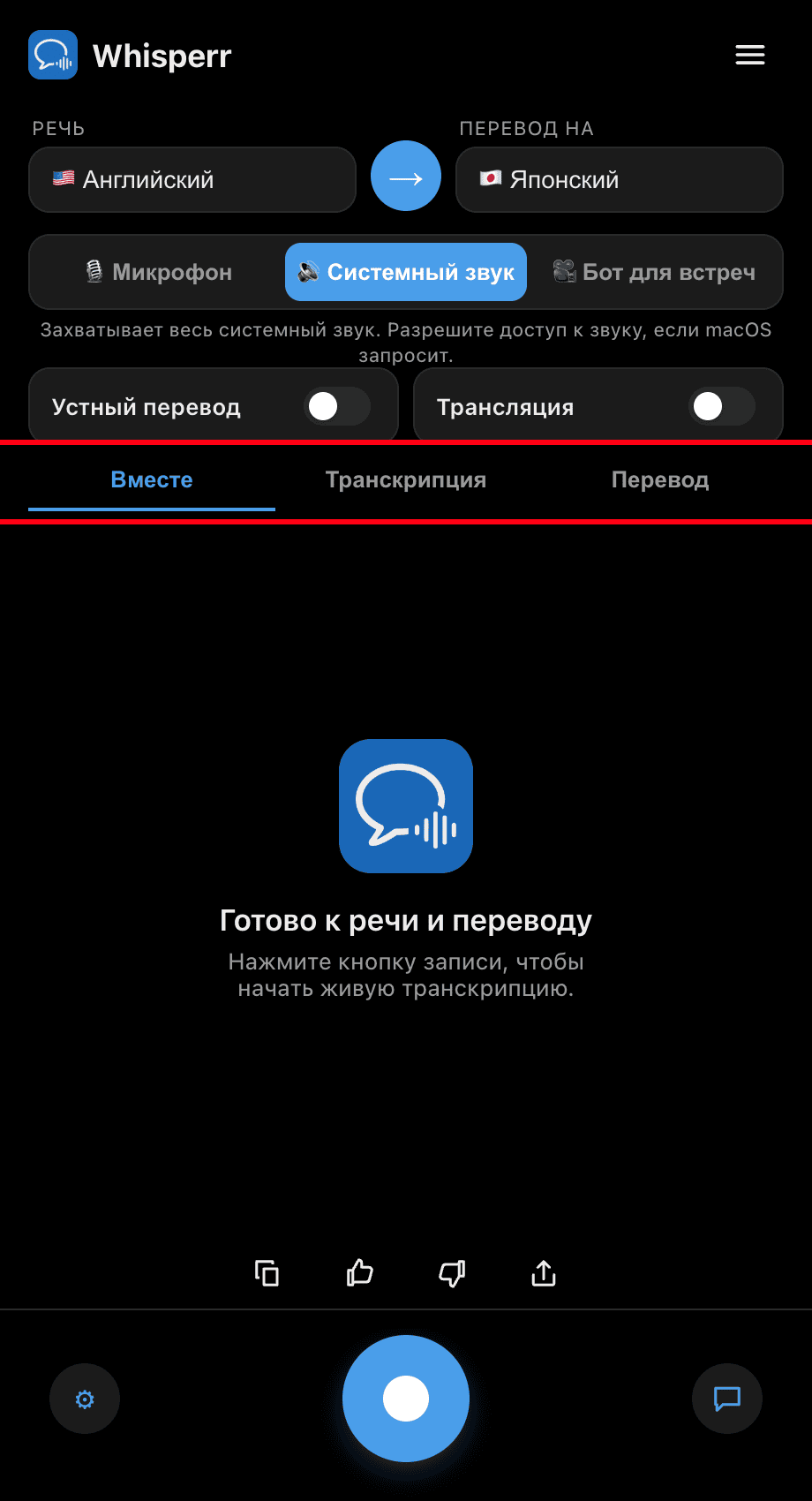
- Запустите видео или присоединитесь к звонку, затем держите окно Whisperr рядом — субтитры обновляются в реальном времени по мере воспроизведения звука. Используйте вкладки Оба / Транскрипция / Перевод, чтобы выбрать, что отображается

Распространённые проблемы (Mac)
Звук не захватывается
Whisperr требует доступа к записи звука, чтобы слышать системный звук. Если ничего не транскрибируется:
- Откройте Системные настройки
- Перейдите в Конфиденциальность и безопасность > Запись экрана и системного звука (или в окно запроса доступа к звуку, показанное при первом запуске)
- Включите Whisperr, затем перезапустите приложение
Выбран Микрофон вместо Системного звука
Чтобы субтитровать то, что вы слышите (а не то, что говорите сами), убедитесь, что переключатель источника показывает 🔊 Системный звук, а не 🎙️ Микрофон.
Субтитры пустые, хотя звук воспроизводится
Убедитесь, что звук действительно воспроизводится через вывод вашего Mac в разделе Системные настройки > Звук > Вывод, и что приложение или вкладка не отключены беззвучно.
По-прежнему ничего не происходит
Перезапустите приложение и попробуйте снова.
Проблема не решена? Связаться с поддержкой
Связанные материалы
- Плавающие субтитры (обзор) — принцип работы, поддерживаемые платформы и общие советы
- На Windows · На iPhone/iPad · На Android · В веб-приложении
- Захват звука с микрофона на Mac — транскрибируйте свой голос или внешний динамик
- Онлайн-встречи — используйте субтитры во время видеозвонков