Бот для встреч в веб-приложении
На этой странице описано, как отправить бота Whisperr на звонок из веб-приложения Whisperr — без установки чего-либо. О том, как работает бот для встреч, читайте в обзоре бота для встреч.
Бот для встреч недоступен на бесплатном тарифе. Обновите план в приложении (Обновить план / Оплата), чтобы отправить бота на звонок.
Как использовать бота для встреч в веб-приложении
- Откройте app.whisperr.co и войдите в аккаунт
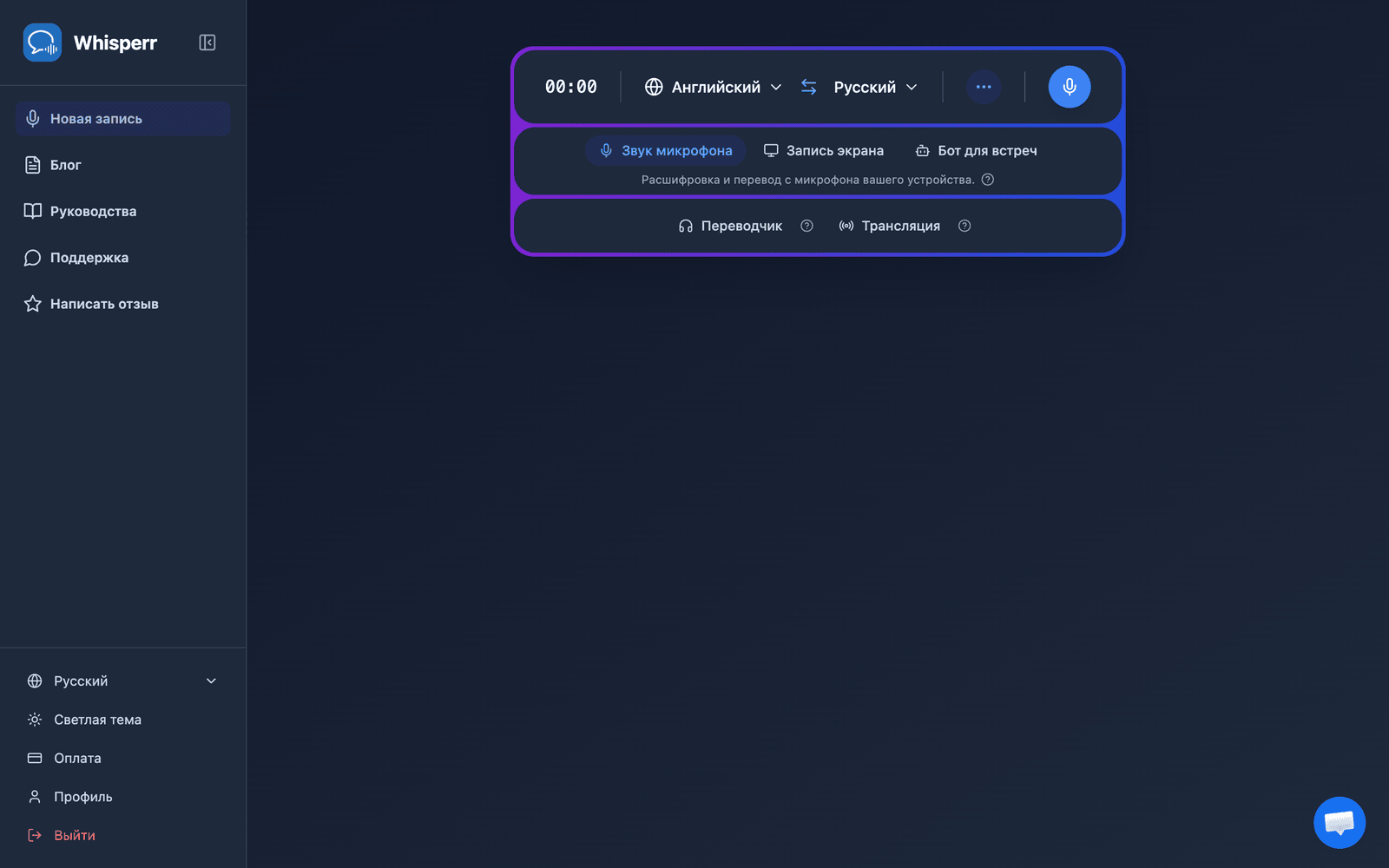
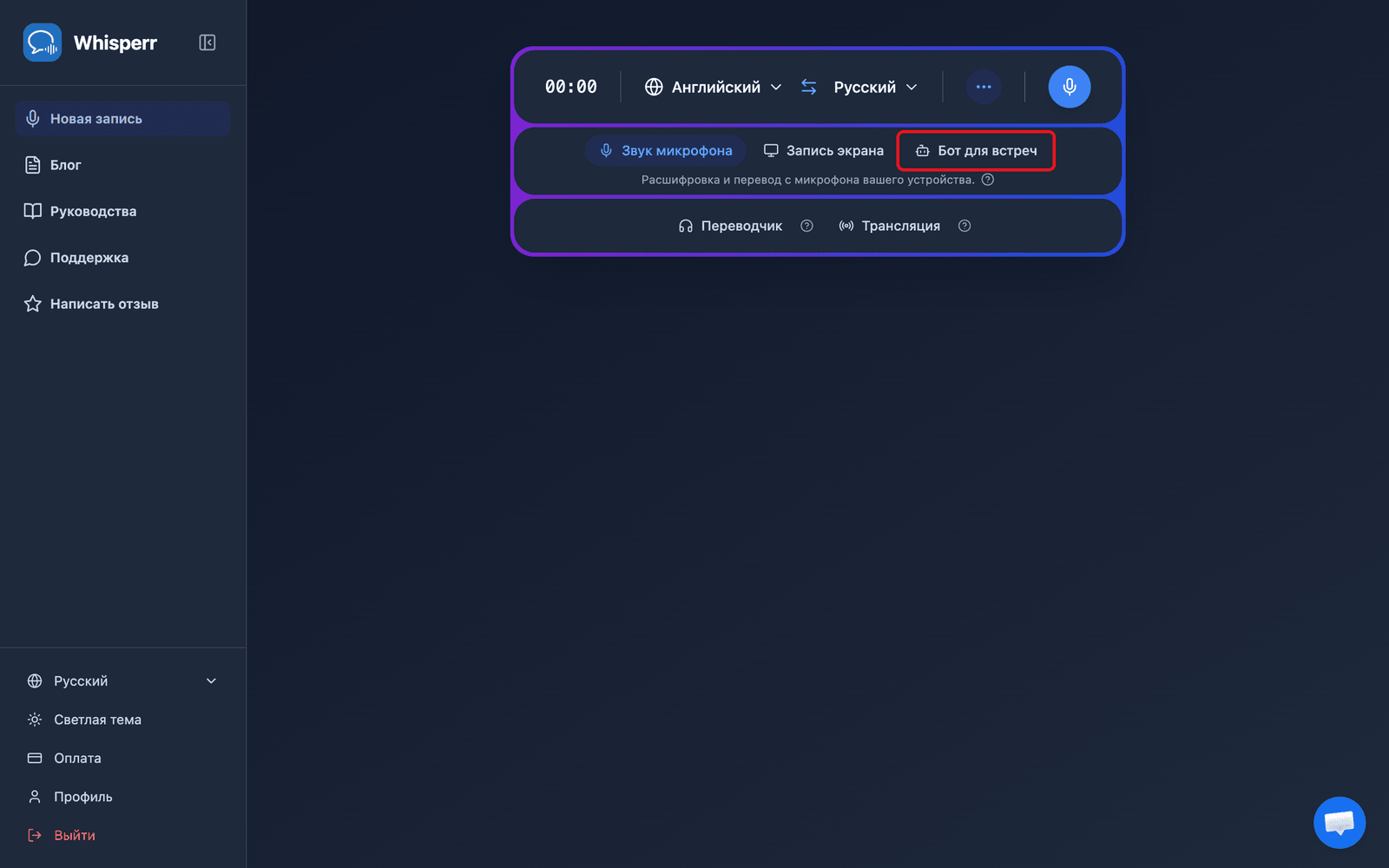
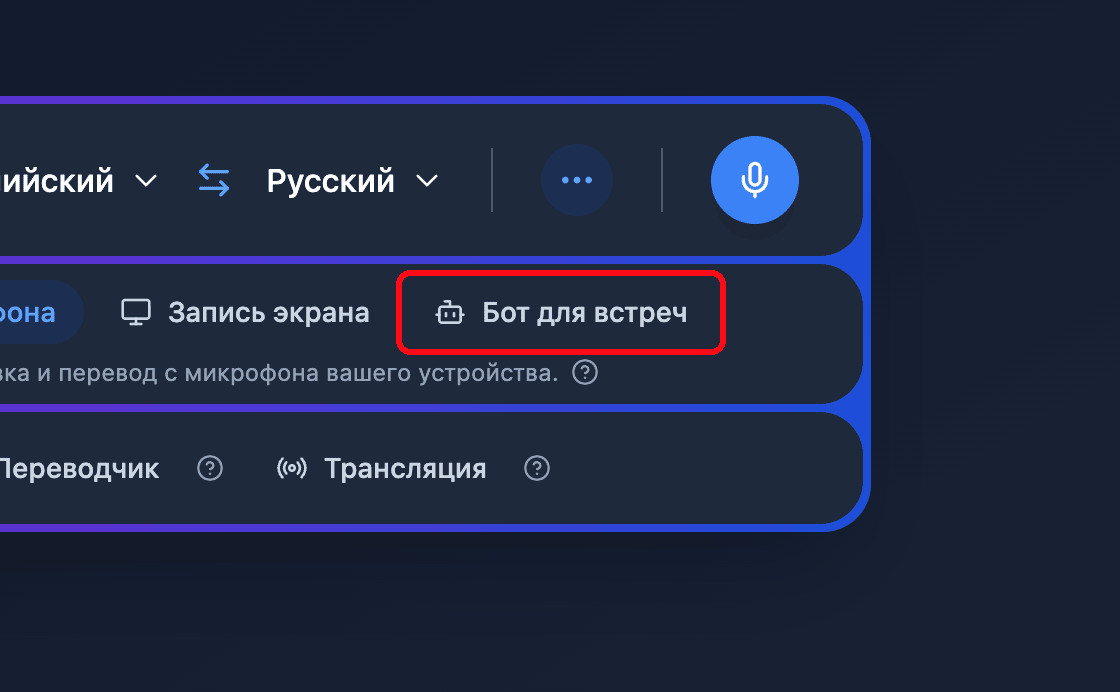
- В селекторе источника под панелью записи нажмите Бот для встреч
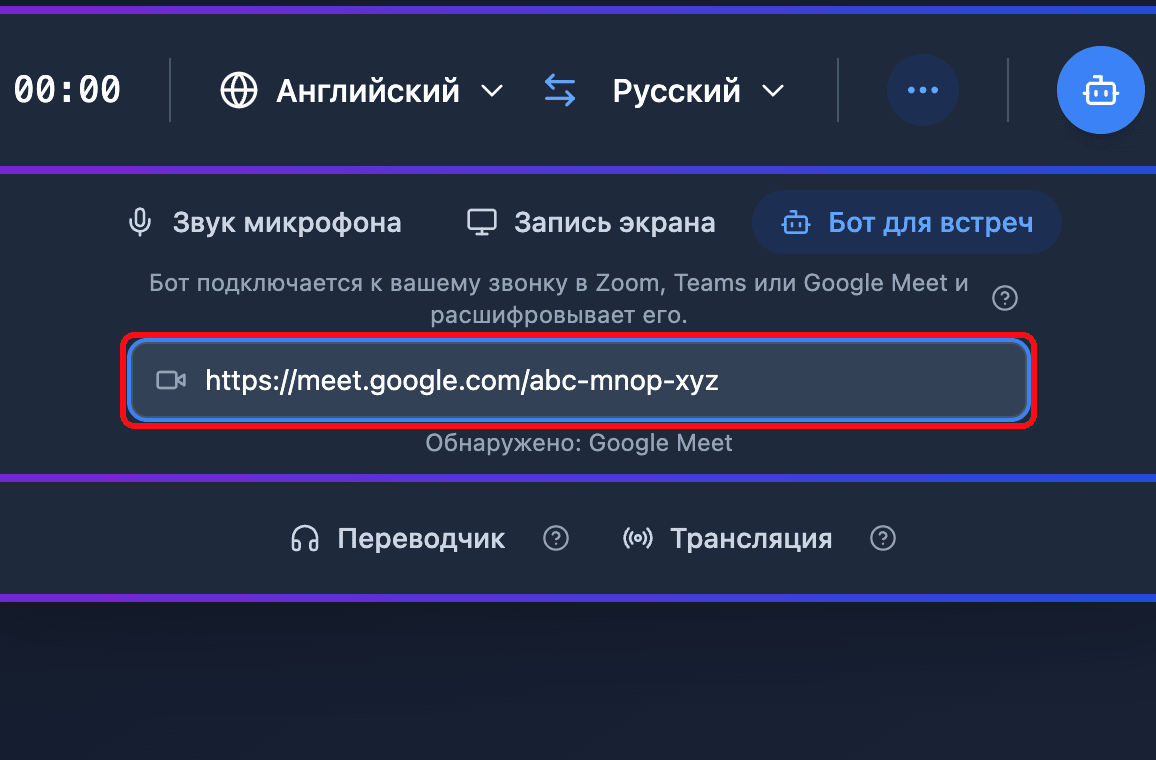
- Вставьте ссылку на встречу (Zoom, Teams или Google Meet) в поле Вставьте ссылку на Zoom, Teams или Google Meet — Whisperr автоматически определит платформу
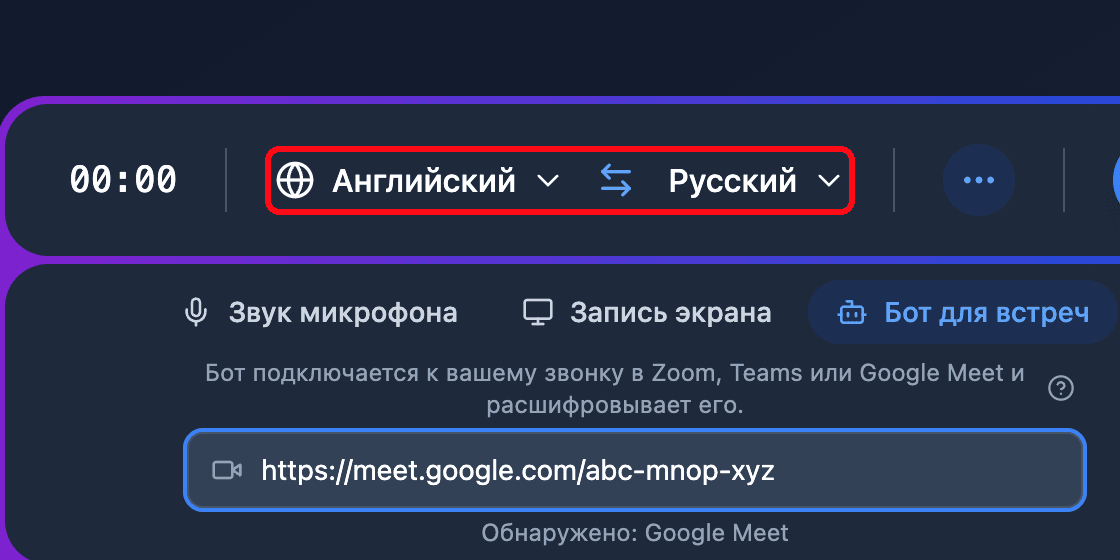
- Установите исходный и целевой языки в верхней части панели записи
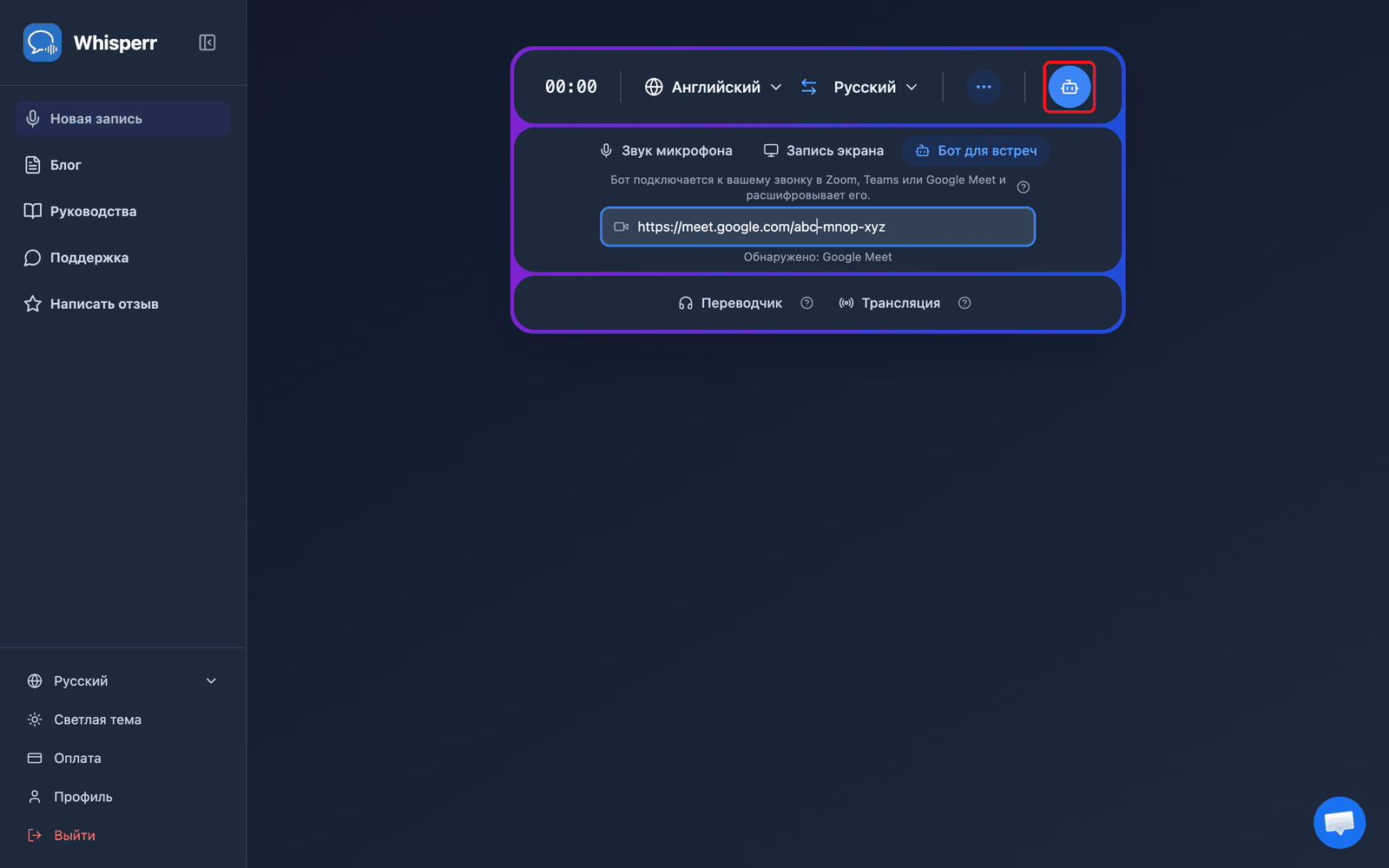
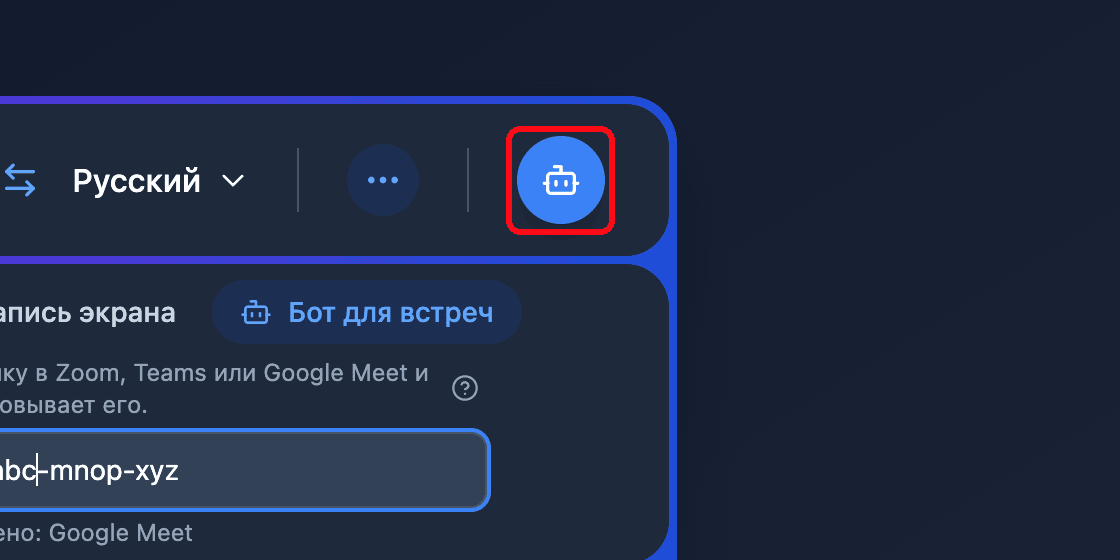
- Нажмите кнопку Отправить бота — Whisperr Бот-переводчик подключится к встрече как участник
- Допустите бота из зала ожидания встречи, если организатор его включил — после этого транскрипция и перевод появятся в браузере в реальном времени
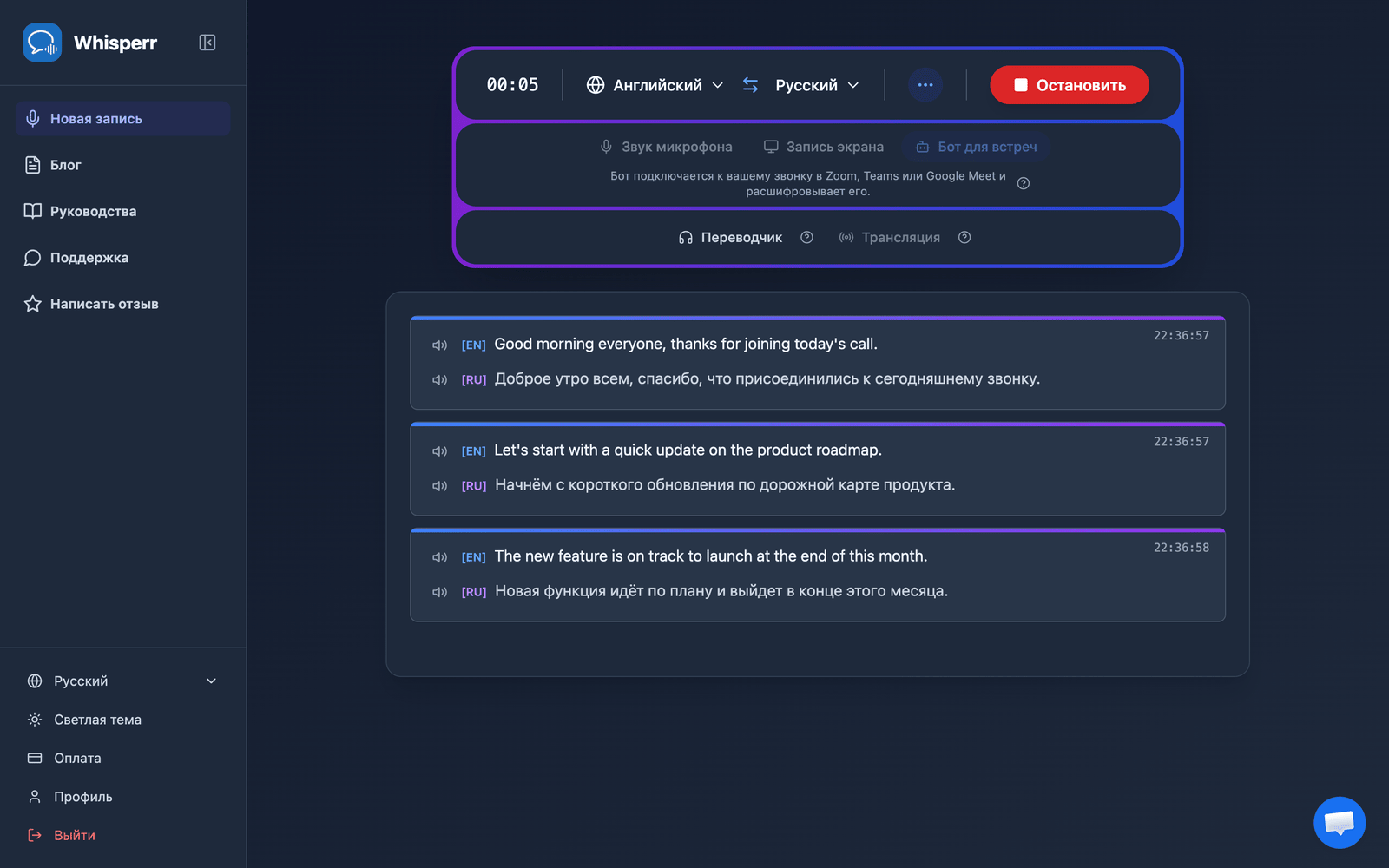
Нажмите Остановить, чтобы убрать бота и завершить сессию.
Частые проблемы (веб-приложение)
Кнопка «Отправить бота» просит обновить план
Для бота для встреч требуется активная подписка. Проверьте баннер тарифа и выберите Обновить план, если вы на бесплатном тарифе.
«Введите действительную ссылку на Zoom, Teams или Google Meet.»
Вставьте полную ссылку на встречу. Поддерживаются только ссылки Zoom, Microsoft Teams и Google Meet — скопируйте ссылку Присоединиться прямо из приглашения на встречу.
Бот так и не подключается
Возможно, организатору нужно допустить бота из зала ожидания. Также убедитесь, что встреча не завершилась и ссылка всё ещё действительна.
Нет транскрипции после подключения бота
Убедитесь, что кто-то говорит, и перепроверьте исходный и целевой языки на панели записи.
Проблема не решена? Связаться с поддержкой
Связанные материалы
- Бот для встреч (обзор) — принцип работы и поддерживаемые платформы
- На iPhone/iPad · На Mac · В Windows
- Захват аудио с микрофона в веб-приложении — захват звука через ваше устройство вместо бота