Захват звука с микрофона
Whisperr захватывает звук через микрофон вашего устройства и расшифровывает и переводит речь в реальном времени. Это основа работы Whisperr: будь то личный разговор, лекционн ый зал или просмотр видео, Whisperr слушает через микрофон и преобразует произнесённые слова в текст.

Как это работает
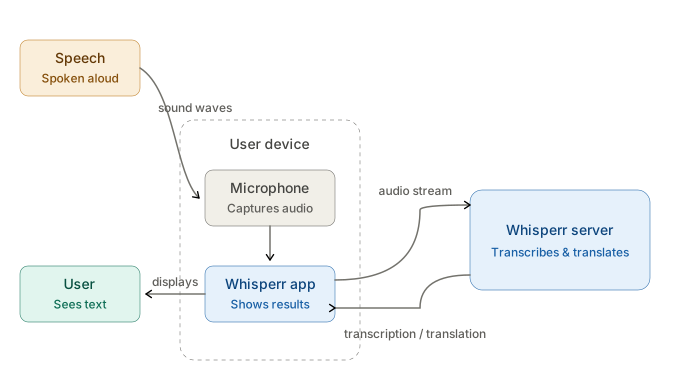
- Whisperr получает доступ к микрофону вашего устройства — встроенному или внешнему
- Звук передаётся в речевой движок Whisperr для обработки в реальном времени (требуется подключение к интернету)
- Расшифрованный текст появляется на экране по мере того, как говорит спикер, с возможностью перевода на нужный вам язык
Начало работы
iOS / Android
- Откройте приложение Whisperr (iOS или Android)
- Выберите исходный язык и язык перевода
- Нажмите значок записи → нажмите Микрофон в приложении
- Когда появится запрос, нажмите Разрешить, чтобы предоставить доступ к микрофону — на экране появится расшифровка в реальном времени
Mac
- Откройте приложение Whisperr
- Когда появится запрос, нажмите Разрешить, чтобы предоставить доступ к микрофону (или включите его в разделе Системные настройки > Конфиденциальность и безопасность > Микрофон)
- Выберите исходный язык и язык перевода
- Нажмите кнопку Старт — на экране появится расшифровка в реальном времени
Веб-приложение
- Перейдите на app.whisperr.co
- Выберите исходный язык и язык перевода
- Нажмите кнопку записи и выберите Звук с микрофона
- Браузер запросит разрешение на использование микрофона — нажмите Разрешить
Совместимость с браузерами
Веб-приложение лучше всего работает в Chrome и Edge. В Safari поддержка микрофона может быть ограничена в зависимости от версии macOS.
Поддерживаемые платформы
| Платформа | Поддержка | Примечания |
|---|---|---|
| iOS | ✅ | Захват внешнего звука через микрофон |
| Mac | ✅ | Захват внешнего звука через микрофон |
| Веб-приложение | ✅ | Требуется разрешение браузера на микрофон |
| Расширение Chrome | ❌ | Для захвата с микрофона используйте веб-приложение |
| Android | ✅ | Захват внешнего звука через микрофон |
| Windows | ✅ 🔜 | Скоро |
Советы для лучших результатов
- Оставайтесь в пределах 1–2 метров от спикера для максимальной точности при использовании встроенного микрофона
- Снижайте фоновый шум — Whisperr лучше всего работает в тихой обстановке. Выключите телевизор, вентиляторы или музыку, которые не являются целевым звуком
- Используйте внешний микрофон для больших помещений, лекций или шумной обстановки — даже простой петличный микрофон значительно повышает точность
- Говорите чётко и в обычном темпе — слишком быстрая речь или сильное бормотание снижают качество расшифровки
Частые проблемы
Расшифровка не появляется
Всё ещё не работает? Обратиться в поддержку
Похожие материалы
- Личные встречи — лучшая настройка для разговоров лицом к лицу
- Онлайн-встречи — захват звука из видеозвонков
- Плавающие субтитры — отображение расшифровки поверх других приложений