Захват звука с микрофона на Android
На этой странице описана настройка захвата микрофона на Android. О том, как это работает под капотом, и о советах, применимых ко всем платформам, читайте в обзоре захвата звука с микрофона.
Как захватить звук с микрофона на Android
- Откройте приложение Whisperr на своём устройстве Android
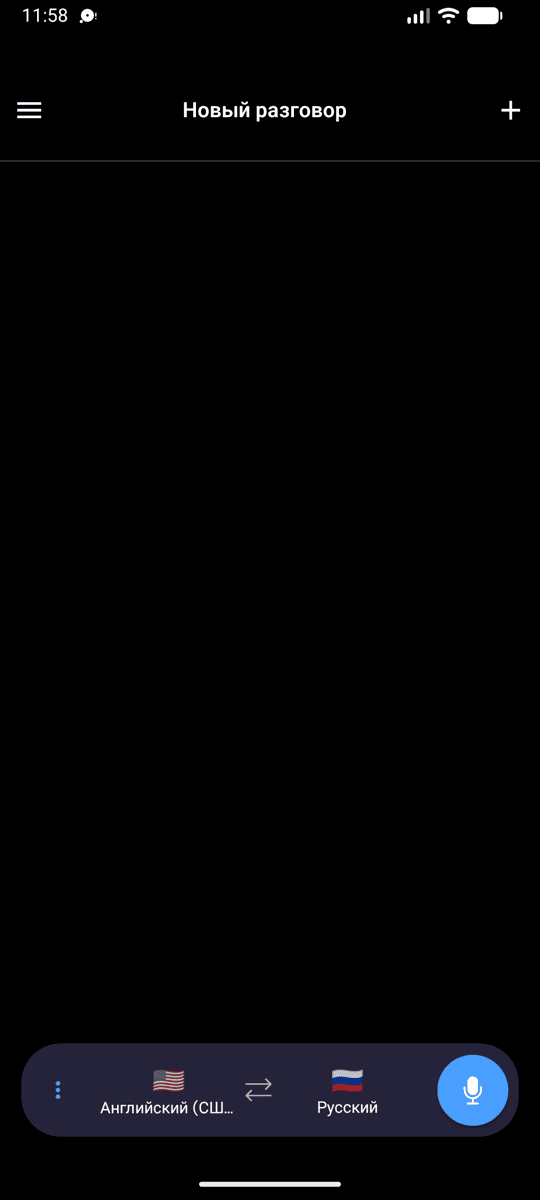
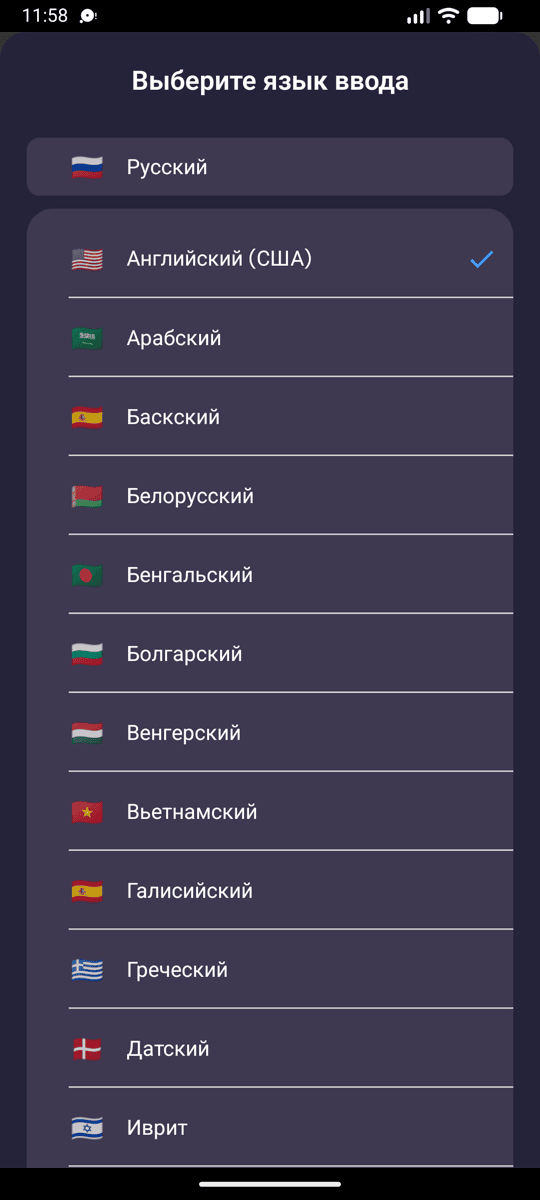
- Выберите исходный и целевой языки
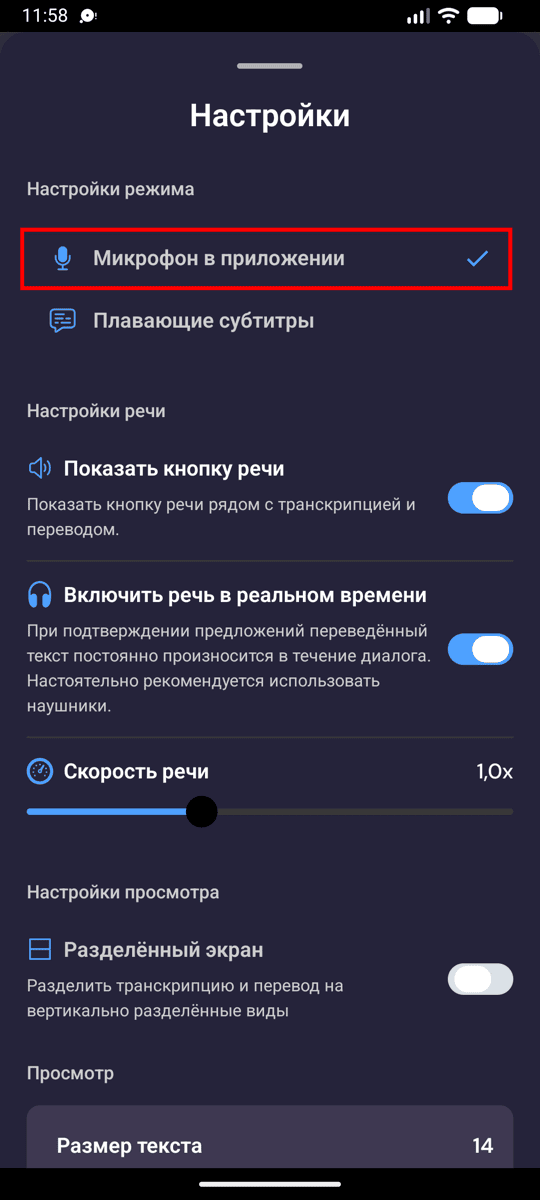
- Нажмите на значок записи, затем выберите Встроенный микрофон
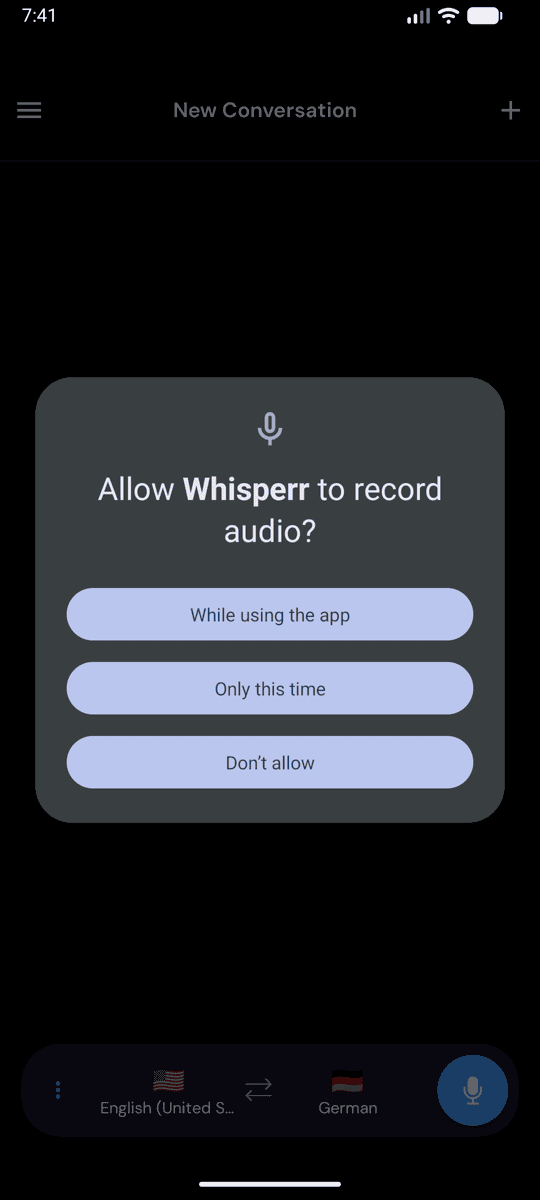
- Когда Android запросит разрешение на использование микрофона, нажмите Только при использовании приложения (или Разрешить)
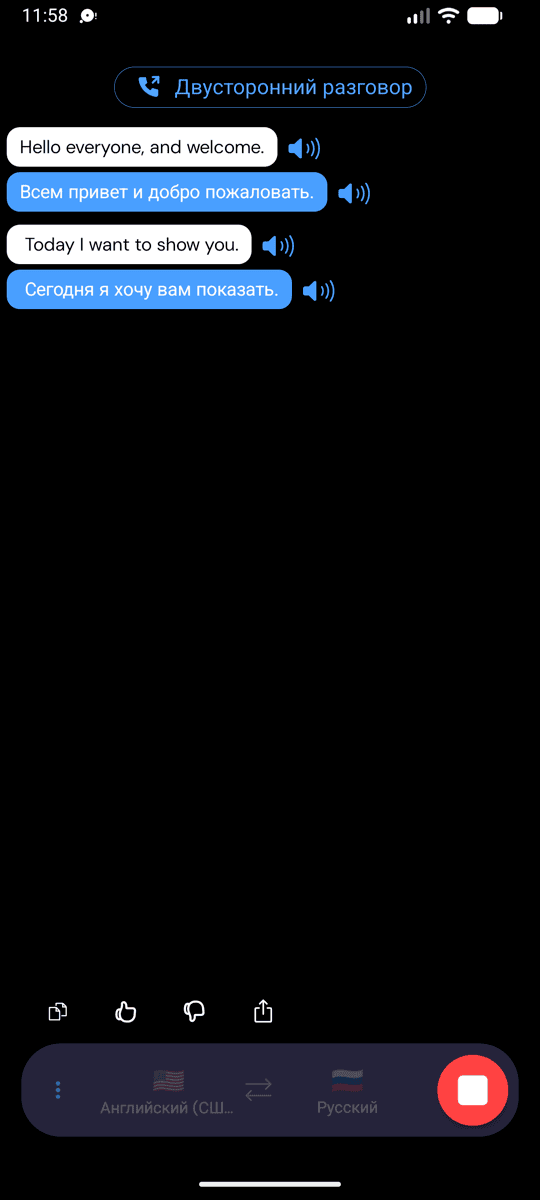
- Начните говорить или направьте устройство в сторону говорящего — транскрипция в реальном времени появится на экране вместе с переводом на выбранный язык
Распространённые проблемы (Android)
Разрешение на использование микрофона отключено
Whisperr требует доступа к микрофону для транскрипции. Если транскрипция не появляется, возможно, разрешение отключено — включите его в настройках системы:
- Откройте Настройки
- Перейдите в Приложения > Whisperr > Разрешения > Микрофон
- Установите значение Разрешить
Звук не поступает в микрофон
Подойдите ближе к говорящему или используйте внешний микрофон.
Всё равно ничего не происходит
Перезапустите приложение и попробуйте снова.
Проблема не решена? Связаться с поддержкой
Связанные материалы
- Захват звука с микрофона (обзор) — принцип работы, поддерживаемые платформы и общие советы
- На iPhone/iPad · В веб-приложении · На Mac · На Windows
- Плавающие субтитры — просмотр транскрипции поверх других приложений
- Очные встречи — оптимальная настройка для разговоров лицом к лицу