Захват аудио с микрофона в веб-приложении
На этой странице описана настройка захвата аудио с микрофона в веб-приложении. Чтобы узнать, как это работает, и получить советы, применимые ко всем платформам, см. обзор функции захвата аудио с микрофона.
Как захватить аудио с микрофона в веб-приложении
- Перейдите на app.whisperr.co
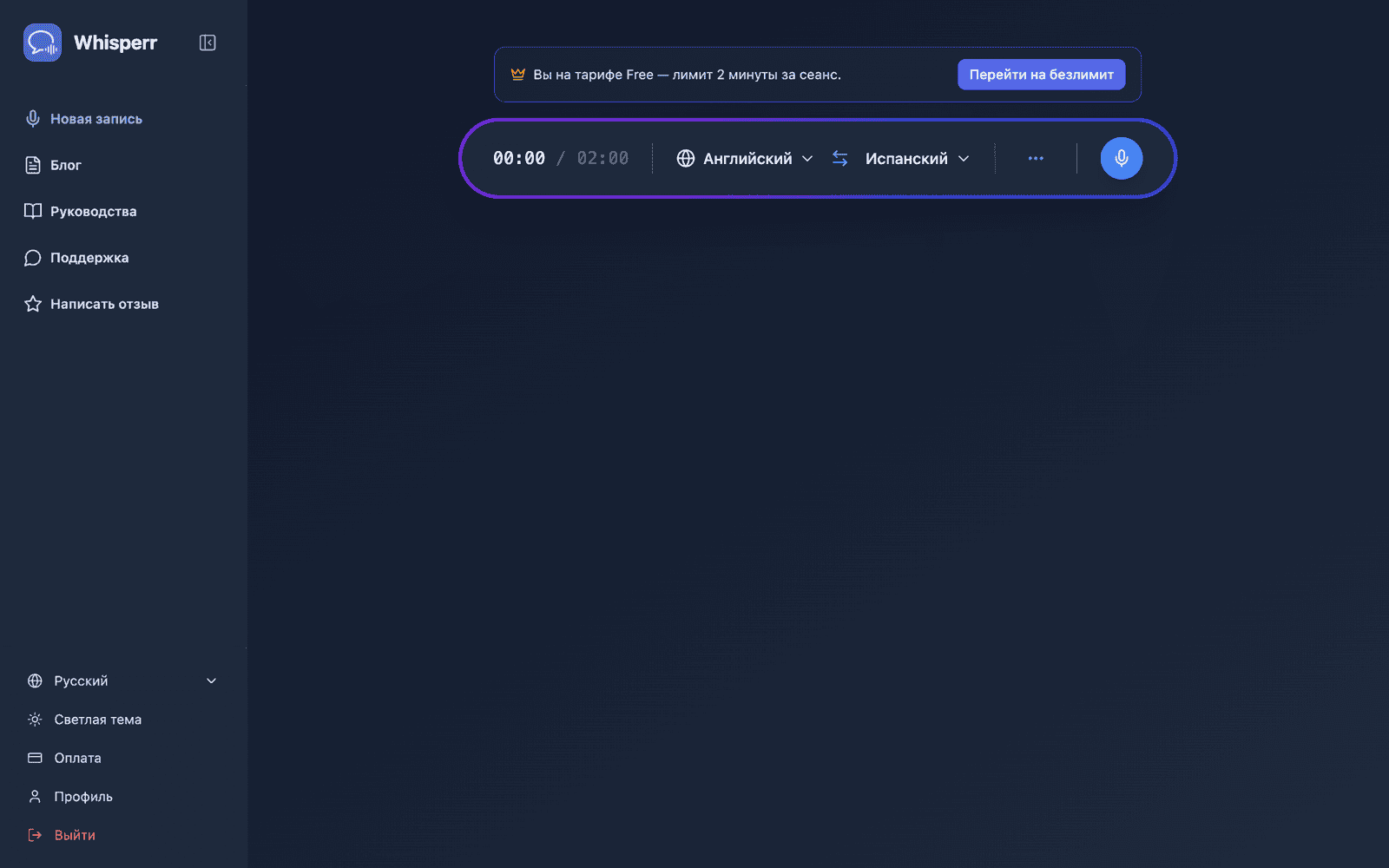
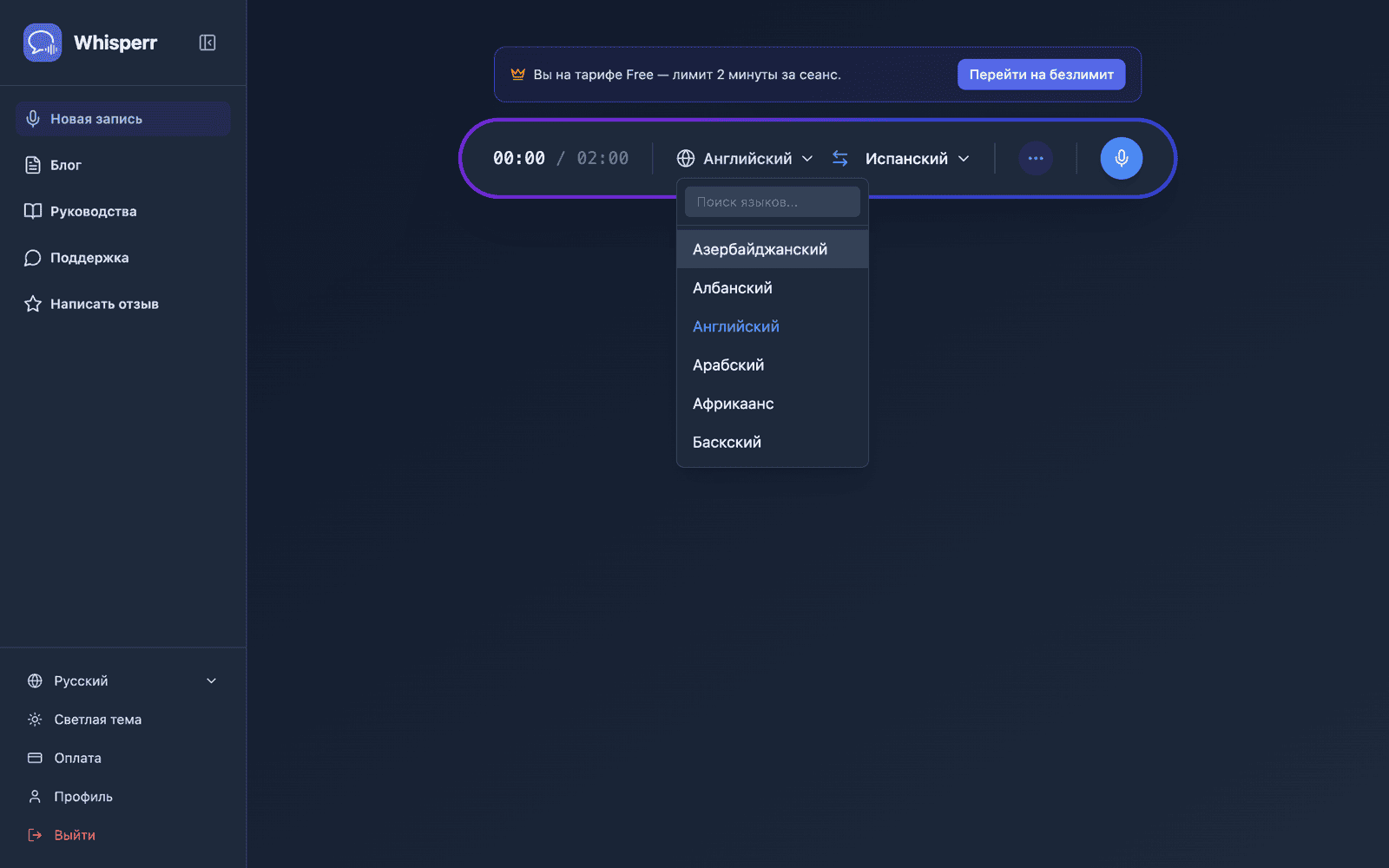
- Выберите исходный язык и язык перевода
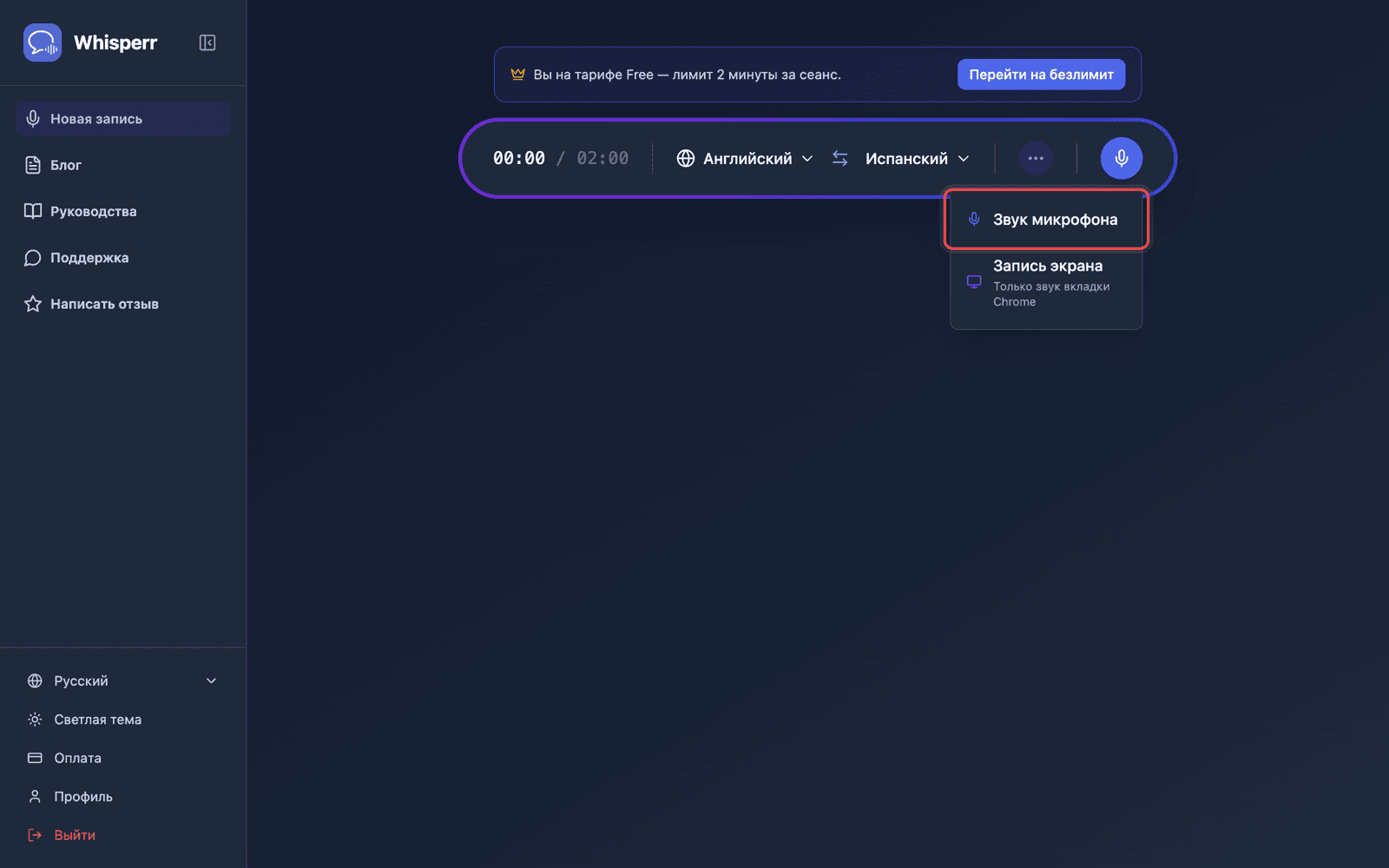
- Нажмите кнопку записи и выберите Аудио с микрофона
-
Браузер запросит разрешение на использование микрофона — нажмите Разрешить
-
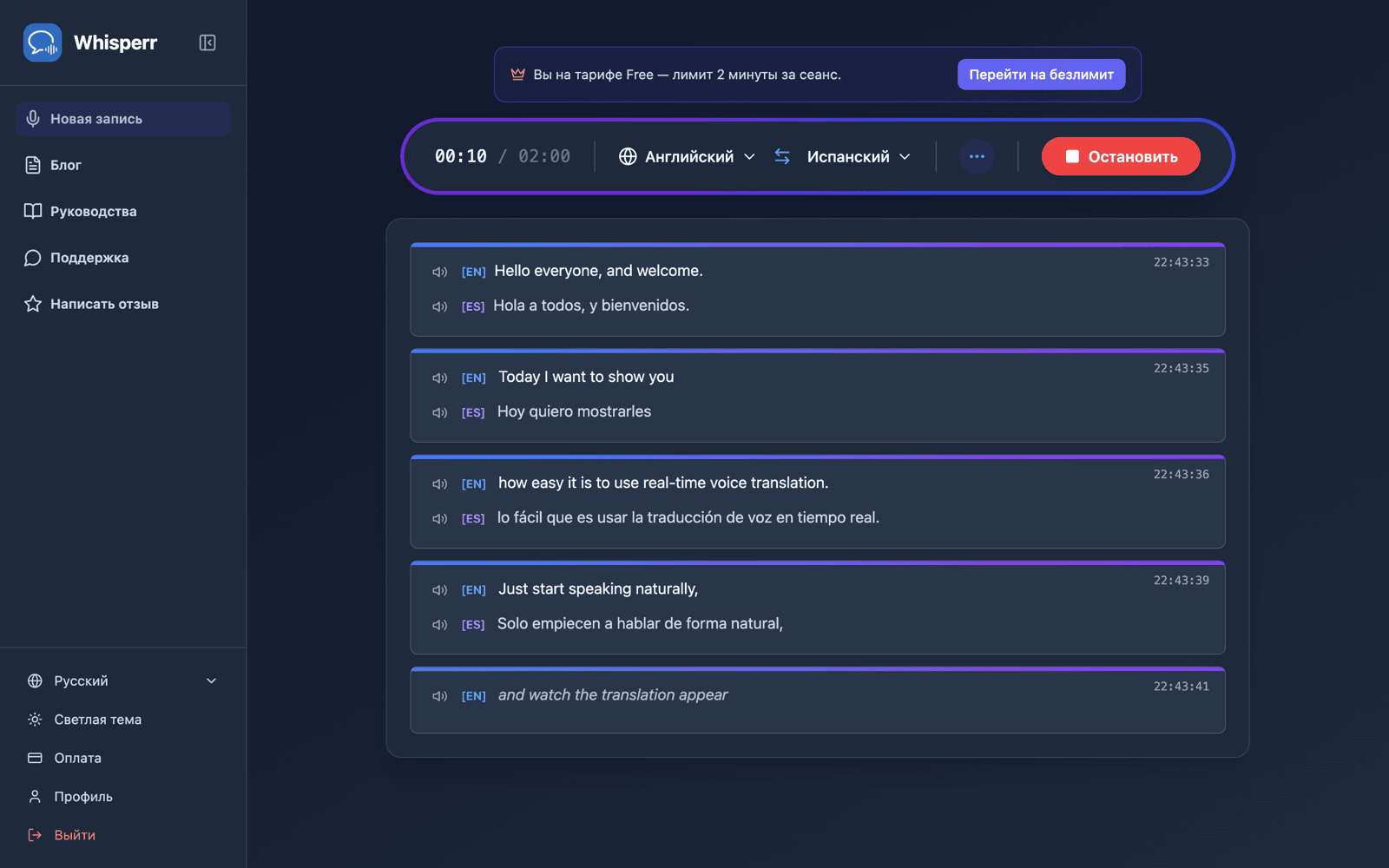
Начните говорить или направьте микрофон в сторону динамика — транскрипция появится на экране в реальном времени вместе с переводом на выбранный язык
Веб-приложение лучше всего работает в Chrome и Edge. В Safari поддержка микрофона может быть ограничена в зависимости от версии macOS.
Распространённые проблемы (веб-приложение)
Доступ к микрофону отключён
Браузер управляет доступом к микрофону. Если транскрипция не появляется, разрешите доступ к микрофону в настройках браузера:
- Нажмите значок замка в адресной строке браузера и установите для параметра Микрофон значение Разрешить, или
- Перейдите в Настройки Chrome > Конфиденциальность и безопасность > Настройки сайтов > Микрофон и разрешите доступ для
app.whisperr.co
Выбрано неправильное устройство ввода
Убедитесь, что в настройках звука вашей операционной системы выбран нужный микрофон.
Неподдерживаемый браузер
Для наиболее надёжного захвата аудио с микрофона используйте Chrome или Edge.
Всё ещё не работает? Связаться с поддержкой
Связанные материалы
- Захват аудио с микрофона (обзор) — принцип работы, поддерживаемые платформы и общие советы
- На iPhone/iPad · На Android · На Mac
- Плавающие субтитры — просмотр транскрипции поверх других вкладок
- Онлайн-встречи — захват аудио из видеозвонков