Захват звука с микрофона на Windows
На этой странице описана настройка захвата микрофона на Windows. О том, как это работает под капотом, и о советах, применимых ко всем платформам, читайте в обзоре захвата звука с микрофона.
Как захватить звук с микрофона на Windows
- Скачайте Whisperr для Windows (Windows 10 и новее), запустите установщик и откройте Whisperr
- При появлении запроса нажмите Да, чтобы предоставить доступ к микрофону (или включите его в Параметры > Конфиденциальность и защита > Микрофон)
- Задайте языки вверху экрана: выберите язык, на котором вы говорите, и язык, на который нужно перевести. Нажмите кнопку →, чтобы поменять направление местами
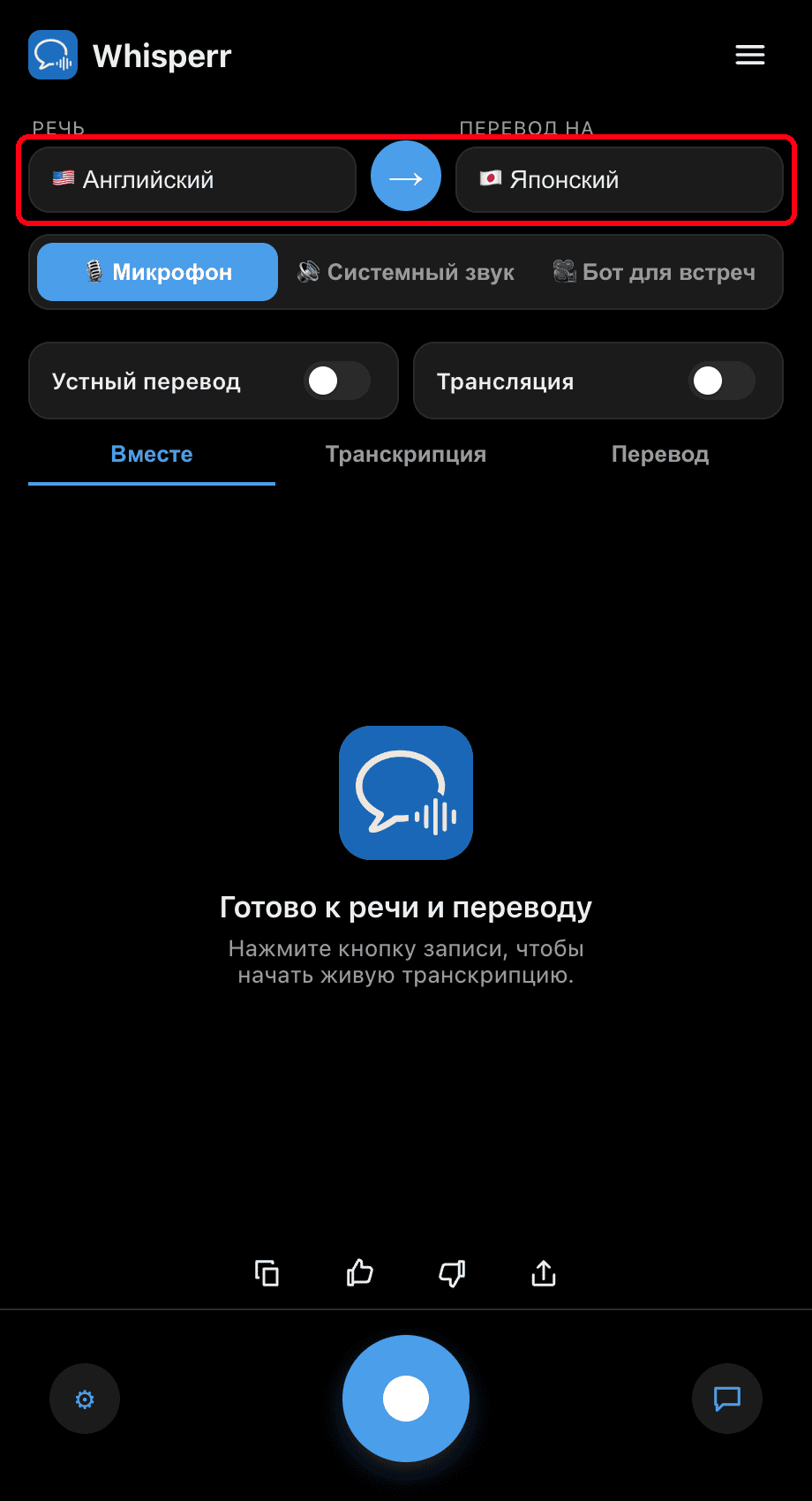
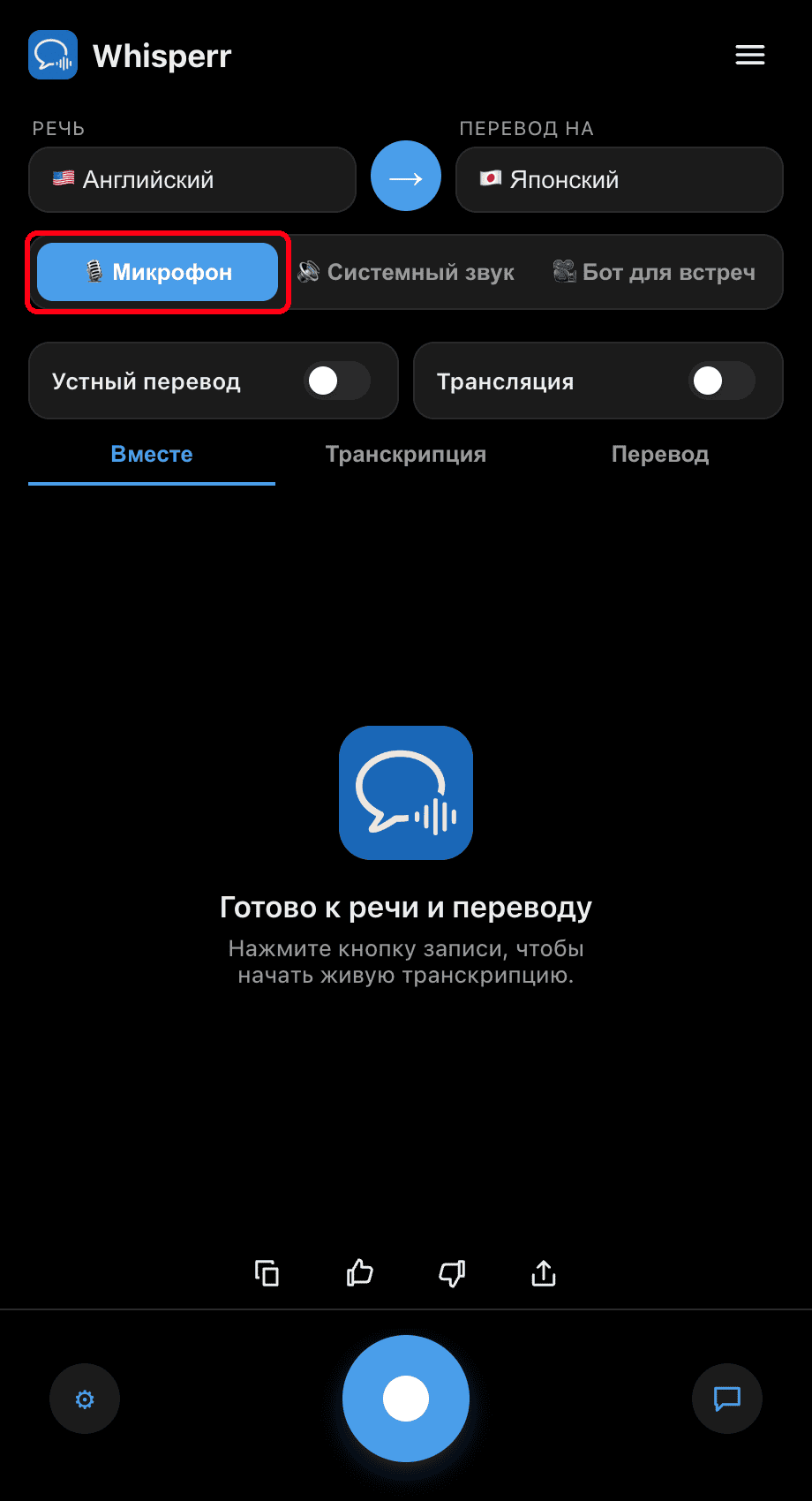
- Убедитесь, что выбран источник 🎙️ Микрофон (это значение по умолчанию — другой вариант, Системный звук, захватывает то, что вы слышите)
- Нажмите круглую кнопку записи внизу экрана — появится статус Прослушивание… и на экране начнёт отображаться транскрипция в реальном времени с переводом на выбранный язык
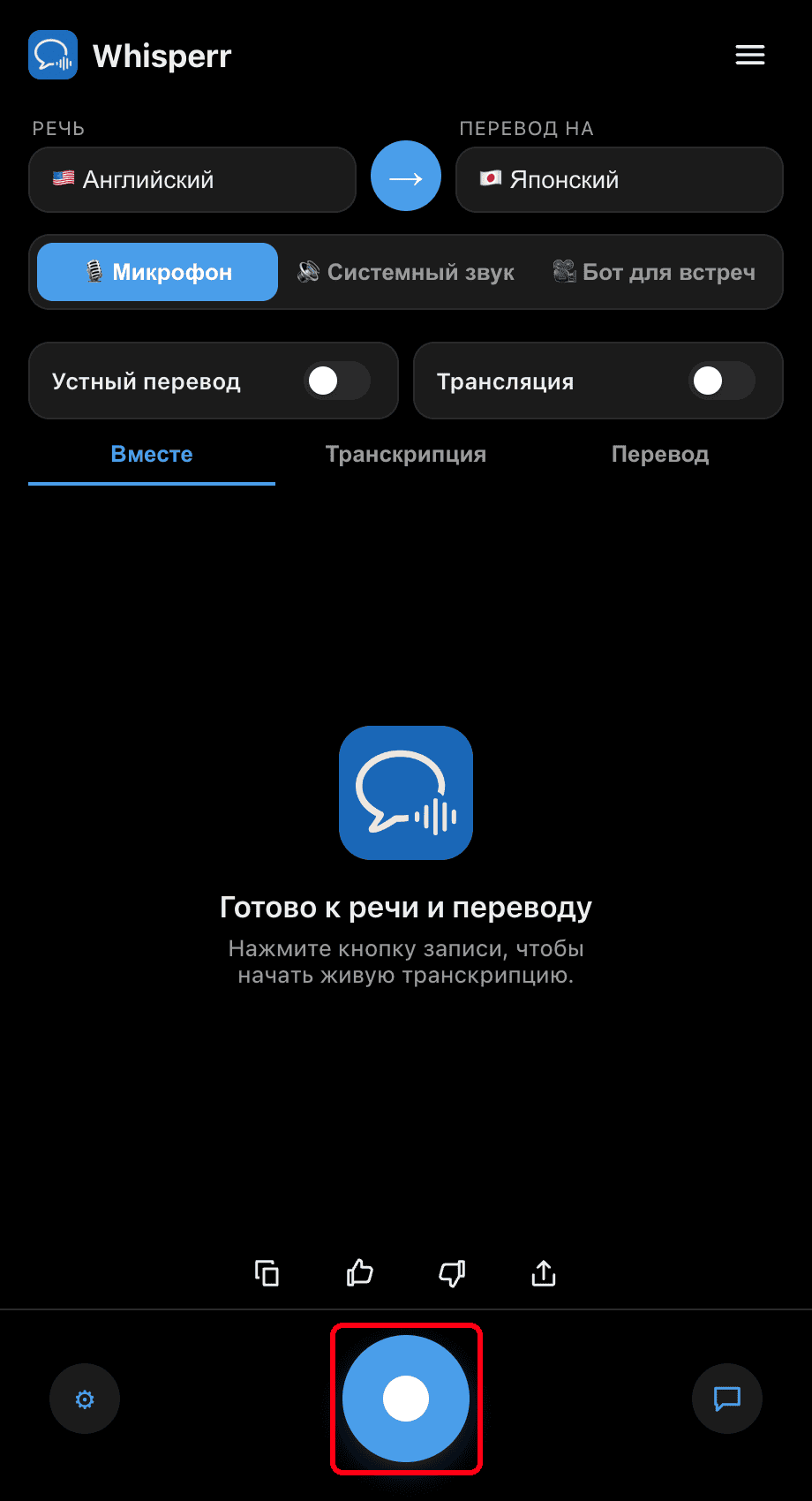
Говорите (или направьте микрофон ПК в сторону динамика) — ваши слова появятся в виде пузырьков транскрипции, за каждым из которых следует перевод. Используйте вкладки Оба / Транскрипция / Перевод, чтобы выбрать, что отображается, и нажмите кнопку записи ещё раз, чтобы остановить запись.

Распространённые проблемы (Windows)
Разрешение на использование микрофона отключено
Whisperr требует доступа к микрофону для транскрипции. Если транскрипция не появляется, включите доступ в настройках Windows:
- Откройте Параметры
- Перейдите в Конфиденциальность и защита > Микрофон
- Включите Доступ к микрофону, затем включите Разрешить приложениям доступ к микрофону и включите Whisperr
Неверное устройство ввода
Проверьте правильность устройства ввода в разделе Параметры > Система > Звук > Вход (или щёлкните правой кнопкой мыши по значку динамика на панели задач и выберите Параметры звука).
Выбран Системный звук вместо Микрофона
Если ваш голос не транскрибируется, проверьте переключатель источника над транскрипцией — убедитесь, что выделен пункт 🎙️ Микрофон (а не Системный звук).
По-прежнему ничего не происходит
Перезапустите приложение и попробуйте снова.
Проблема не решена? Связаться с поддержкой
Связанные материалы
- Захват звука с микрофона (обзор) — принцип работы, поддерживаемые платформы и общие советы
- На Mac · На iPhone/iPad · На Android · В веб-приложении
- Очные встречи — оптимальная настройка для разговоров лицом к лицу