Сохранение в облаке в веб-приложении
На этой странице описано, как сохранять транскрипции в облако из веб-приложения Whisperr. О том, что делает эта функция, читайте в обзоре сохранения в облаке.
Как сохранять транскрипции в облако
- Откройте app.whisperr.co и войдите в аккаунт
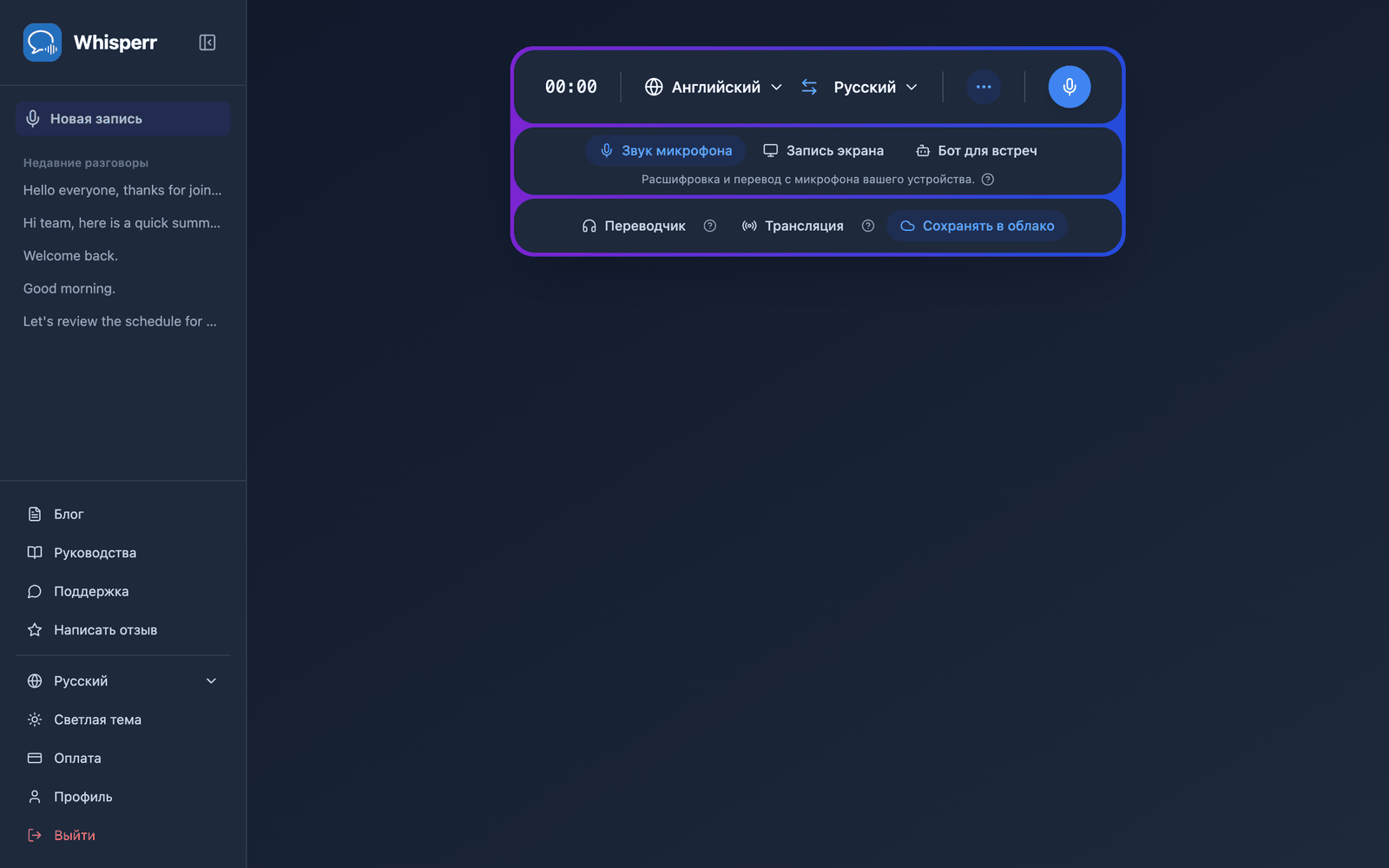
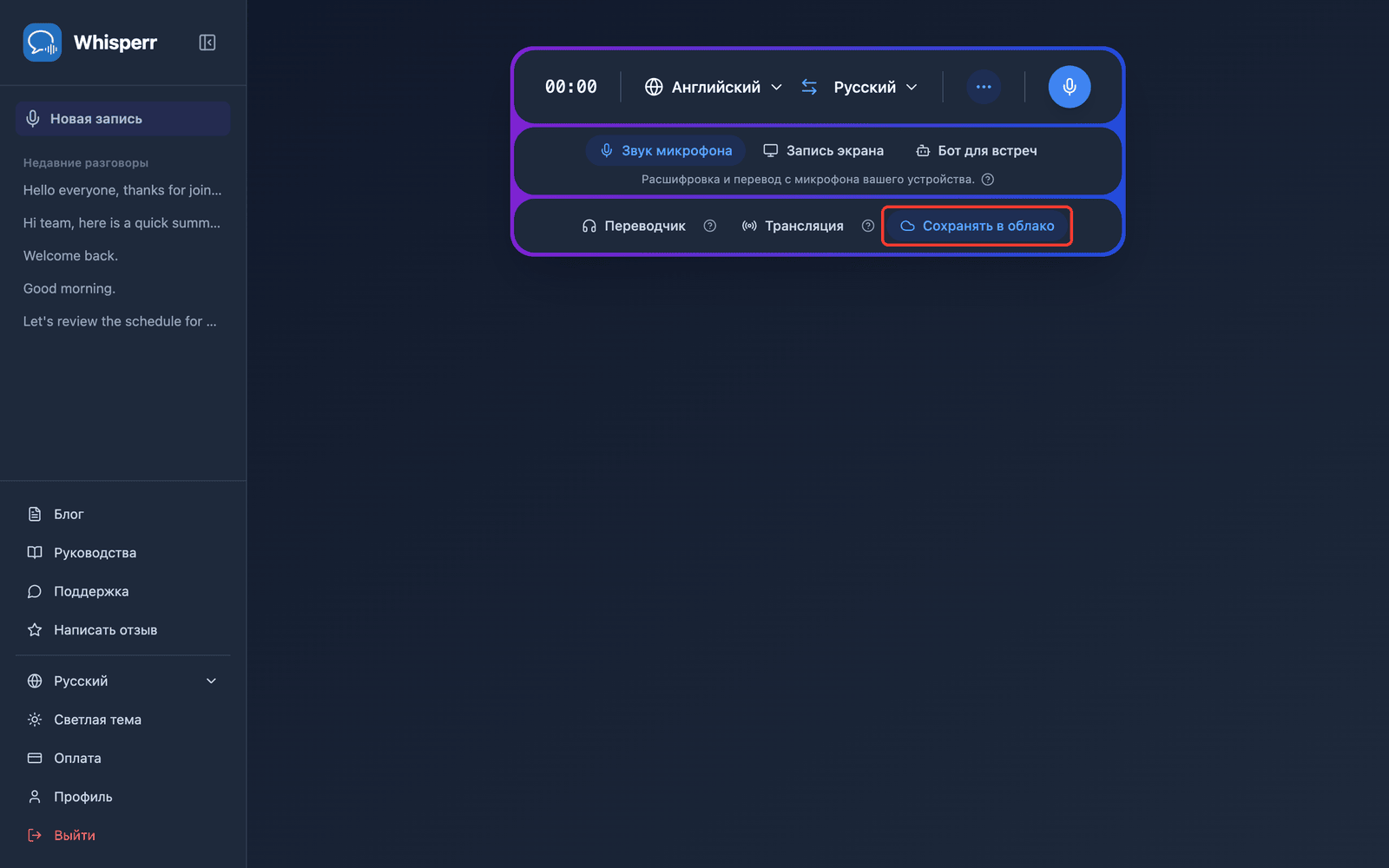
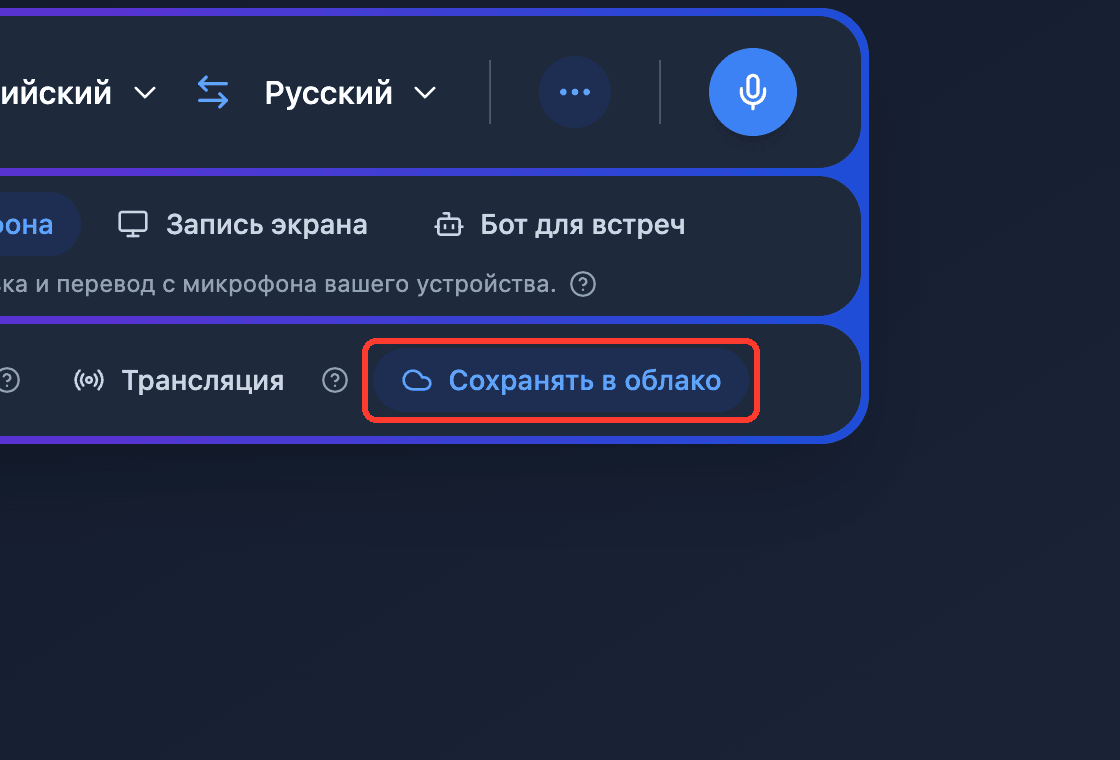
- Убедитесь, что Сохранять в облако включено на панели записи — оно включено по умолчанию и подсвечивается синим, когда активно. Нажмите на него, чтобы включить или выключить (настройка сохраняется для следующей записи)
- Записывайте как обычно — транскрипция и перевод появляются в реальном времени, пока Whisperr сохраняет разговор в фоновом режиме
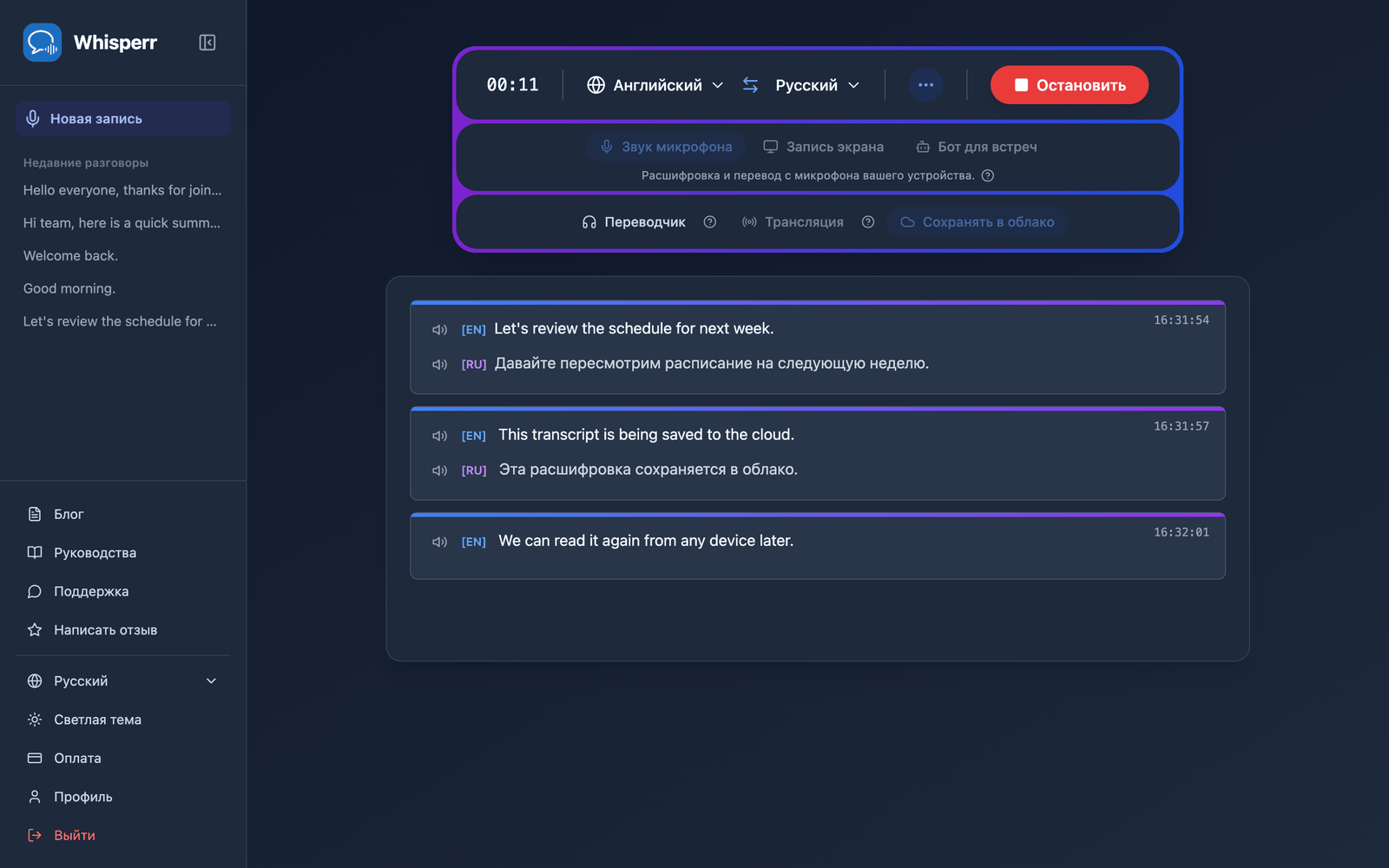
- Нажмите Остановить, когда закончите — разговор появится в разделе Недавние разговоры в боковой панели
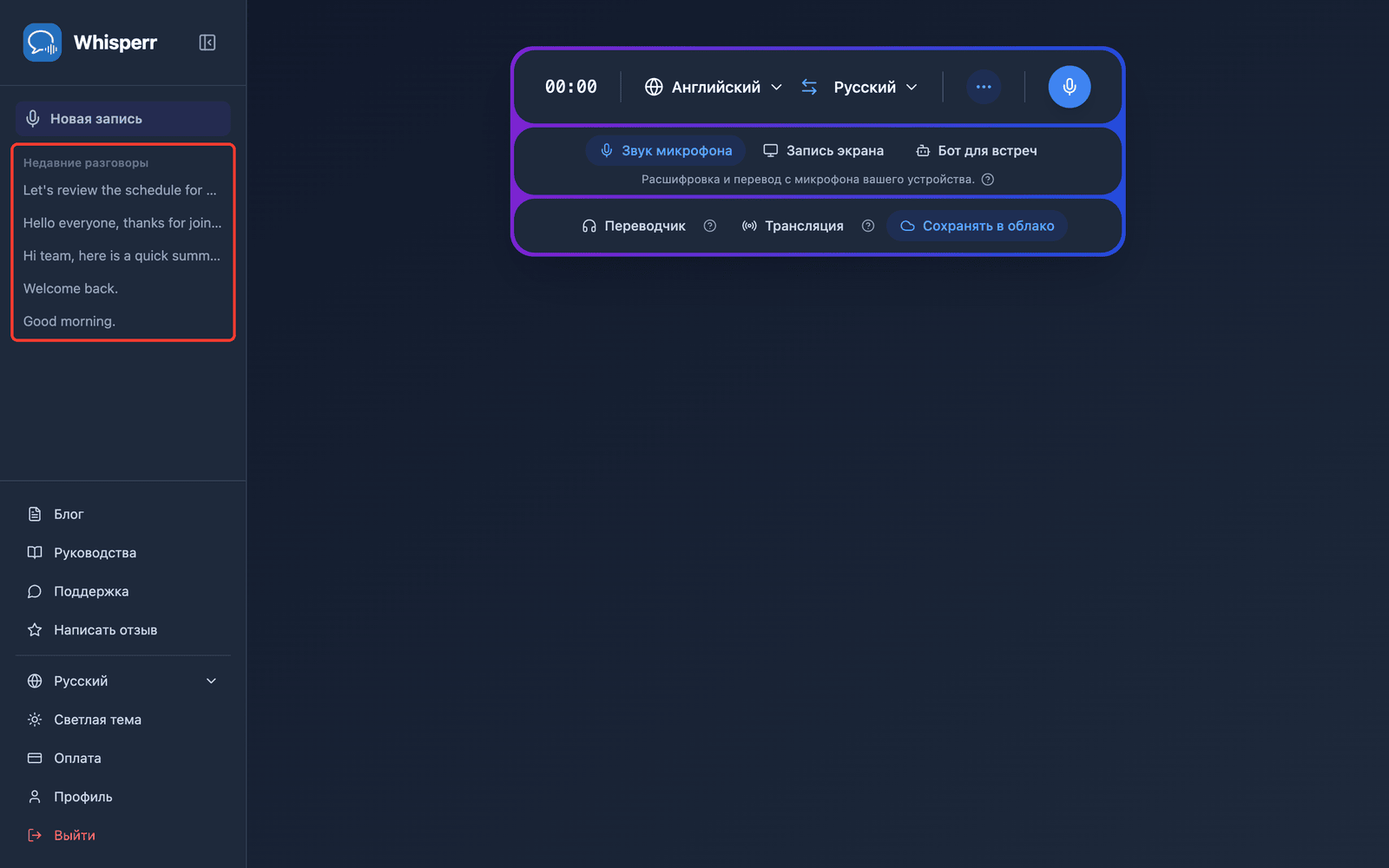
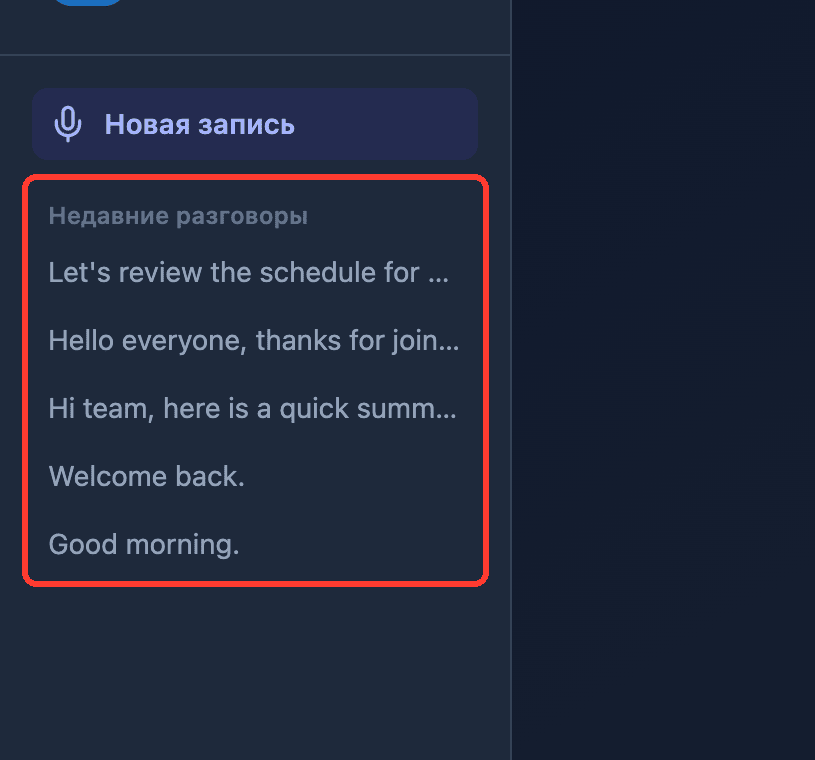
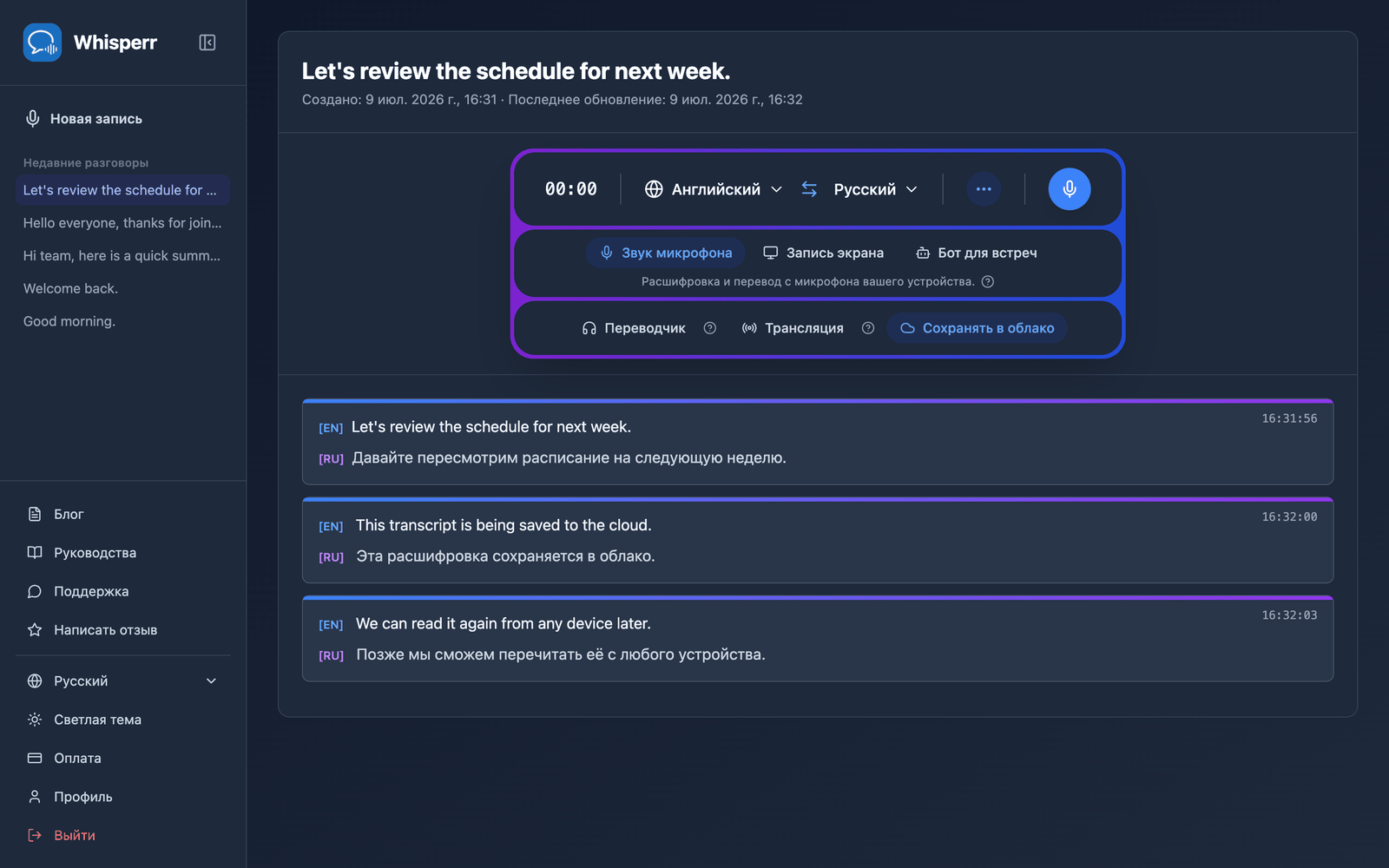
- Нажмите на разговор, чтобы открыть его снова — полная транскрипция и переводы будут ровно там, где вы их оставили, на любом устройстве, где вы вошли в аккаунт
Частые проблемы (веб-приложение)
Разговор не появляется в «Недавних разговорах»
Разговор появляется через несколько секунд после нажатия Остановить — обновите страницу, если он ещё не показался. Также убедитесь, что Сохранять в облако было включено до начала записи; сессии, записанные с выключенной настройкой, не сохраняются.
Не получается переключить «Сохранять в облако» во время записи
Так задумано — выбор фиксируется в момент начала записи. Нажмите Остановить, измените настройку и начните новую запись.
Я не хочу, чтобы мои транскрипции сохранялись
Перед началом записи нажмите Сохранять в облако, чтобы подсветка исчезла. Whisperr запомнит ваш выбор для будущих записей.
Проблема не решена? Связаться с поддержкой
Связанные материалы
- Сохранение в облаке (обзор) — что делает функция и поддерживаемые платформы
- Захват аудио с микрофона в веб-приложении — запись с микрофона вашего устройства
- Бот для встреч в веб-приложении — транскрипция звонков в Zoom, Teams и Google Meet