Речевой режим на iPhone и iPad
На этой странице описана настройка речевого режима для iPhone/iPad. Чтобы узнать, как он работает и в каких случаях применяется, см. обзор речевого режима.
Как использовать речевой режим на iPhone/iPad
- Откройте приложение Whisperr
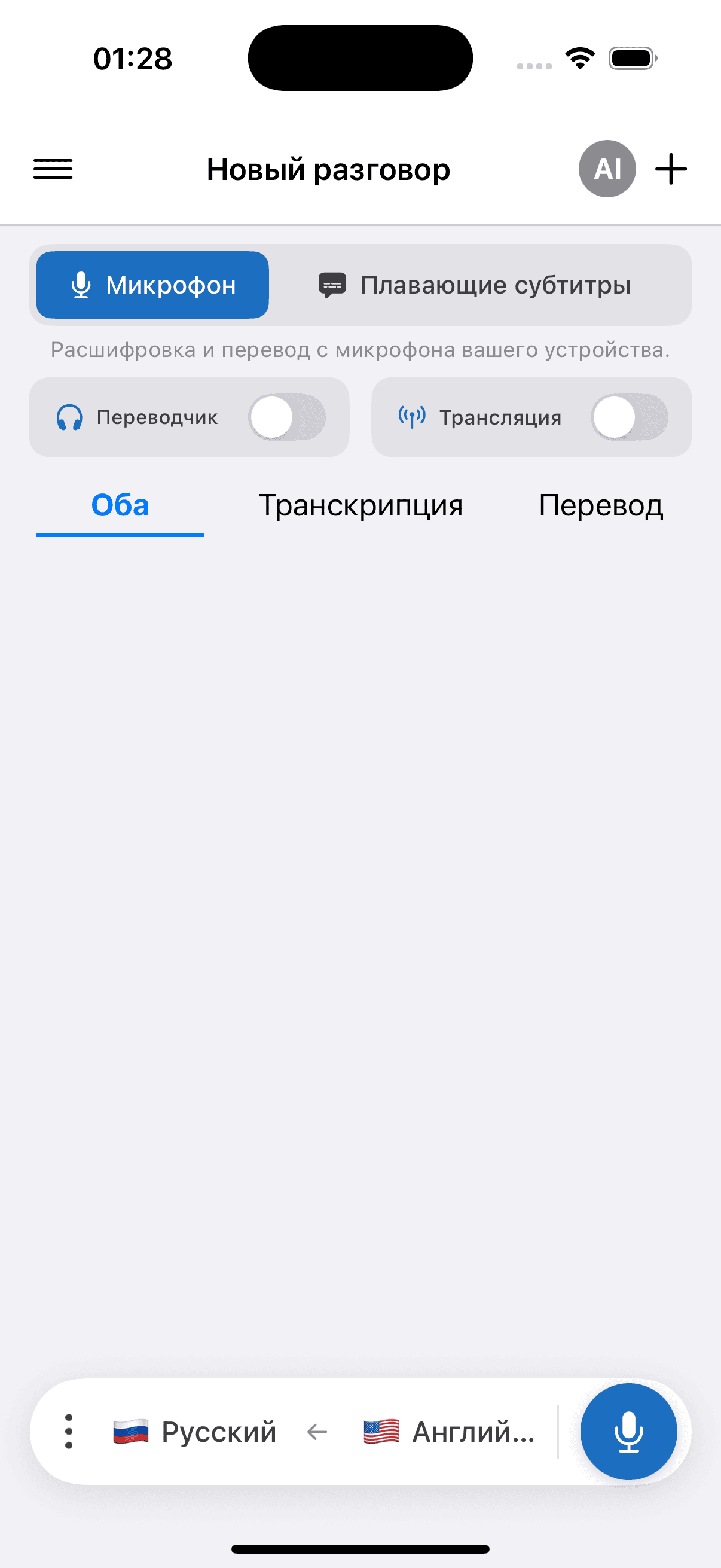
- Выберите язык оригинала (то, что вы будете слышать) и язык перевода (то, что нужно озвучить) на панели внизу
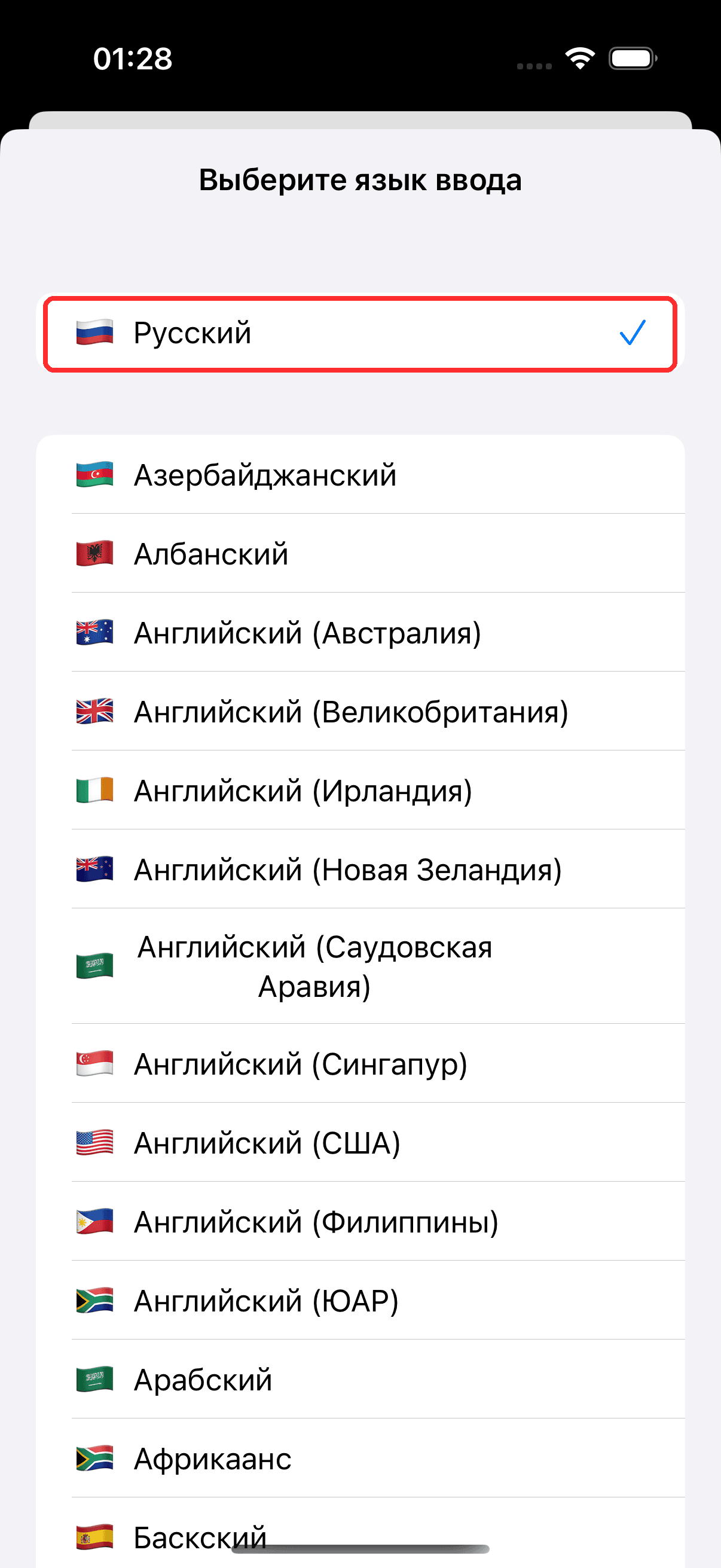
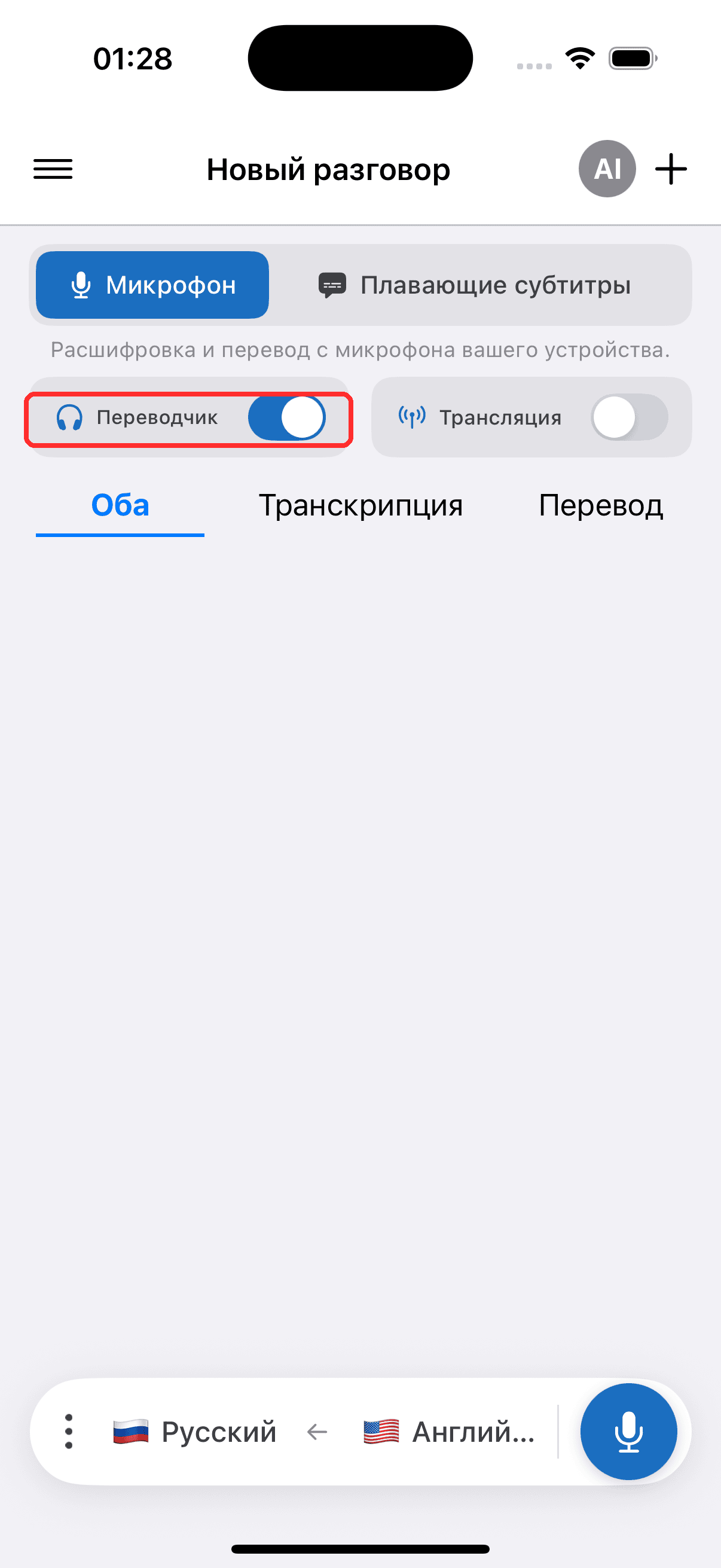
- Включите переключатель Переводчик — Whisperr будет озвучивать каждую переведённую строку по мере её появления
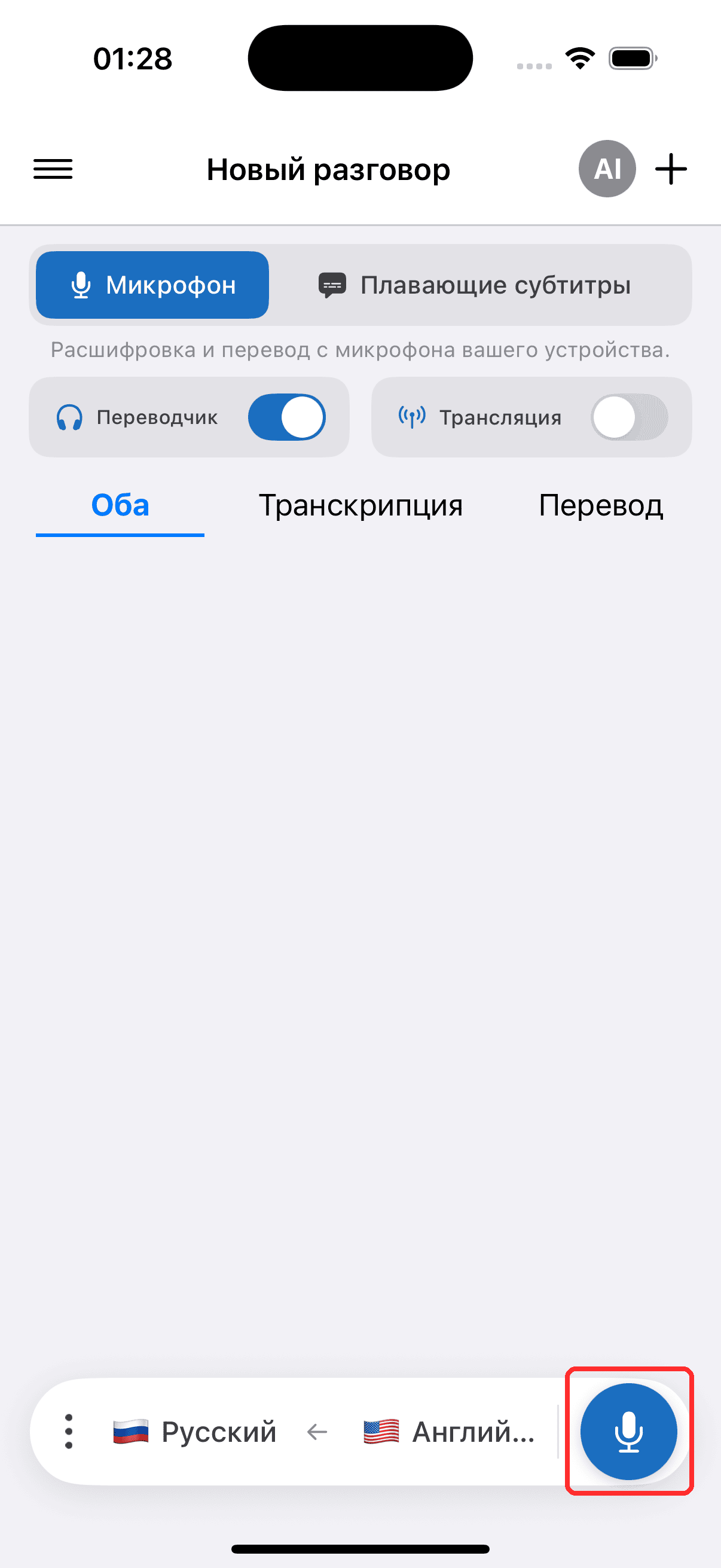
- Нажмите кнопку записи, чтобы начать, и разрешите доступ к микрофону при запросе
- При желании подключите наушники или AirPods для приватного прослушивания — а если вы используете динамик, оставьте эхоподавление включённым в Настройках (оно включено по умолчанию), чтобы озвученный перевод не был снова уловлен микрофоном и переведён повторно. См. Эхоподавление на iPhone и Android
Выбор голоса
Настройка Голос находится рядом с элементами управления речью — в элементах управления записью и в Настройках, поэтому вы можете задать его как до, так и во время записи:
- Авто (по умолчанию) — Whisperr озвучивает переводы стандартным голосом вашего целевого языка
- Мужской / Женский — каждую строку озвучивает один и тот же мужской или женский голос, независимо от того, кто говорит
Изменение голоса во время разговора применяется со следующей озвученной строки; ваш выбор запоминается для следующего раза.
Подстройка голоса под каждого отдельного говорящего доступна в веб-приложении — см. Выбор голоса в обзоре и Поддержку голосов по языкам, чтобы узнать, что поддерживается для каждого языка.
Связанные материалы
- Речевой режим (обзор) — принцип работы, сценарии использования и общие советы
- На Android · В веб-приложении
- Эхоподавление — не даёт озвученному переводу снова попасть в микрофон по кругу
- Захват звука с микрофона — как Whisperr захватывает входящий звук
- Плавающие субтитры — отображение перевода поверх других приложений