Режим речи на Windows
На этой странице описана настройка режима речи на Windows. О принципе работы и вариантах использования читайте в обзоре режима речи.
Режим речи озвучивает каждый завершённый перевод через динамики или наушники вашего ПК, чтобы вы могли слушать вместо чтения экрана (или одновременно с ним).
Как использовать режим речи на Windows
- Скачайте Whisperr для Windows, если ещё не сделали этого, затем запустите Whisperr
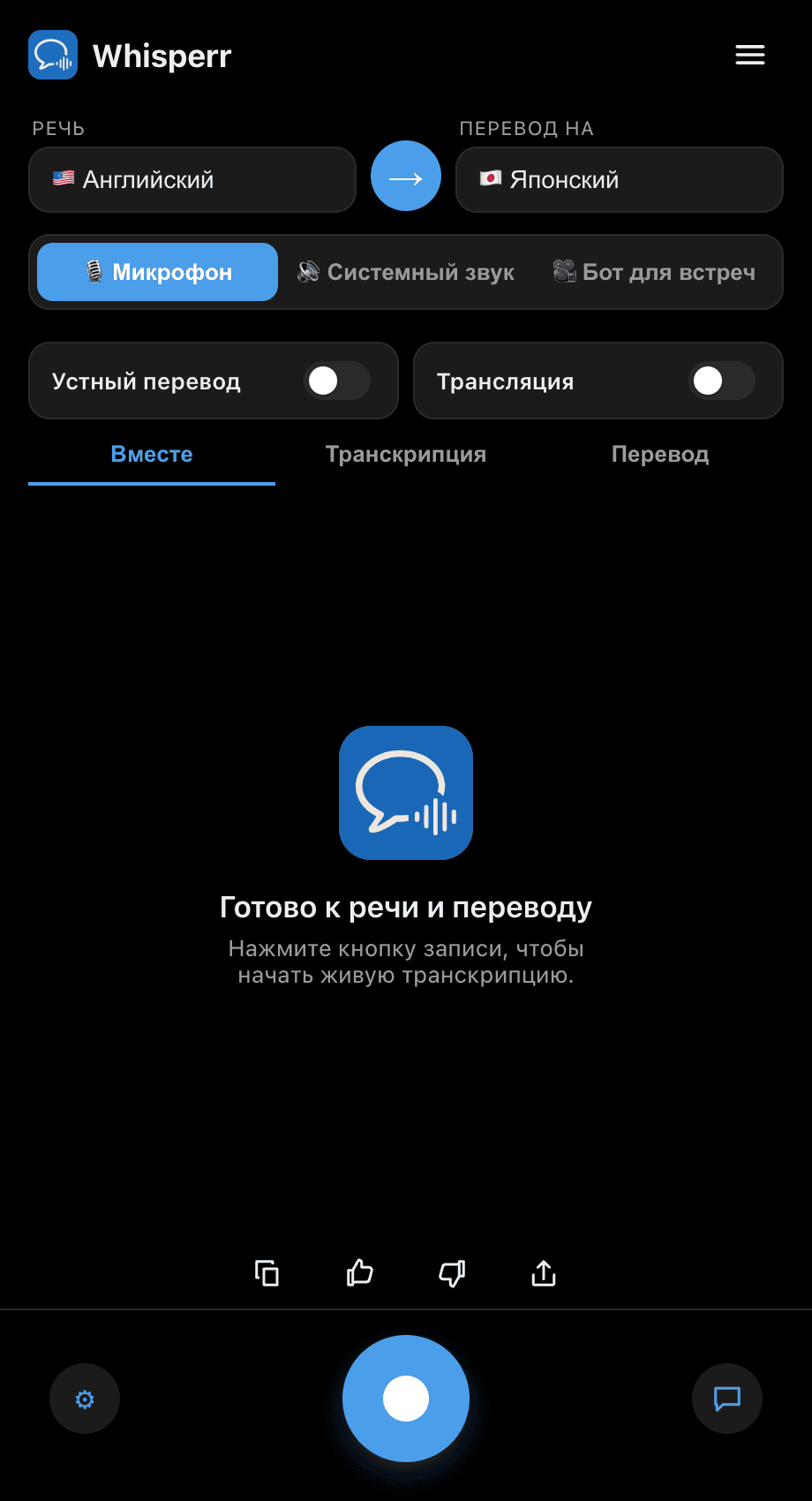
- Задайте языки Говорите (исходный) и Перевести на (целевой)
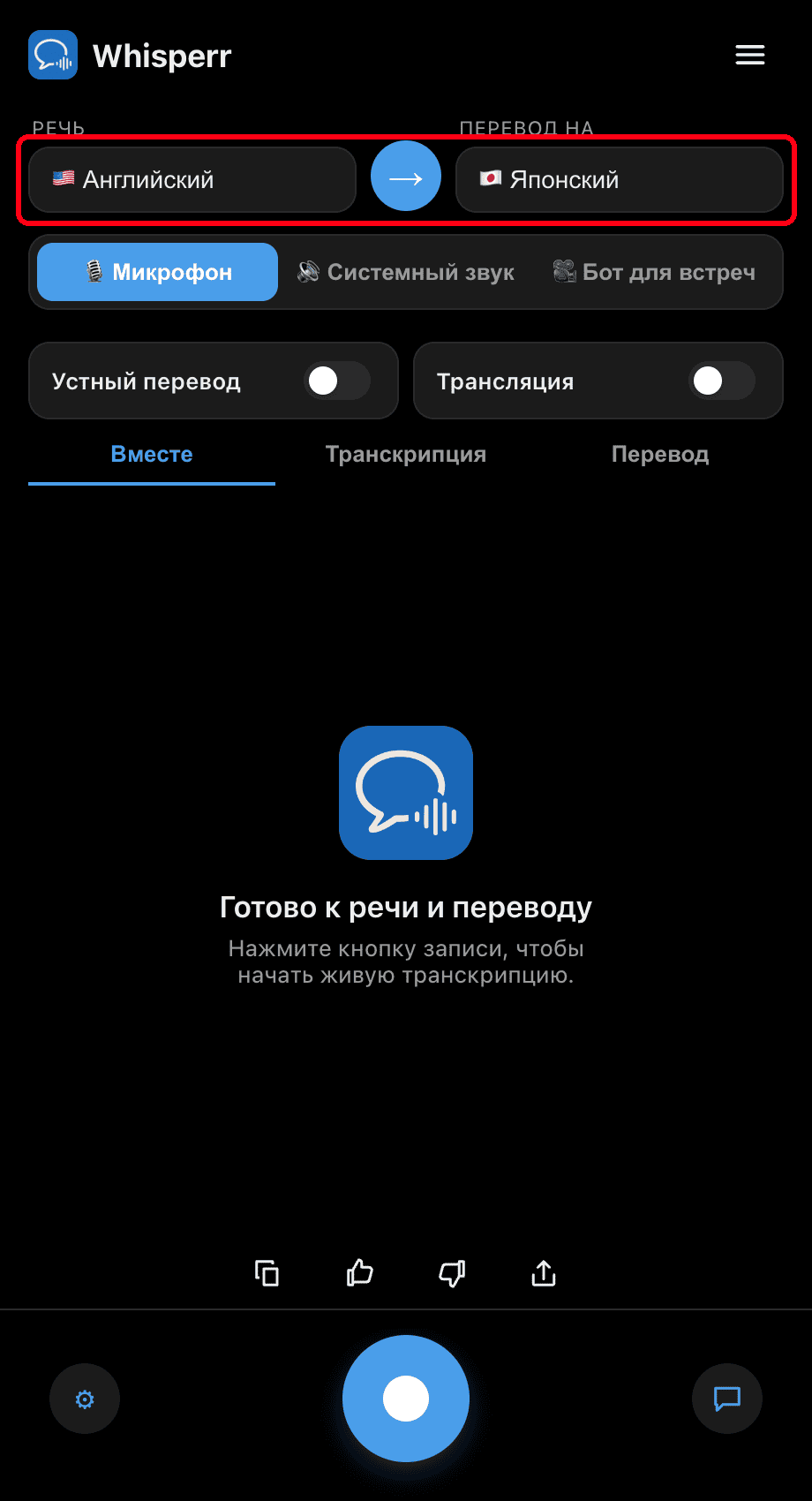
- Включите переключатель Устный перевод — Whisperr озвучивает каждую переведённую строку сразу после её появления
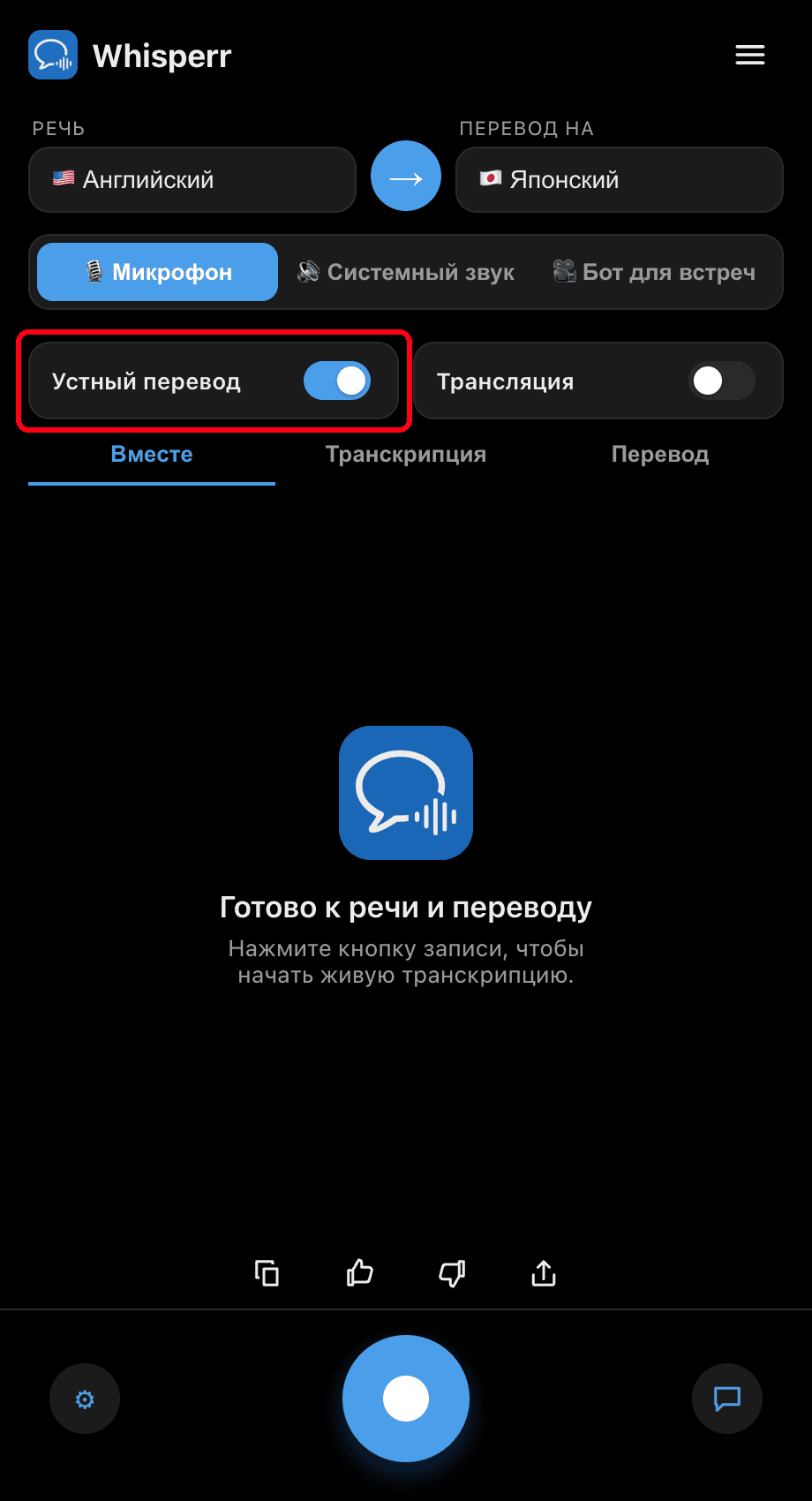
- Нажмите кнопку записи — каждый завершённый перевод озвучивается, пока текст остаётся на экране
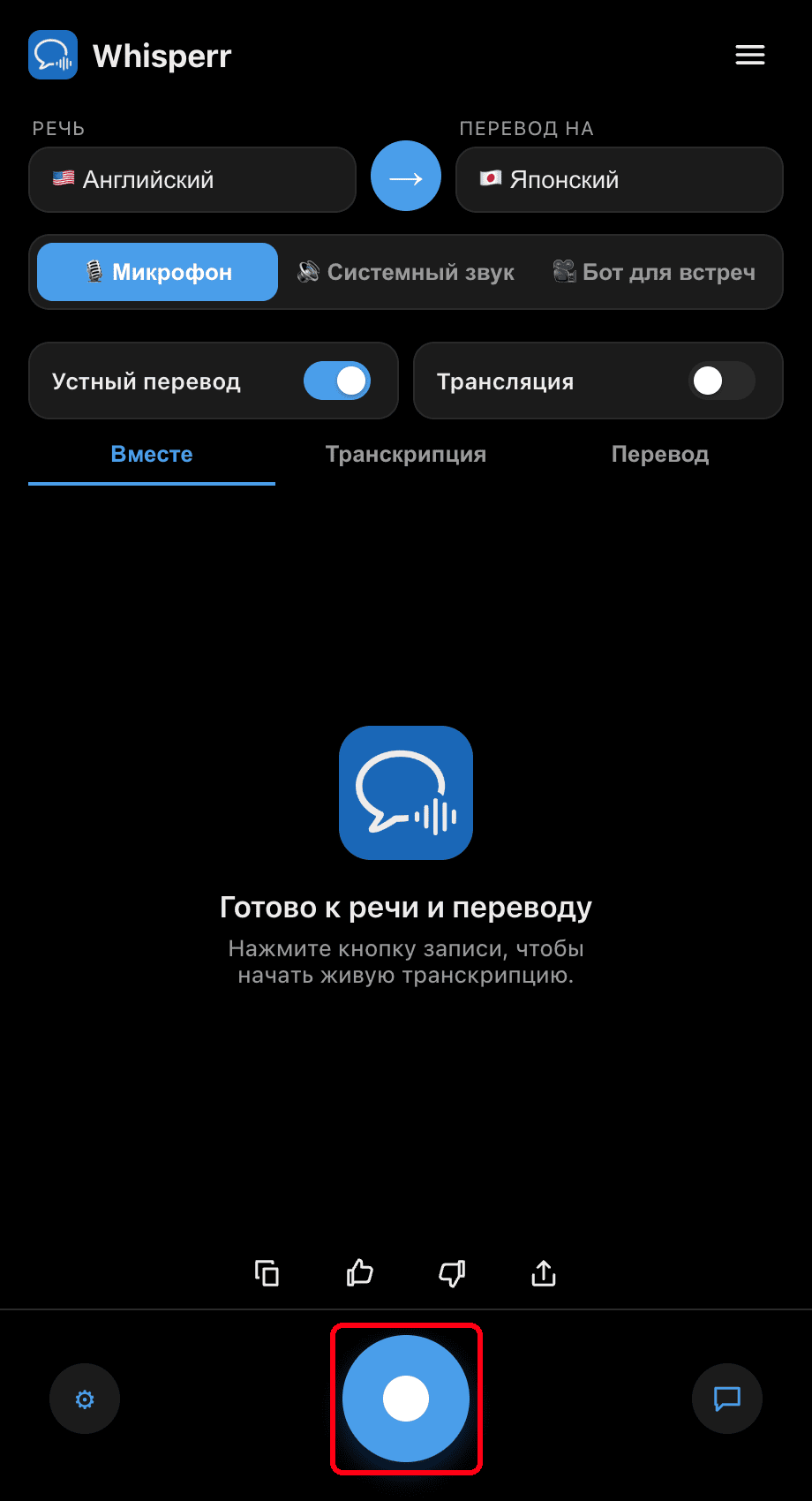
Настройте скорость речи (0,5×–2×) в ⚙ Настройках по своему вкусу. Используйте наушники для приватного прослушивания и чтобы избежать попадания озвученного вывода обратно в микрофон.
Распространённые проблемы (Windows)
Звук не озвучивается
Убедитесь, что переключатель Устный перевод включён и звук на вашем компьютере не отключён.
Эхо или акустическая обратная связь
Если озвученный перевод Whisperr улавливается микрофоном, используйте наушники или уменьшите громкость вывода.
По-прежнему ничего не происходит
Перезапустите приложение и попробуйте снова.
Проблема не решена? Связаться с поддержкой
Связанные материалы
- Режим речи (обзор) — принцип работы, варианты использования и общие советы
- На Mac · На iPhone/iPad · На Android · В веб-приложении
- Захват звука с микрофона на Windows — как Whisperr захватывает входящий звук
- Плавающие субтитры на Windows — субтитровать любой системный звук, который вы слышите