Двусторонний разговор
Двусторонний разговор превращает Whisperr в переводчика, который слушает оба языка одновременно. Вы выбираете два языка, устанавливаете направление ⇄ и начинаете запись. На каком бы из двух языков ни прозвучала речь, Whisperr транскрибирует её и переводит на другой язык — так два человека могут говорить попеременно, не трогая приложение между репликами.
Альтернатива — односторонний перевод: направления → и ← фиксируют Whisperr на одном языке. Это нужно, когда вы точно знаете, что прозвучит только один язык — лекция, видео, встреча, на которой вы просто слушаете, — потому что распознавание одного языка вместо двух повышает точность транскрипции.
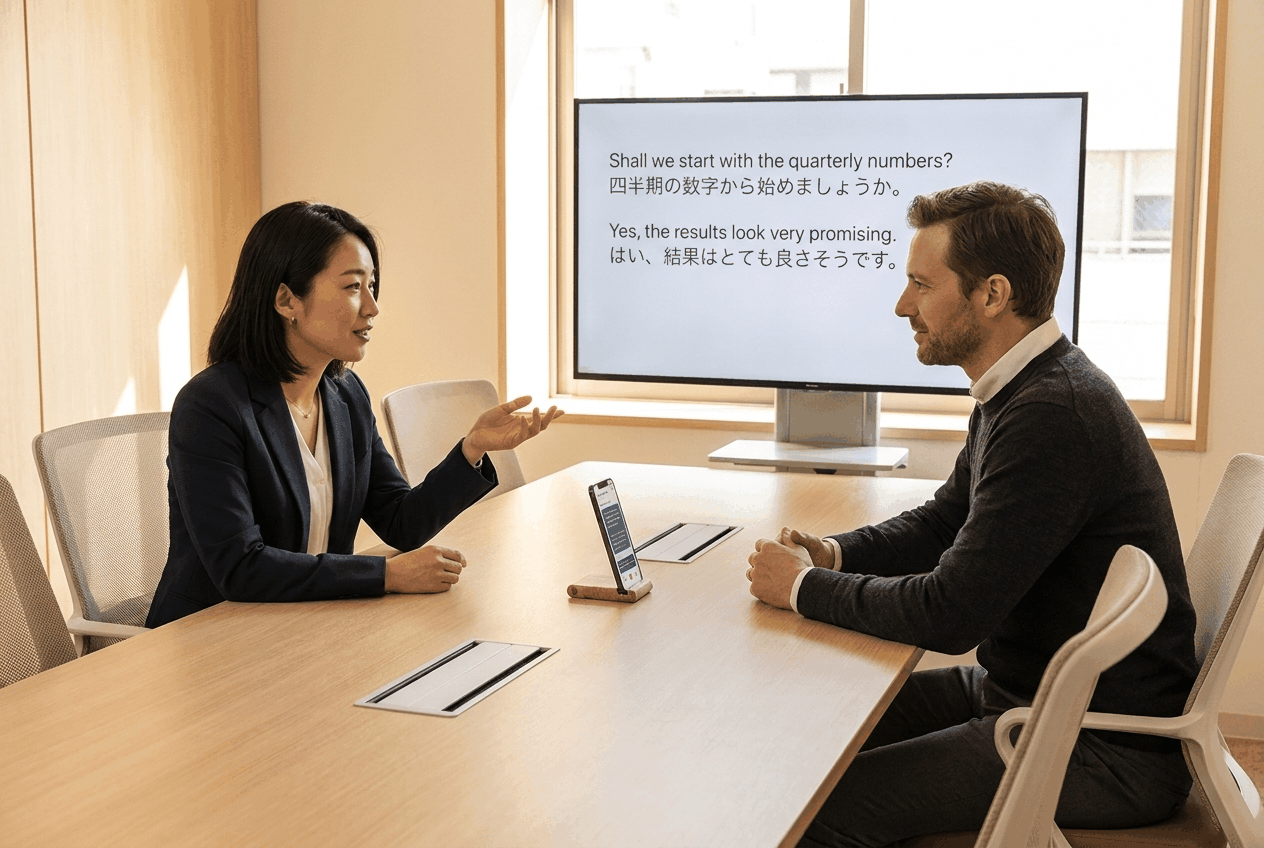
Как это работает
- Вы выбираете два языка — по одному в каждом поле
- Вы устанавливаете направление ⇄, нажав на значок стрелки между ними
- Whisperr слушает оба языка через один и тот же микрофон — кнопки «моя очередь» здесь нет
- Каждая реплика транскрибируется на том языке, на котором она произнесена, и переводится на другой
- Всё попадает в единую непрерывную транскрипцию, чтобы оба собеседника могли вернуться к сказанному
Смена говорящего — или смена языка — всегда начинает новую строку в транскрипции, поэтому обе стороны разговора остаются визуально разделены.
Как включить
Отдельного экрана настроек или переключателя «Двусторонний разговор» нет. Управление осуществляется через значок стрелки между двумя переключателями языков:

Нажмите (или кликните) на него, чтобы циклически переключаться между тремя направлениями:
| Направление | Значение | Когда использовать |
|---|---|---|
| ⇄ | Двустороннее — можно говорить на любом из языков, и каждый переводится на другой | Оба языка звучат в одной сессии, и вы хотите переводить оба — разговор туда-обратно |
| → | Одностороннее — транскрибируется только левый язык, перевод на правый | Вы знаете, что прозвучит только левый язык. Распознавание одного языка вместо двух даёт более точную транскрипцию |
| ← | Одностороннее — транскрибируется только правый язык, перевод на левый | То же самое, когда звучит язык, указанный справа |
Затем задайте два языка, оставьте Микрофон в качестве источника звука и нажмите запись. Выбранное направление запоминается, так что его нужно задать только один раз.
Направление и выбор языков блокируются во время записи — настройте их до нажатия кнопки записи.
Начало работы
Выберите свою платформу для пошаговой настройки:
- iPhone, iPad и Android — стрелка находится в панели языков внизу экрана; по умолчанию ⇄
- Веб-приложение — стрелка находится между названиями двух языков; по умолчанию ⇄
- Mac и Windows — стрелка находится между Говорю и Перевести на; по умолчанию →, поэтому это единственная платформа, где направление нужно менять вручную
Поддерживаемые платформы
Двусторонний разговор работает во всех приложениях Whisperr. Отличается только направление по умолчанию:
| Платформа | Поддержка | По умолчанию | Где находится управление |
|---|---|---|---|
| iPhone/iPad | ✅ | ⇄ | Панель языков внизу экрана |
| Android | ✅ | ⇄ | Панель языков внизу экрана |
| Веб-приложение | ✅ | ⇄ | Между названиями двух языков над транскрипцией |
| Mac | ✅ | → | Между переключателями Говорю и Перевести на |
| Windows | ✅ | → | Между переключателями Говорю и Перевести на |
На iPhone/iPad, Android и в веб-приложении двустороннее направление задано по умолчанию сразу после установки — включать ничего не нужно, если вы не меняли его раньше. На Mac и Windows приложение по умолчанию запускается в одностороннем режиме, поэтому установка стрелки на ⇄ — реальный дополнительный шаг. Вы поймёте, что всё получилось, когда оба ярлыка изменятся на Говорю и перевожу.
Двусторонний разговор работает на облачном речевом движке Whisperr, поэтому на любой платформе требуется подключение к интернету.
Как читать с обеих сторон стола
Если устройство будет стоять между вами, на каждой платформе есть способ сделать транскрипцию читаемой с обеих сторон — Раздельный экран и Режим «лицом к лицу» на iPhone и iPad, Перевод на весь экран на Mac и Windows. Шаги описаны на странице вашей платформы.
Слушать вместо чтения
Включите Произносить вслух, и Whisperr будет зачитывать каждый перевод сразу после подтверждения — вашу реплику на их языке, а их — на вашем.
Используйте наушники. Если перевод воспроизводится через динамик самого устройства, микрофон слышит Whisperr, транскрибирует это и переводит обратно — см. Подавление эха о настройке, которая это предотвращает, и Режим речи — о полном наборе речевых настроек.
Как получить максимум от функции
- Делайте паузу между репликами. Whisperr разбивает строки при смене говорящего или языка, и чёткая пауза делает это разделение точнее.
- Положите устройство между собой, чтобы оно слышало обоих с похожей громкостью — всю работу выполняет один микрофон.
- Установите в обоих переключателях именно те языки, на которых вы говорите. Whisperr слушает только эти два языка; всё остальное будет отнесено к ближайшему из них.
- Для долгого разговора дайте каждому своё устройство. Тогда каждый сможет настроить размер текста и читать только свой язык. Сравнение двух вариантов — в статье Личные встречи.
Часто задаваемые вопросы
Как Whisperr понимает, на каком языке только что говорили?
Вы сообщаете, какие два языка ожидать, и Whisperr слушает оба одновременно. Каждая реплика транскрибируется на том из двух языков, которому она соответствует, а затем переводится на другой. Между репликами ничего нажимать не нужно.
Нужно ли говорить по очереди?
Формально нет — кнопки «моя очередь» не существует. Но микрофон один, поэтому если говорить одновременно, Whisperr сложнее разделить вас двоих. Короткая пауза между репликами даёт более чёткое разделение строк и лучшую точность.
Можно ли использовать три и более языка одновременно?
Нет. Двусторонний разговор работает ровно с двумя языками — теми, что выбраны в переключателях. Если присоединяется третий человек, говорящий на третьем языке, придётся заменить один из двух языков или дать каждому отдельное устройство.
Работает ли это офлайн?
Нет. На всех платформах двусторонний разговор работает на облачном речевом движке Whisperr, поэтому требуется подключение к интернету.
На iPhone и iPad, если вы обычно используете распознавание или перевод на устройстве, двусторонний режим отменяет это для данной записи. Локальный распознаватель может слушать только один язык за раз, из-за чего один из собеседников вообще остался бы без транскрипции — поэтому двусторонний разговор всегда использует облако.
Транскрибируется только один из двух языков. Почему?
Направление установлено на → или ←, а не на ⇄. Остановите запись, нажимайте на значок стрелки, пока не появится двойная стрелка, и начните заново.
Можно ли изменить направление во время записи?
Нет. Стрелка направления и переключатели языков блокируются во время записи. Остановите запись, измените их и начните заново.
Whisperr продолжает транскрибировать собственный озвученный перевод
Это Произносить вслух воспроизводится через динамик и снова попадает в микрофон. Перейдите на наушники или включите Подавление эха в веб-приложении.
Работает ли двусторонний разговор с режимом трансляции?
Да. Включение трансляции во время двусторонней записи публикует ссылку на комнату как обычно, и зрители видят обе стороны разговора — отличный вариант для интервью или дискуссии двух человек, за которой следит аудитория.
Работает ли это с плавающими субтитрами?
На iPhone, iPad и Android двустороннее направление также применяется при захвате звука с экрана через Плавающие субтитры — Whisperr транскрибирует оба ваших языка из захваченного звука вместо одного. Полезно для видеозвонка или видео, где звучат два языка.
Стоит ли это дополнительно?
Нет. Двусторонний разговор — часть обычной транскрипции и перевода Whisperr, на него действуют те же ограничения тарифа, что и на любую другую запись.
Похожие материалы
- На iPhone, iPad и Android · В веб-приложении · На Mac и Windows
- Личные встречи — один общий экран или отдельное устройство каждому, и как выбрать
- Захват звука с микрофона — как Whisperr захватывает звук, который произносят оба собеседника
- Режим речи — слушайте перевод вслух вместо чтения
- Режим трансляции — для одного докладчика и множества слушателей, а не для разговора туда-обратно