Režim vysielania na Macu a Windows
Táto stránka popisuje spustenie vysielania ako rečník z desktopovej aplikácie Whisperr. Verzie pre Mac a Windows majú rovnaké rozhranie, takže postup nižšie je rovnaký na oboch. Informácie o tom, ako Režim vysielania funguje a aký je zážitok divákov, nájdete v prehľade Režimu vysielania.
Vysielanie ako rečník
-
Stiahnite a spustite Whisperr, ak ste to ešte neurobili — Whisperr pre Mac · Whisperr pre Windows
-
Nastavte jazyky Hovorím (zdrojový) a Preložiť do (cieľový) — cieľový jazyk je ten, na ktorom pristanú vaši diváci

- Nechajte ako zdroj zvuku vybraný Mikrofón, aby Whisperr zachytával váš hlas

- Zapnite prepínač Broadcast medzi rýchlymi prepínačmi režimov (nemusíte otvárať Nastavenia)

- Kliknite na tlačidlo nahrávania — Whisperr začne zachytávať zvuk a objaví sa banner Live share link


- Kliknite na Copy link a zdieľajte ho so svojimi divákmi — otvoria ho v ľubovoľnom prehliadači, aby sledovali váš živý prepis a preklad
Miestnosť zostáva aktívna, kým nahrávate. Kliknutím na tlačidlo nahrávania znova ho zastavíte.
Čo uvidia vaši diváci
Každý, kto otvorí odkaz na miestnosť, dostane túto stránku vo svojom prehliadači — žiadna aplikácia, žiadny účet, žiadna registrácia. Každý riadok prepisu a prekladu sa objaví, ako hovoríte.
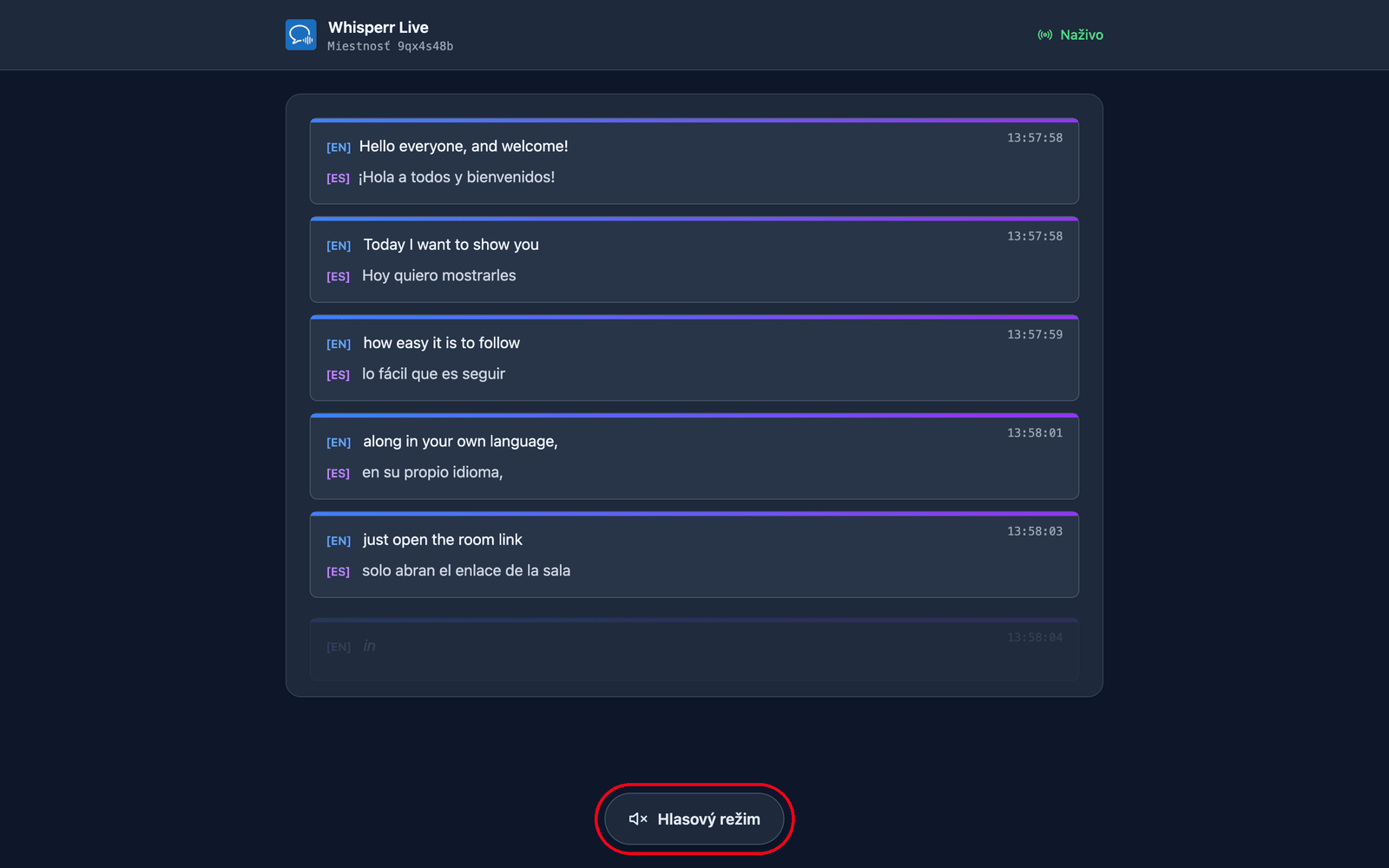
Zvolia si vlastný jazyk. Pri vytváraní miestnosti nastavíte predvolený cieľový jazyk a môžete pridať až 5 ďalších, medzi ktorými môžu diváci prepínať (celkovo 6 jazykov na miestnosť) prostredníctvom ponuky Jazyk prekladu v hornej časti stránky. Jazyky, ktoré vaša miestnosť už vysiela, sú uvedené ako prvé so zelenou bodkou a prepnú sa pri vašej ďalšej vete; nový jazyk (ak miestnosť ešte nedosiahla limit) sa vytvorí na vyžiadanie, takže na chvíľu uvidia Pripravuje sa váš jazyk…. Jedna miestnosť a jeden odkaz tak pokrývajú publikum až v 6 jazykoch — samostatnú miestnosť vytvorte len vtedy, ak potrebujete viac ako 6 jazykov, alebo chcete úplne samostatné publikum/odkaz.
Môžu počúvať namiesto čítania. Ťuknutím na Hlasový režim dole na stránke tlačidlo zmodrie a hore sa odkryjú ovládacie prvky hlasu; Whisperr potom prečíta každý preklad nahlas na ich vlastnom zariadení, len čo je hotový — v jazyku, ktorý si zvolili.
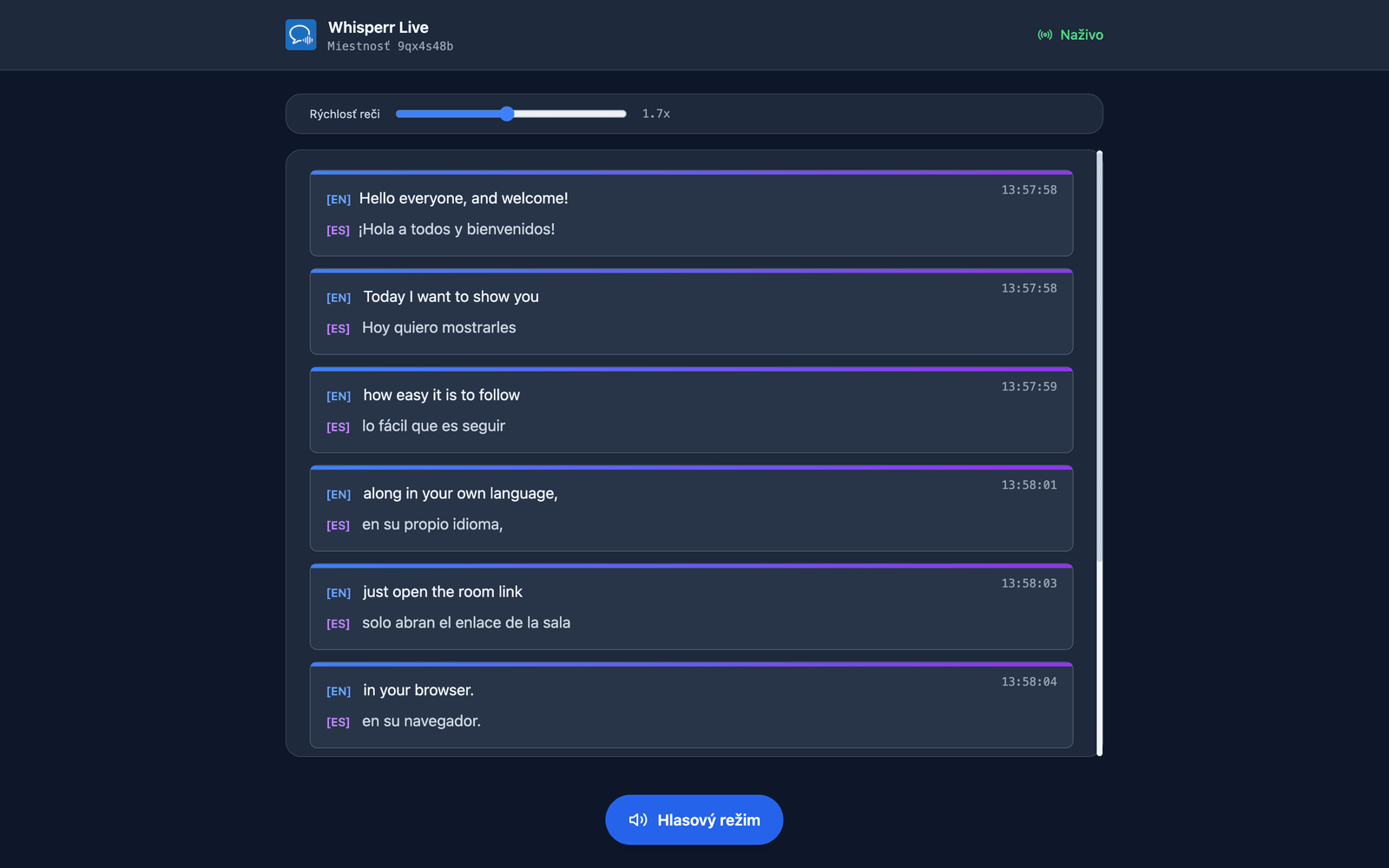
Zvolia si hlas aj tempo. Hlas je predvolene nastavený na Automaticky, čo prispôsobí čítajúci hlas tomu, kto práve hovorí — užitočné, keď prijímate otázky z publika. Mužský a Ženský namiesto toho fixujú jedného stáleho rozprávača. Rýchlosť reči sa pohybuje od 0,5× do 3,0× a predvolene je 1,7×, čo je dosť rýchlo na to, aby zvuk zostal blízko reálneho času.
Hlasový režim začína vypnutý u všetkých — prvé ťuknutie je zároveň gesto, ktoré prehliadače vyžadujú pred prehratím zvuku. Každé z týchto nastavení platí pre každého diváka osobitne, takže časť vášho publika môže počúvať po španielsky, kým zvyšok číta po hindsky. Viac podrobností v zážitku diváka.
Časté problémy
Nezobrazuje sa žiadny banner so zdieľaným odkazom
Banner Live share link sa zobrazí iba počas nahrávania so zapnutým prepínačom Broadcast. Zapnite Broadcast ešte pred spustením nahrávania.
Diváci nič nepočujú ani nevidia žiadne aktualizácie
Uistite sa, že stále nahrávate — miestnosť je aktívna iba počas prebiehajúceho nahrávania. Zvuk z vášho mikrofónu sa divákom nestreamuje: sledujú text (prepis a preklad), a ak si ho chcú vypočuť, ťuknú na stránke miestnosti na Hlasový režim a ich vlastný prehliadač preklad prečíta nahlas.
Zachytáva sa nesprávny zvuk
Ak chcete prezentovať vlastným hlasom, nechajte vybraný zdroj Mikrofón. Ak prepnete na Systémový zvuk, Whisperr bude namiesto toho vysielať to, čo prehráva váš počítač.
Nesprávny jazyk prekladu pre divákov
Jazyk Preložiť do, ktorý ste zvolili, je len predvolený. Diváci si môžu hore na stránke miestnosti otvoriť ponuku Jazyk prekladu a prepnúť si ho sami, takže nemusíte reštartovať celú prednášku pre jednu osobu.
Stále to nefunguje? Kontaktovať podporu
Súvisiace
- Režim vysielania (prehľad) — ako funguje, podporované platformy a zážitok divákov
- Na iPhone, iPade a Androide — spustite vysielanie z telefónu alebo tabletu
- Vo webovej aplikácii — jediné miesto, ktoré dokáže zobraziť QR kód pre vašu miestnosť
- Časté otázky o Režime vysielania — bežné otázky o miestnostiach, odkazoch a divákoch