Režim vysielania vo webovej aplikácii
Táto stránka popisuje spustenie vysielania ako rečník z webovej aplikácie. Informácie o tom, ako Režim vysielania funguje a aký je zážitok divákov, nájdete v prehľade Režimu vysielania.
Vysielanie ako rečník (webová aplikácia)
- Prejdite na whisperr.co/app
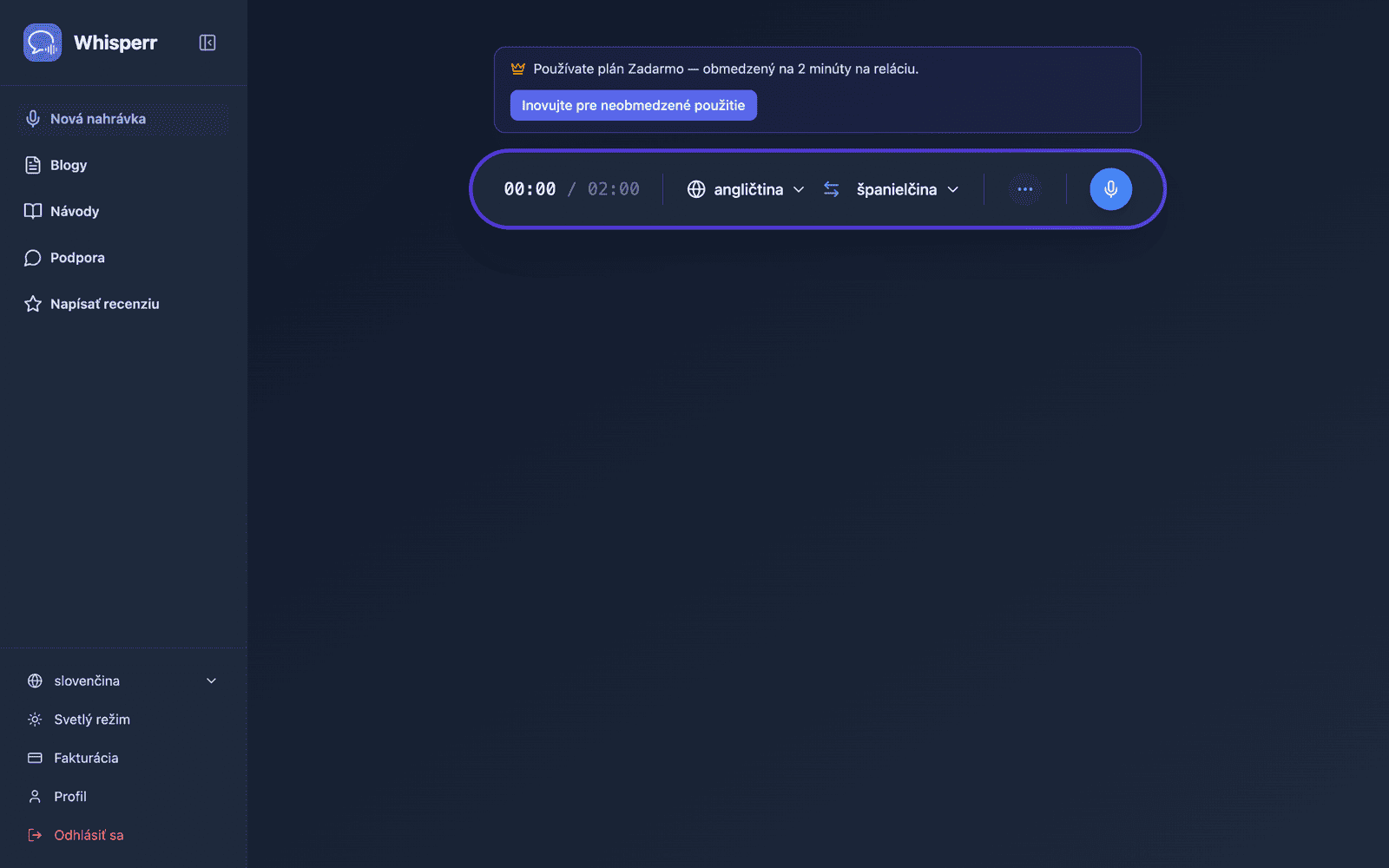
- Vyberte svoj zdrojový jazyk (jazyk, ktorým budete hovoriť) a cieľový jazyk (jazyk, ktorý budú diváci čítať)
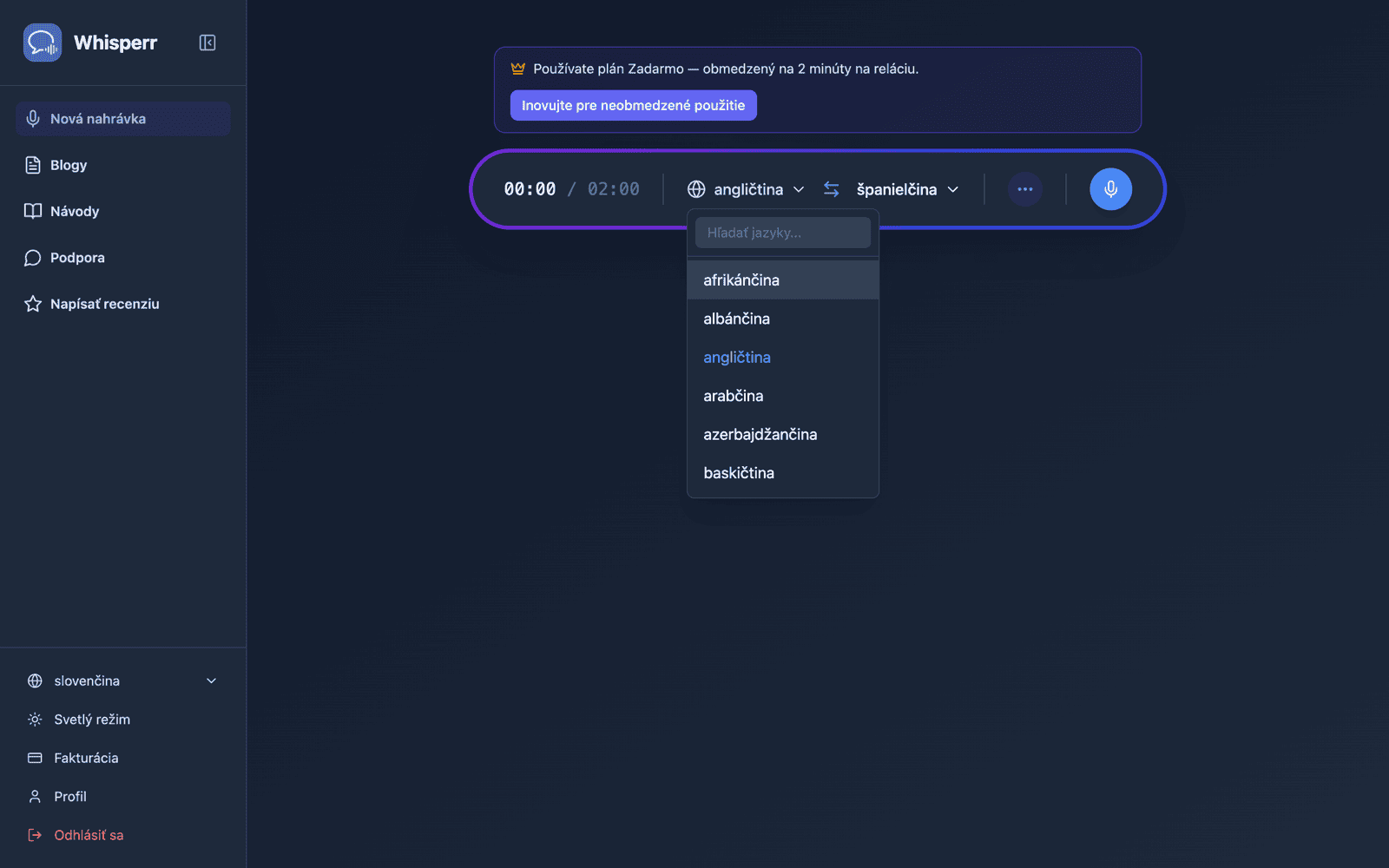
- Otvorte ponuku možností ••• na paneli nahrávania a zapnite Zdieľať (v starších verziách sa tento prepínač volal Vysielanie)
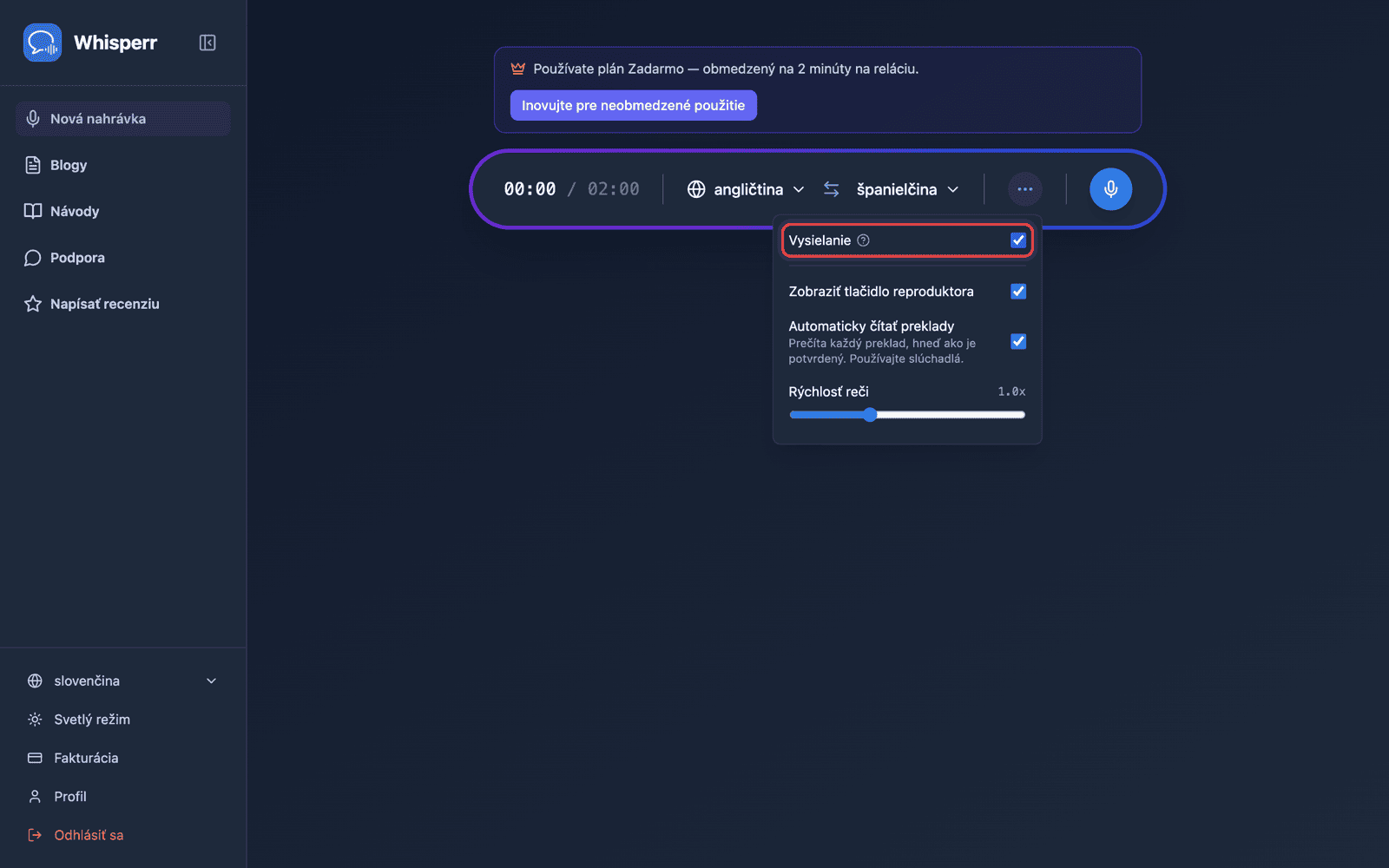
- Kliknite na Nahrávať — Whisperr začne zachytávať zvuk cez mikrofón vášho zariadenia a v tom istom zobrazení sa objaví zdieľateľná URL adresa miestnosti
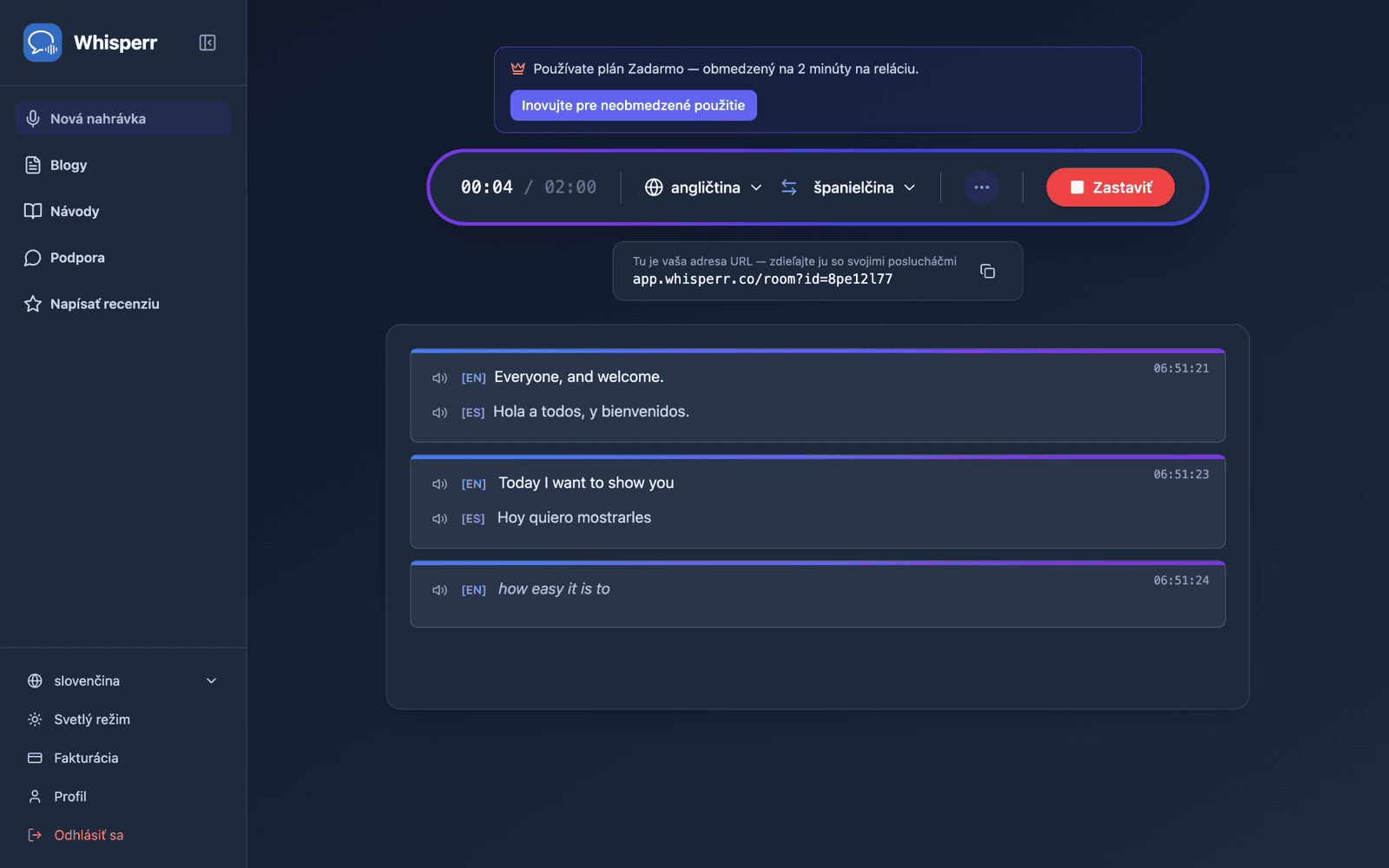
- Zdieľajte miestnosť — kliknite na tlačidlo kopírovať vedľa URL adresy, alebo na tlačidlo QR kód hneď vedľa, ak máte publikum priamo pred sebou
Miestnosť zostáva aktívna, kým nahrávate. Reláciu ukončíte kliknutím na Zastaviť.
Zdieľanie miestnosti pomocou QR kódu
Panel zdieľania pod panelom nahrávania má vedľa URL adresy miestnosti dve tlačidlá: kopírovať a tlačidlo QR kód. QR kód zakóduje tú istú URL adresu whisperr.co/app/room?id=…, takže publikum s telefónmi môže namieriť kameru na vašu obrazovku, namiesto prepisovania id miestnosti.
Kliknite na neho a otvorí sa panel Skenovať a počúvať s kódom a URL adresou vypísanou pod ním. Stiahnuť PNG uloží kód v tlačovom rozlíšení (1024 px alebo väčšom) — dosť veľkom na to, aby ste ho umiestnili na úvodnú snímku, vytlačili ako plagát pri dverách alebo rozdali na papieri.
Tlačidlo QR kódu sa zobrazí iba počas nahrávania so zapnutým Broadcastom. Váš odkaz na miestnosť však patrí k vášmu účtu, nie k jednotlivému nahrávaniu — webová aplikácia vám poskytne rovnaký stály odkaz pri každom vysielaní, takže kód, ktorý raz vytlačíte, funguje aj pri každej ďalšej prednáške. Momentálne je to funkcia len pre webovú aplikáciu: na iPhone/iPad, Androide, Macu a Windows každé vysielanie stále dostane nový, jednorazový odkaz na miestnosť, ktorý prestane fungovať, hneď ako dané nahrávanie zastavíte — pozrite si Režim vysielania: podporované platformy. Ak chcete pripraviť snímku alebo leták vopred, spustite krátke testovacie vysielanie, stiahnite PNG a zastavte ho; kód bude platný aj v deň podujatia.
Záložky Miestnosť a OBS na paneli zdieľania sú oddelené: Miestnosť je odkaz pre vaše publikum, OBS je URL adresa priehľadných titulkov, ktorú pridáte ako Browser Source v OBS alebo Streamlabs. Stály odkaz viazaný na účet, opísaný vyššie, sa vzťahuje iba na záložku Miestnosť — URL adresa OBS je viazaná na jednotlivé nahrávanie a mení sa pri každom novom spustení, takže URL adresu Browser Source aktualizujte po každom novom vysielaní, namiesto opätovného použitia starej.
Čo uvidia vaši diváci
Každý, kto otvorí odkaz na miestnosť, dostane túto stránku vo svojom prehliadači — žiadna aplikácia, žiadny účet, žiadna registrácia. Každý riadok prepisu a prekladu sa objaví, ako hovoríte.
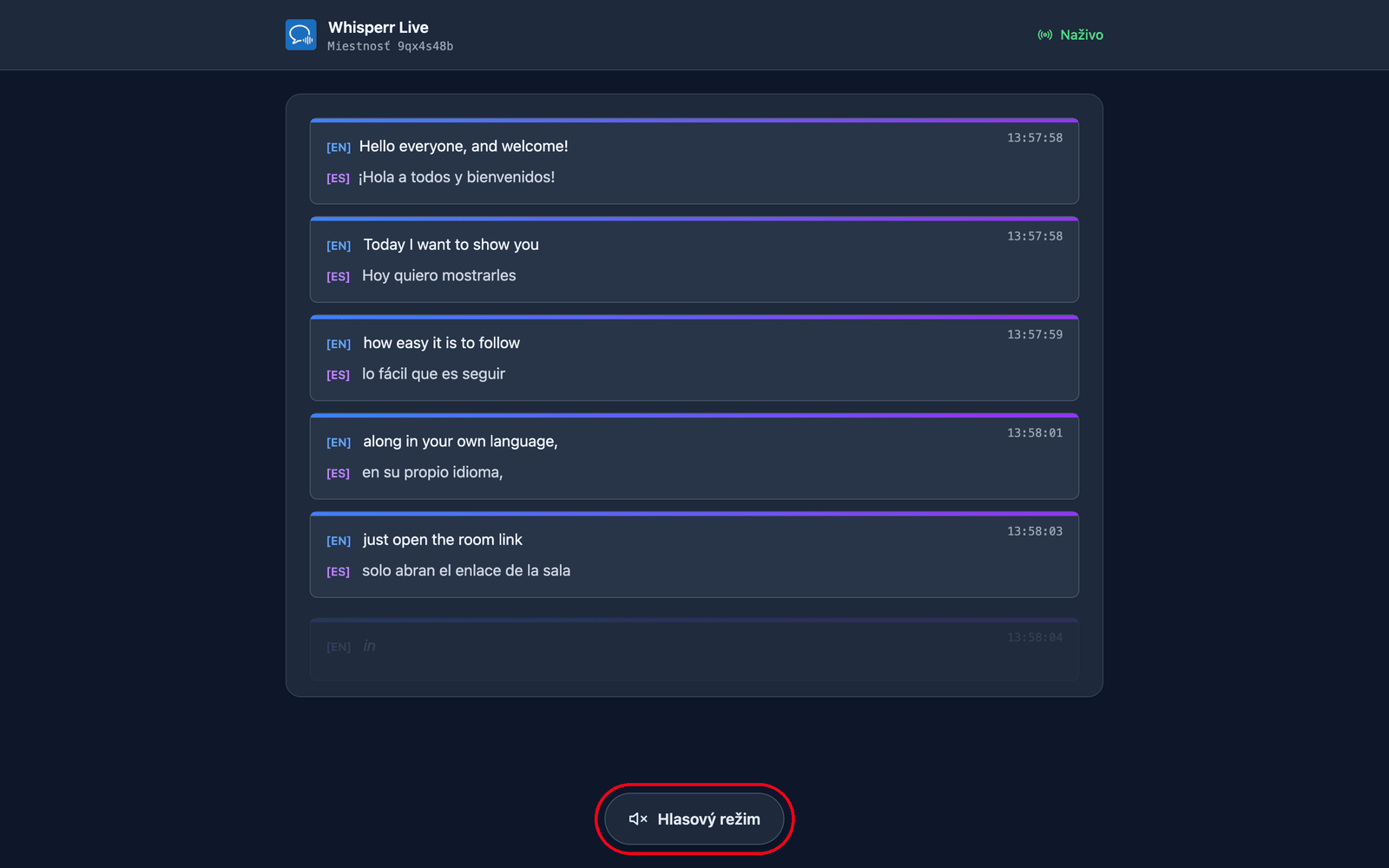
Zvolia si vlastný jazyk. Pri vytváraní miestnosti nastavíte predvolený cieľový jazyk a môžete pridať až 5 ďalších, medzi ktorými môžu diváci prepínať (celkovo 6 jazykov na miestnosť) prostredníctvom ponuky Jazyk prekladu v hornej časti stránky. Jazyky, ktoré vaša miestnosť už vysiela, sú uvedené ako prvé so zelenou bodkou a prepnú sa pri vašej ďalšej vete; nový jazyk (ak miestnosť ešte nedosiahla limit) sa vytvorí na vyžiadanie, takže na chvíľu uvidia Pripravuje sa váš jazyk…. Jedna miestnosť a jeden odkaz tak pokrývajú publikum až v 6 jazykoch — samostatnú miestnosť vytvorte len vtedy, ak potrebujete viac ako 6 jazykov, alebo chcete úplne samostatné publikum/odkaz.
Môžu počúvať namiesto čítania. Ťuknutím na Hlasový režim dole na stránke tlačidlo zmodrie a hore sa odkryjú ovládacie prvky hlasu; Whisperr potom prečíta každý preklad nahlas na ich vlastnom zariadení, len čo je hotový — v jazyku, ktorý si zvolili.
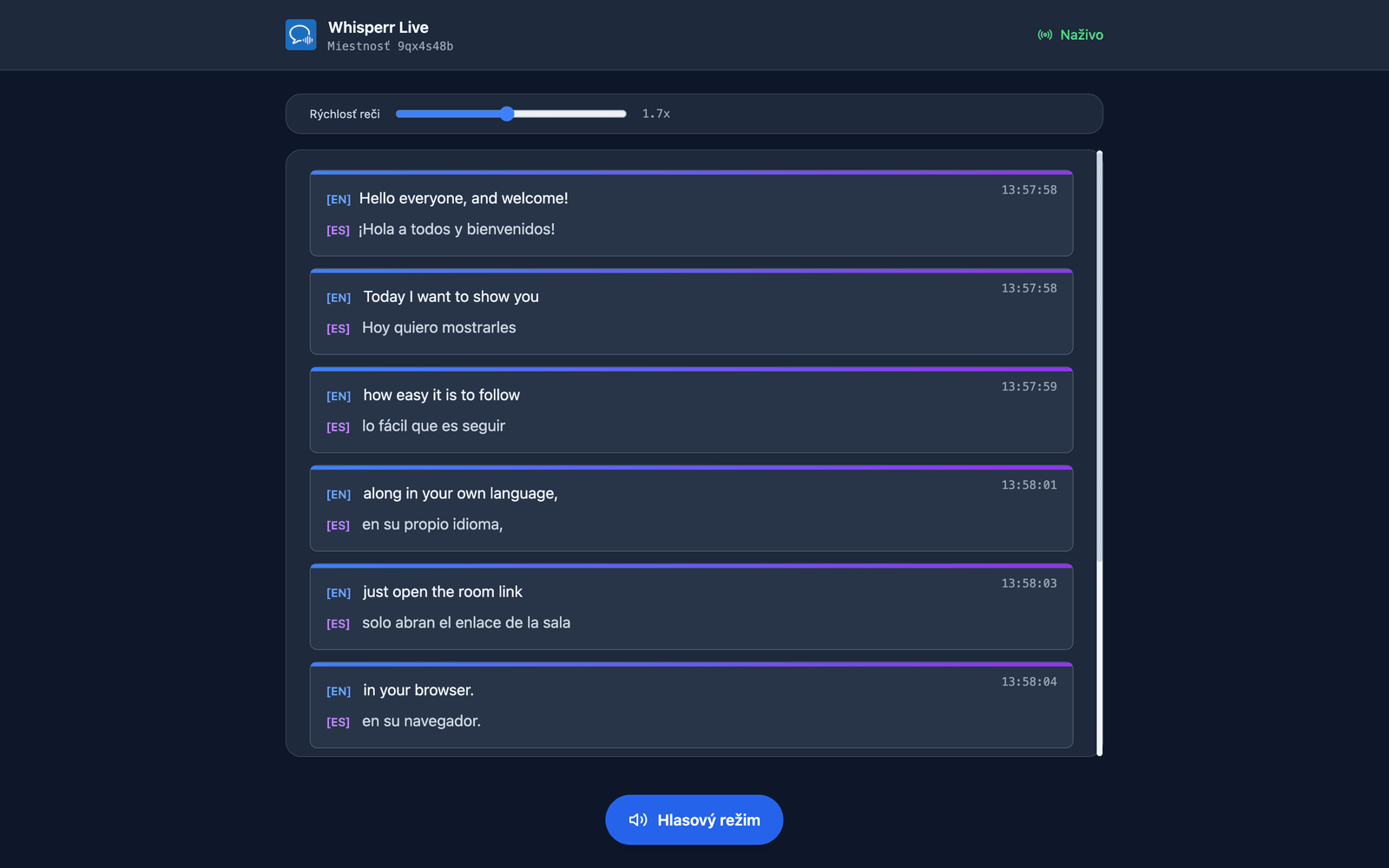
Zvolia si hlas aj tempo. Hlas je predvolene nastavený na Automaticky, čo prispôsobí čítajúci hlas tomu, kto práve hovorí — užitočné, keď prijímate otázky z publika. Mužský a Ženský namiesto toho fixujú jedného stáleho rozprávača. Rýchlosť reči sa pohybuje od 0,5× do 3,0× a predvolene je 1,7×, čo je dosť rýchlo na to, aby zvuk zostal blízko reálneho času.
Hlasový režim začína vypnutý u všetkých — prvé ťuknutie je zároveň gesto, ktoré prehliadače vyžadujú pred prehratím zvuku. Každé z týchto nastavení platí pre každého diváka osobitne, takže časť vášho publika môže počúvať po španielsky, kým zvyšok číta po hindsky. Viac podrobností v zážitku diváka.
Súvisiace
- Režim vysielania (prehľad) — ako funguje, podporované platformy a zážitok divákov
- Na iPhone/iPade — spustite vysielanie z vášho iPhonu alebo iPadu
- Časté otázky o Režime vysielania — bežné otázky o miestnostiach, odkazoch a divákoch