Plávajúce titulky na iPhone a iPad
Táto stránka sa venuje nastaveniu iPhone/iPad pre plávajúce titulky. Informácie o tom, ako fungujú a ktoré platformy sú podporované, nájdete v prehľade plávajúcich titulkov.
Ako používať plávajúce titulky na iPhone a iPad
- Otvorte aplikáciu Whisperr
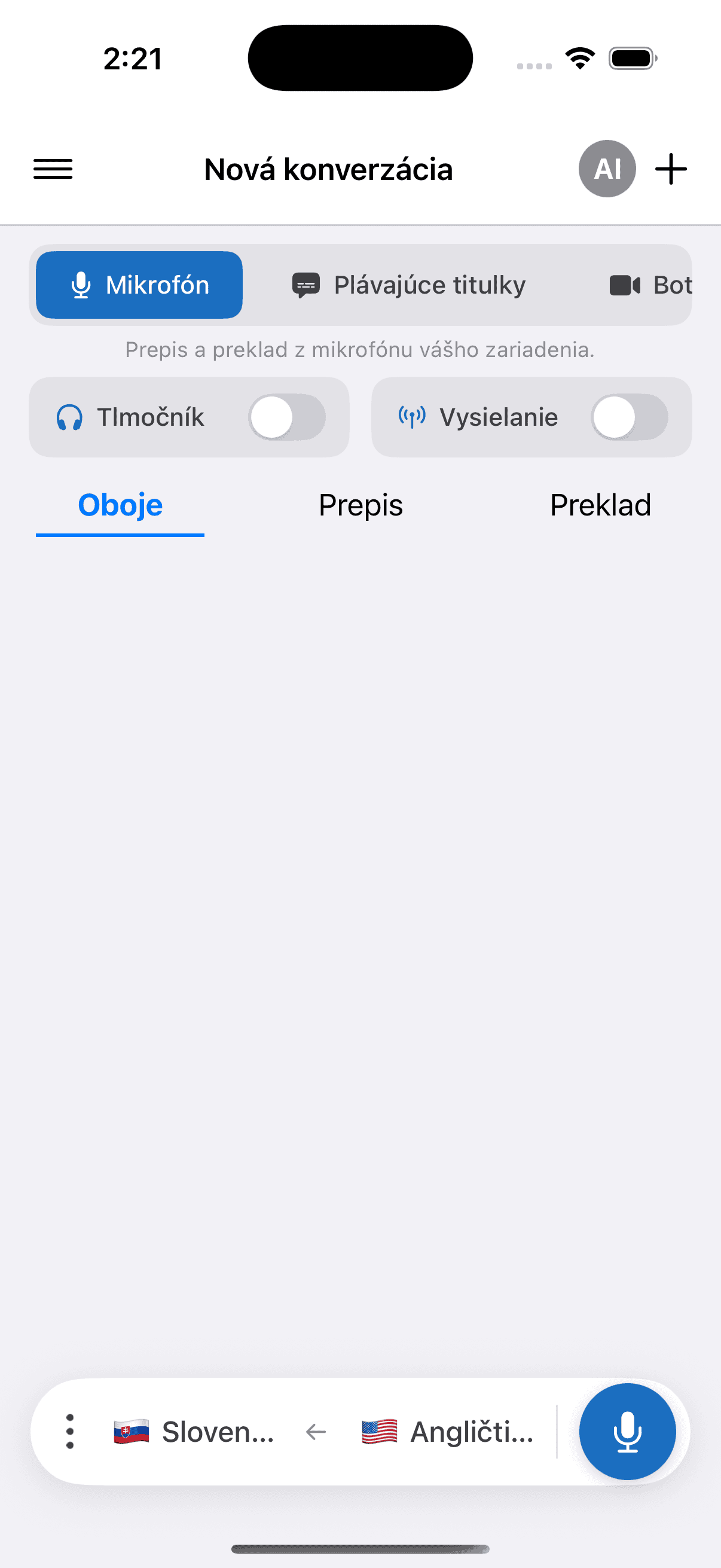
- V lište dole vyberte zdrojový a cieľový jazyk
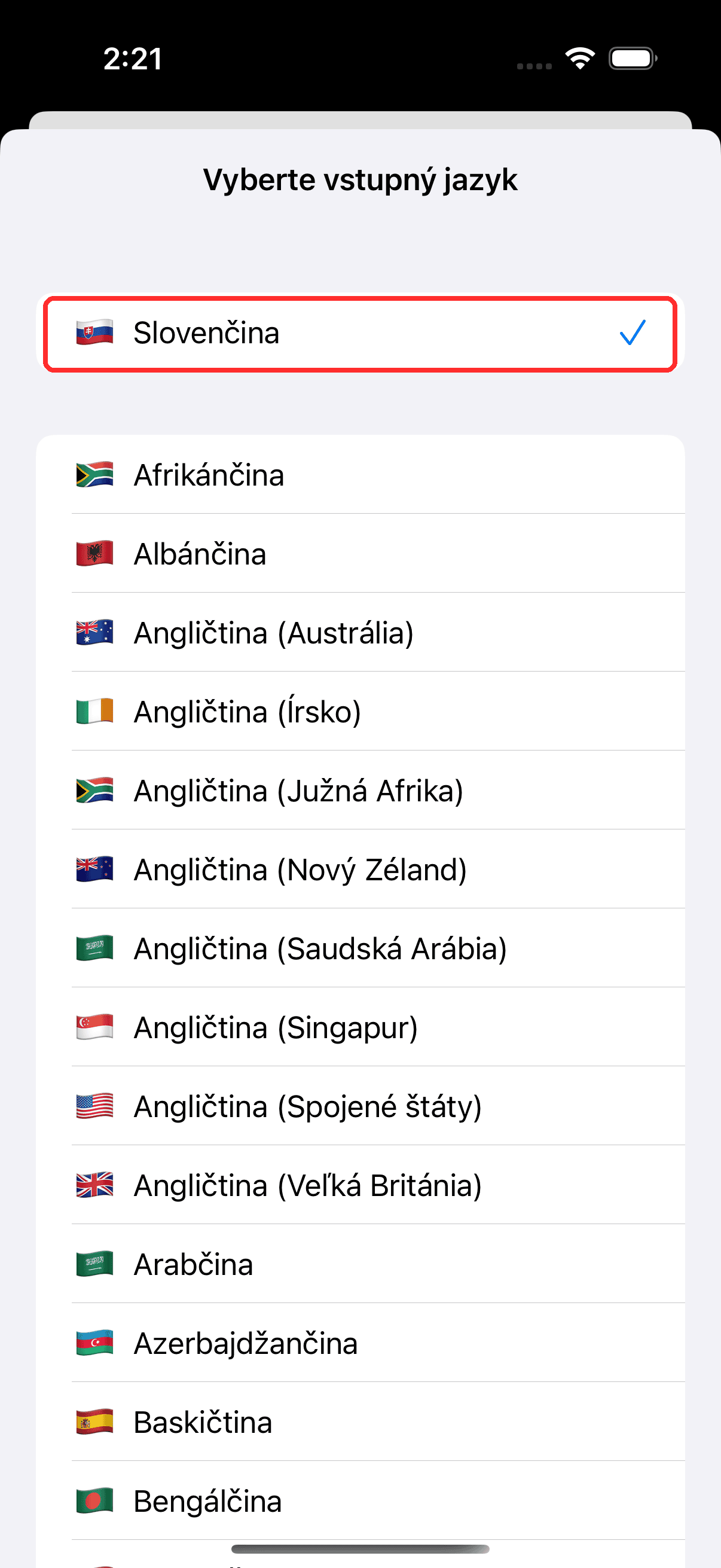
- V hornej ponuke ťuknite na Plávajúce titulky
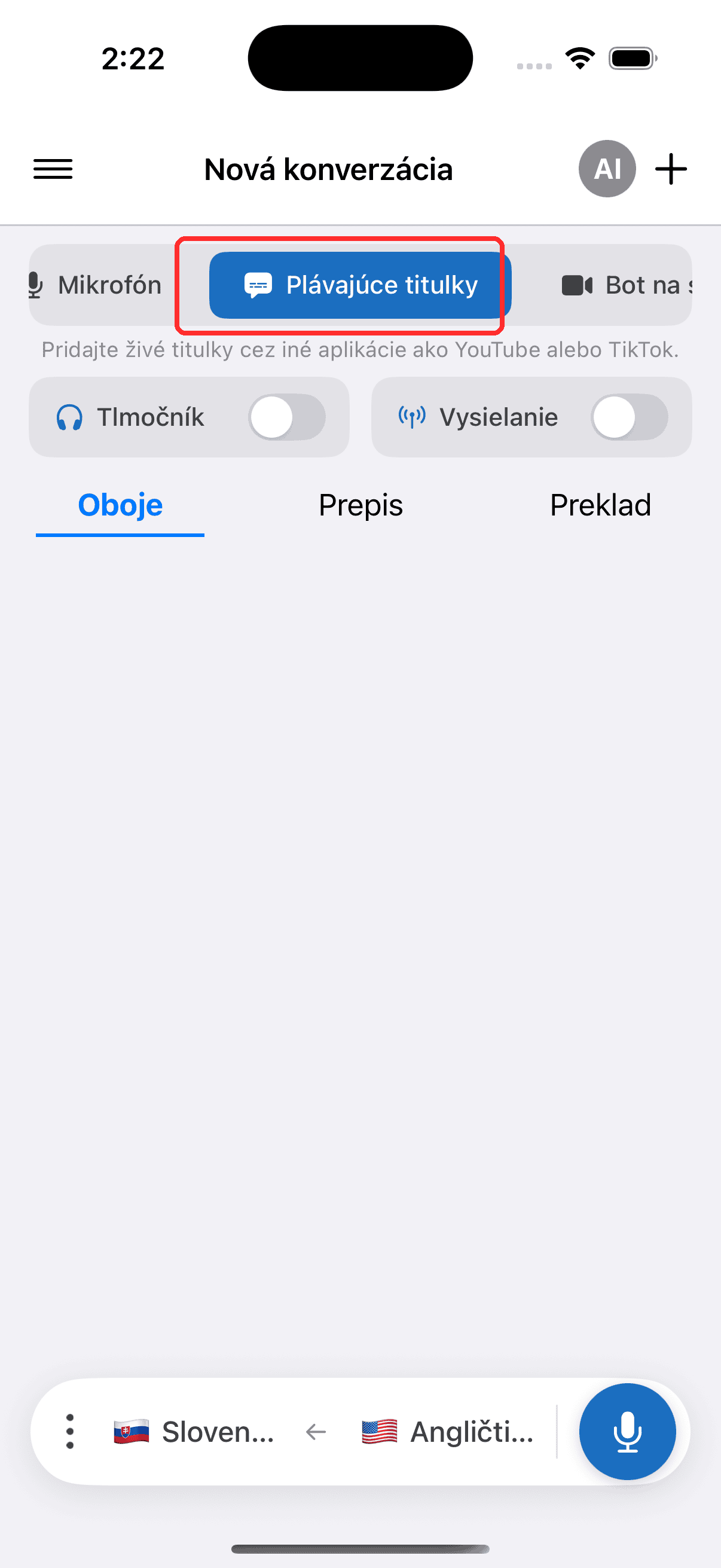
- Ťuknutím na tlačidlo nahrávania začnite a po zobrazení výzvy povoľte prístup k mikrofónu
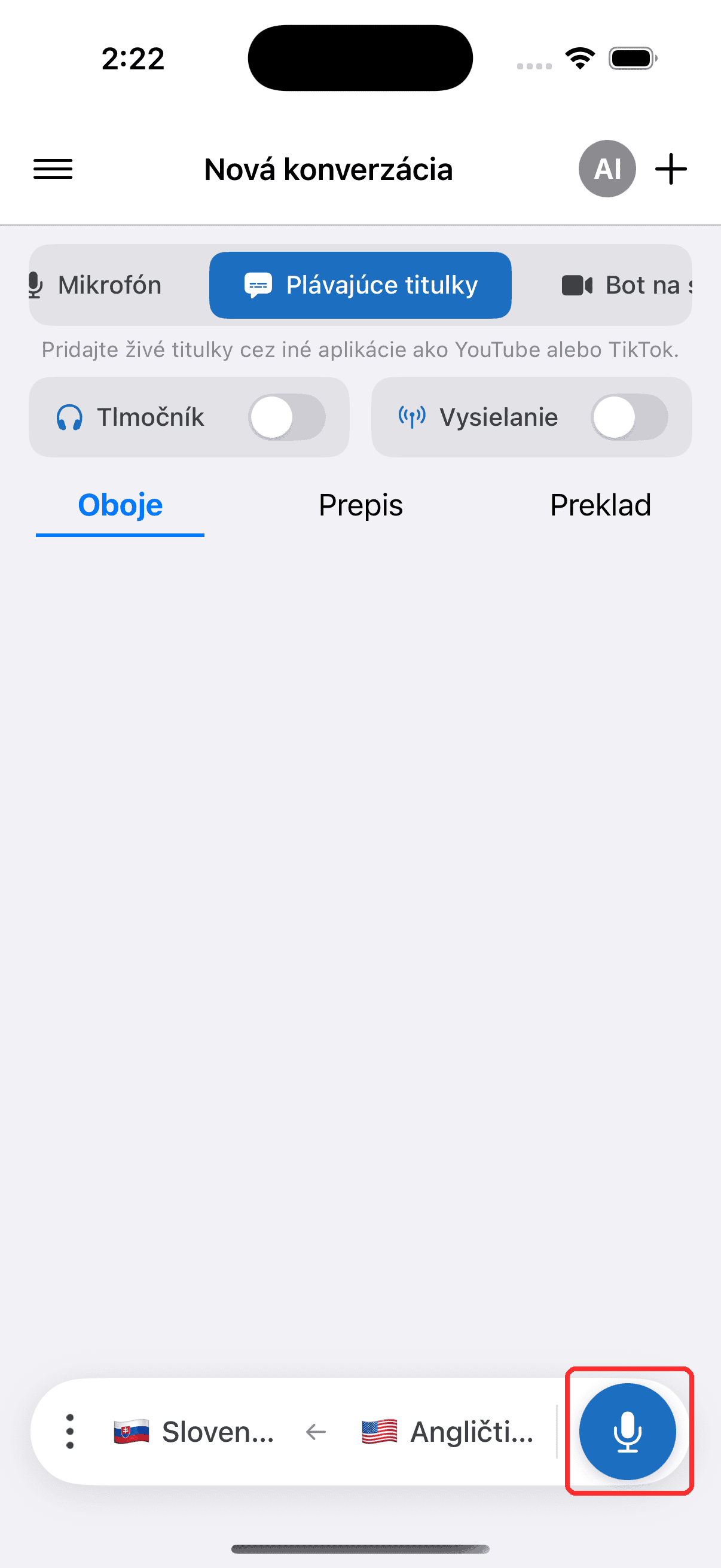
- Prepnite na ľubovoľnú inú aplikáciu — vrstva titulkov zostáva na obrazovke
Bežné problémy (iPhone/iPad)
Plávajúce titulky sa nezobrazujú
- Skontrolujte, či je povolený obraz v obraze (iOS) — prejdite do Nastavenia > Všeobecné > Obraz v obraze a uistite sa, že je zapnutý
- Skontrolujte prepínač plávajúcich titulkov — uistite sa, že je povolený v aplikácii Whisperr
- Reštartujte aplikáciu a skúste plávajúce titulky znova povoliť
Žiadny zvuk z Teams, Meet alebo Zoom na iOS
Aplikácie pre iOS nemôžu priamo pristupovať k zvuku z Teams, Meet alebo Zoom z dôvodu obmedzení ochrany súkromia. Hovor môžete pripojiť cez prehliadač a zachytiť preklad pomocou webovej aplikácie alebo rozšírenia pre Chrome. Prípadne použite Zachytávanie zvuku mikrofónom na zachytenie zvuku cez reproduktor zariadenia alebo externý mikrofón.
Stále nefunguje? Kontaktovať podporu
Súvisiace
- Plávajúce titulky (prehľad) — ako fungujú, podporované platformy a všeobecné tipy
- Na Androide · V rozšírení pre Chrome · Vo webovej aplikácii
- Zachytávanie zvuku mikrofónom — ako Whisperr zachytáva a prepisuje zvuk
- Online stretnutia — používanie plávajúcich titulkov počas videohovorov