Plávajúce titulky na Macu
Táto stránka popisuje nastavenie Macu pre plávajúce titulky. Informácie o tom, ako to funguje, a podporované platformy nájdete v prehľade Plávajúcich titulkov.
Na Macu Whisperr beží vo vlastnom okne a zachytáva Systémový zvuk — všetko, čo počujete z videa, hovoru alebo inej aplikácie — takže živé titulky sa zobrazujú vedľa vášho obsahu v reálnom čase. Nechajte okno Whisperr viditeľné vedľa toho, čo sledujete (napríklad prichytené k jednej strane obrazovky).
Ako používať plávajúce titulky na Macu
- Stiahnite Whisperr pre Mac (súbor
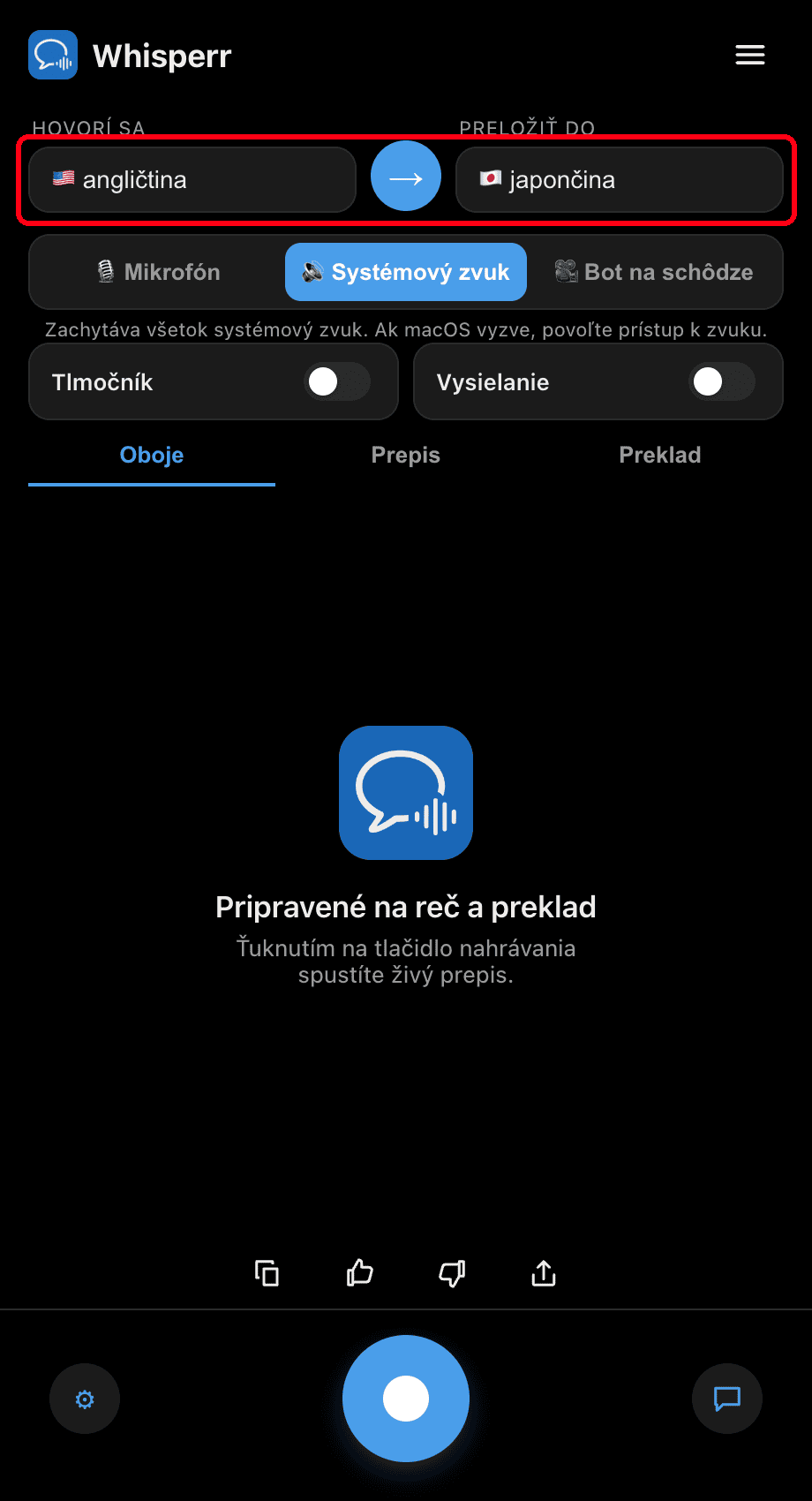
.dmgpre Apple Silicon), otvorte stiahnutý súbor a presuňte Whisperr do priečinka Aplikácie - Spustite Whisperr a nastavte jazyky: vyberte jazyk, ktorý počujete, v poli Hovorím, a jazyk prekladu v poli Preložiť do
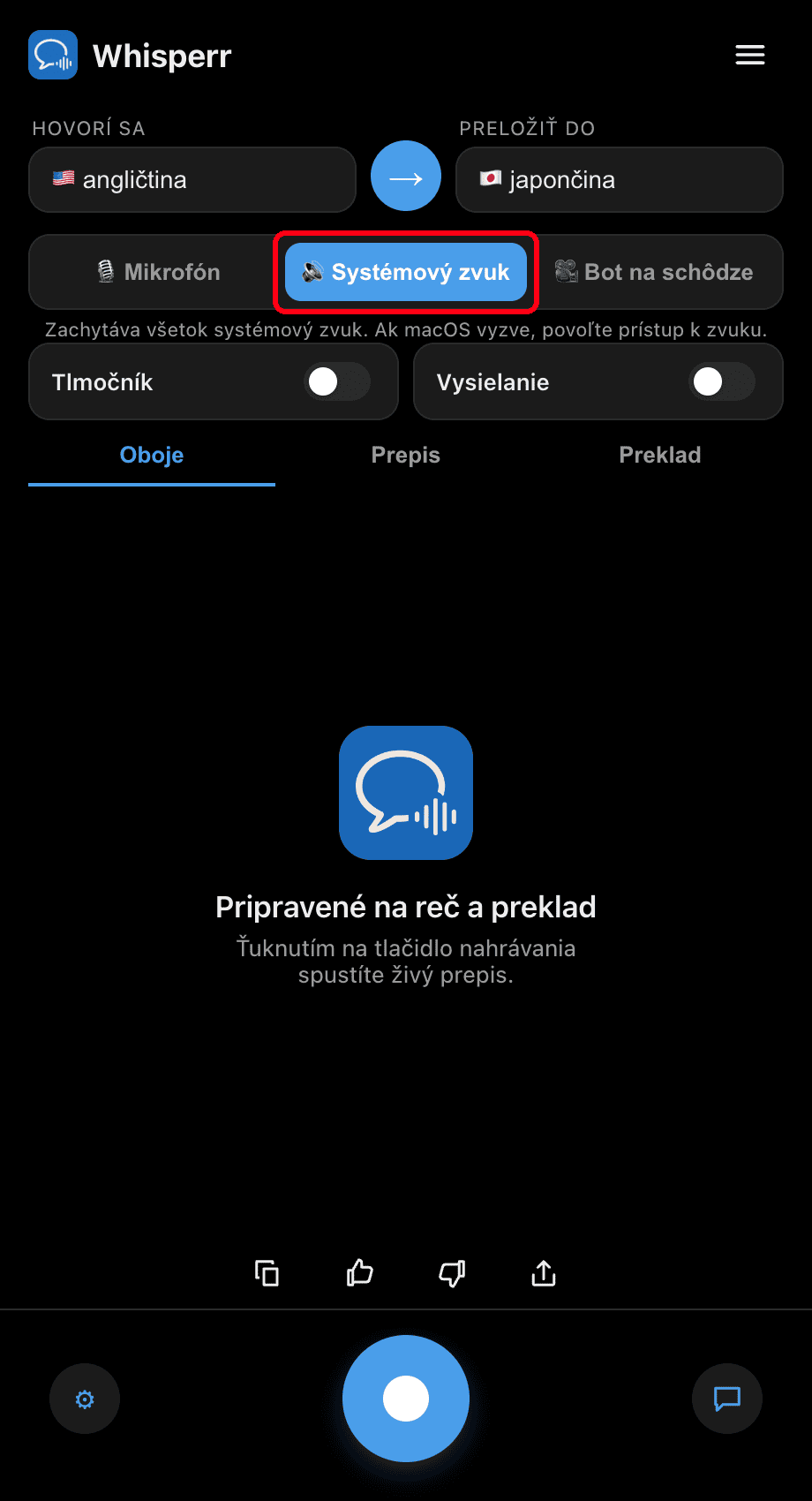
- Prepnite prepínač zdroja na 🔊 Systémový zvuk — keď macOS požiada o povolenie, povoľte prístup k zvuku
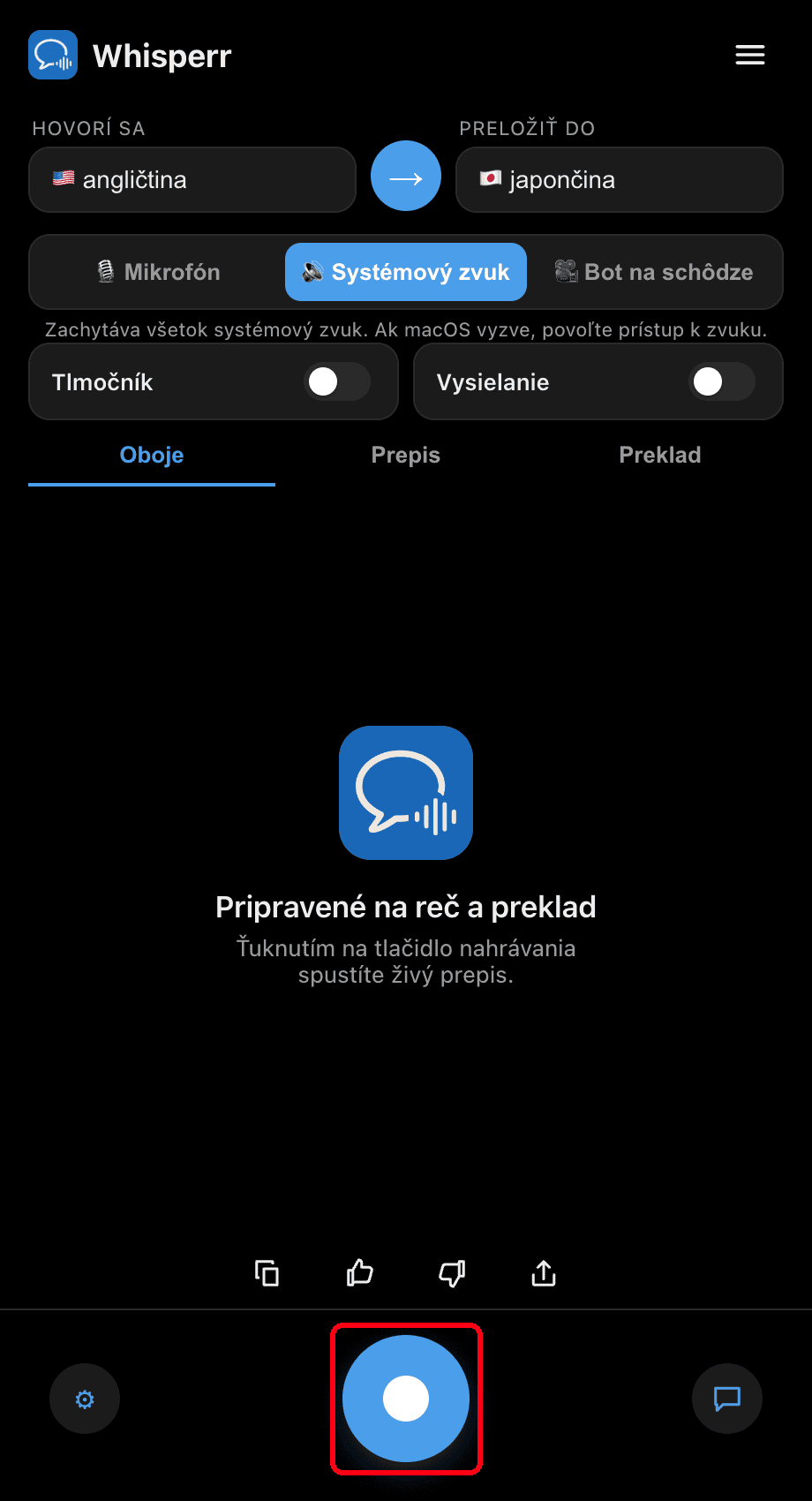
- Kliknite na okrúhle tlačidlo nahrávania — Whisperr prepisuje všetko, čo hrá na vašom Macu, a zobrazuje preklad naživo
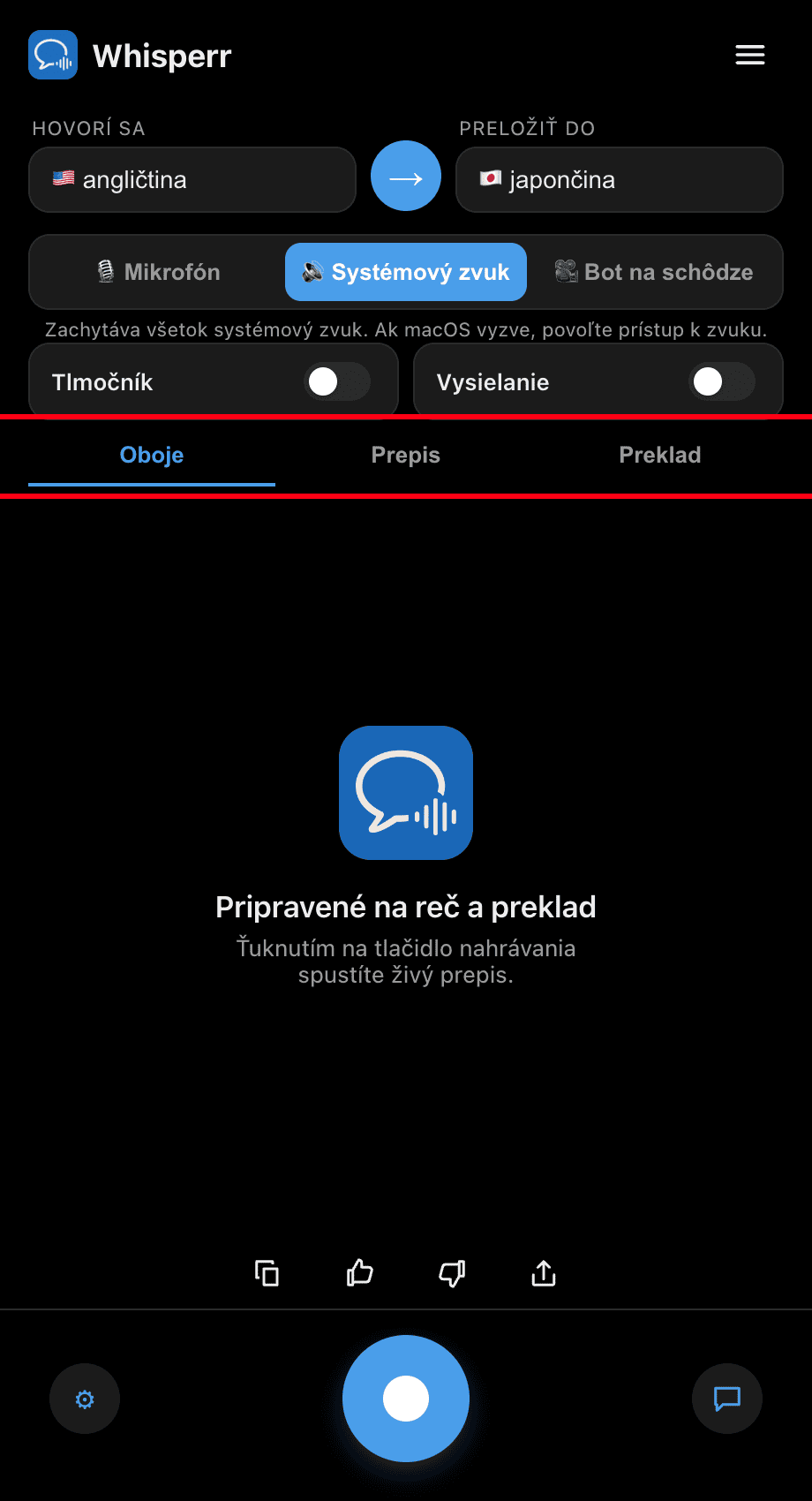
- Spustite svoje video alebo sa pripojte k hovoru a potom nechajte okno Whisperr vedľa neho — titulky sa aktualizujú v reálnom čase počas prehrávania zvuku. Pomocou záložiek Oboje / Prepis / Preklad si vyberte, čo sa má zobrazovať

Bežné problémy (Mac)
Nezachytáva sa žiadny zvuk
Whisperr potrebuje povolenie na zachytávanie zvuku, aby počul váš systémový zvuk. Ak sa nič neprepisuje:
- Otvorte Systémové nastavenia
- Prejdite na Súkromie a bezpečnosť > Nahrávanie obrazovky a systémového zvuku (alebo na výzvu o prístupe k zvuku zobrazenú pri prvom spustení)
- Zapnite Whisperr a potom aplikáciu reštartujte
Je vybraný Mikrofón namiesto Systémového zvuku
Ak chcete titulkovať to, čo počujete (nie to, čo hovoríte), uistite sa, že prepínač zdroja zobrazuje 🔊 Systémový zvuk, nie 🎙️ Mikrofón.
Titulky sú prázdne, kým zvuk hrá
Skontrolujte, či zvuk skutočne hrá cez výstup vášho Macu v Systémové nastavenia > Zvuk > Výstup a či aplikácia alebo karta nie je stlmená.
Stále nič
Reštartujte aplikáciu a skúste to znova.
Stále to nefunguje? Kontaktovať podporu
Súvisiace
- Plávajúce titulky (prehľad) — ako to funguje, podporované platformy a všeobecné tipy
- Vo Windows · Na iPhone/iPad · Na Androide · Vo webovej aplikácii
- Zachytávanie zvuku mikrofónom na Macu — prepisujte vlastný hlas alebo externý reproduktor
- Online stretnutia — používajte titulky počas videohovorov