Meeting Bot vo webovej aplikácii
Táto stránka popisuje odoslanie meeting bota Whisperr do hovoru z webovej aplikácie Whisperr — bez potreby sťahovania. Informácie o tom, ako Meeting Bot funguje, nájdete v prehľade Meeting Bota.
Meeting Bot nie je dostupný v bezplatnom pláne. Inovujte v aplikácii (Inovovať / Fakturácia), aby ste mohli odoslať bota do hovoru.
Ako používať Meeting Bot vo webovej aplikácii
- Prejdite na app.whisperr.co a prihláste sa
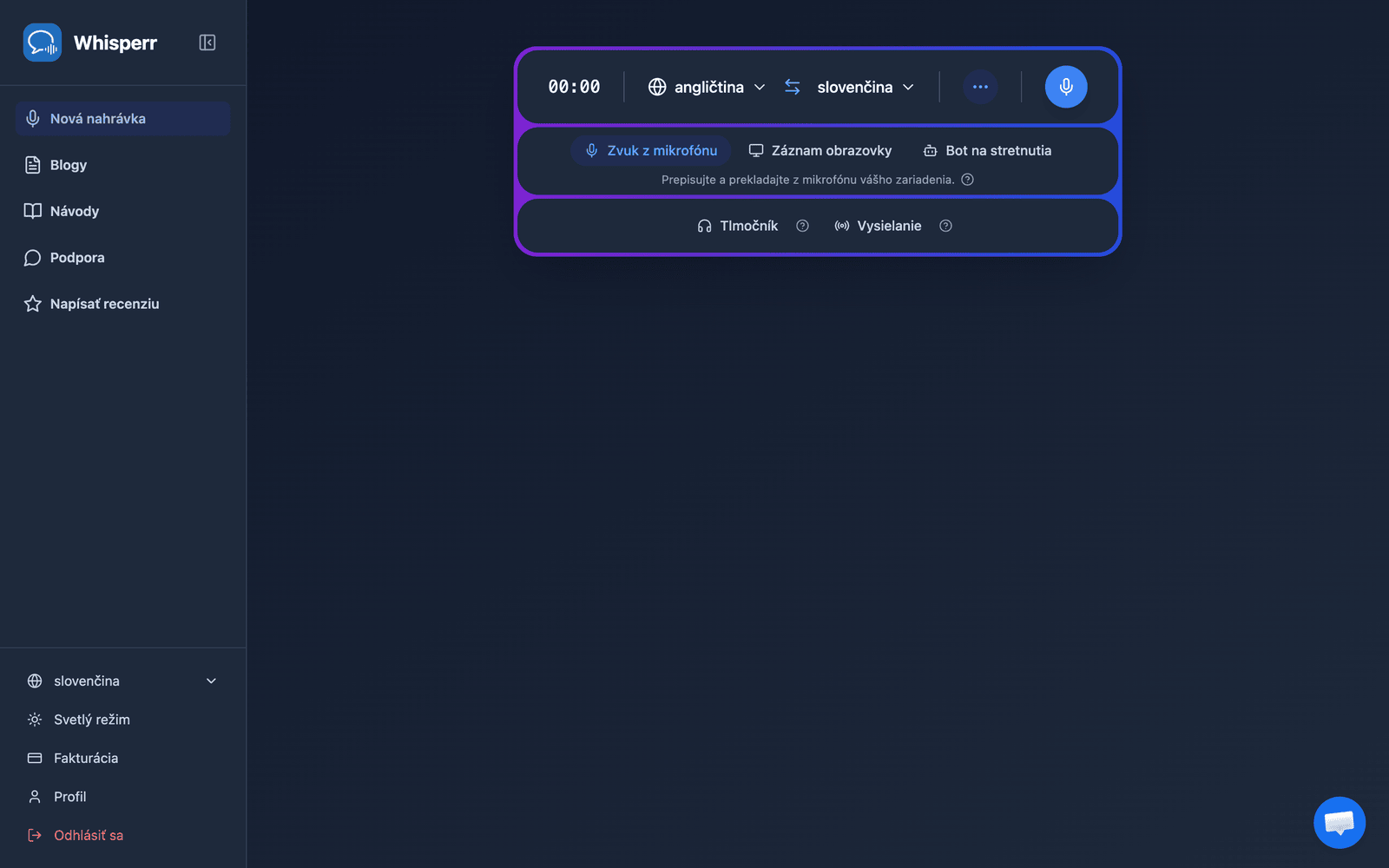
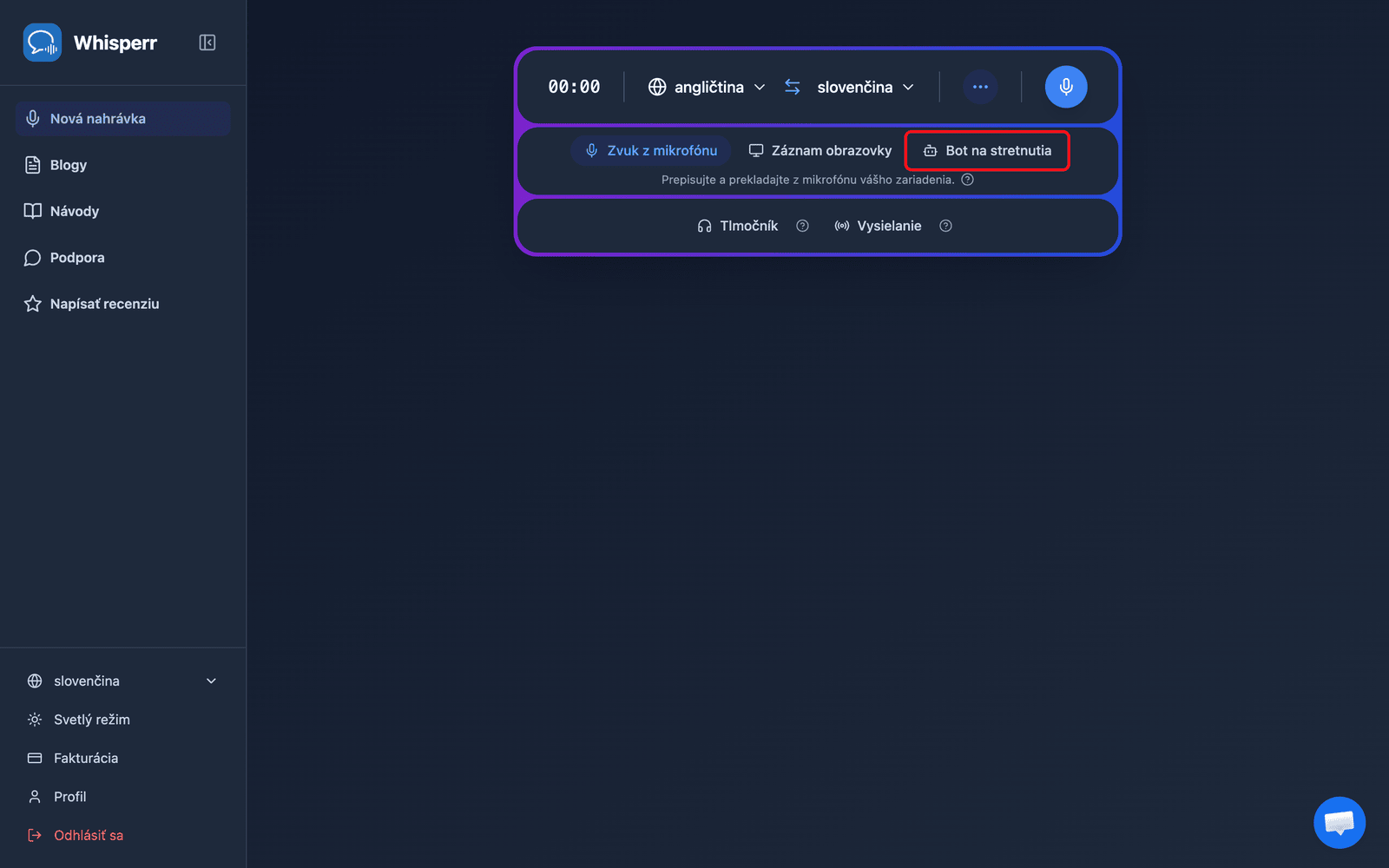
- Vo výbere zdroja pod lištou nahrávania kliknite na Bot na stretnutia
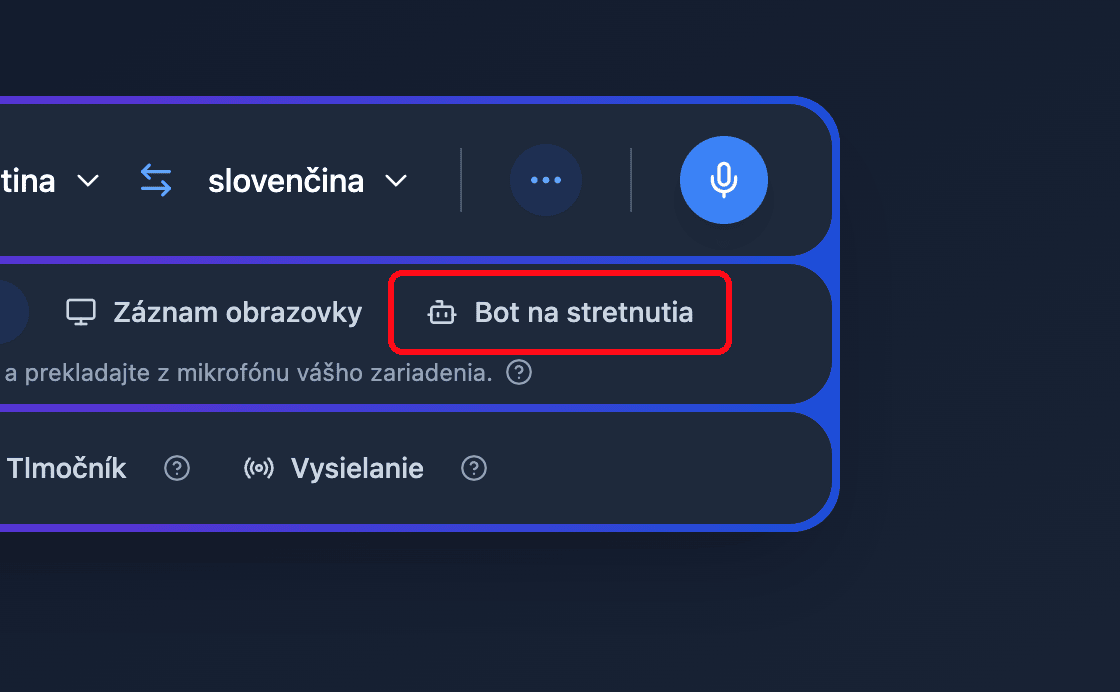
- Vložte odkaz na stretnutie (Zoom, Teams alebo Google Meet) do poľa Vložte odkaz na Zoom, Teams alebo Google Meet — Whisperr platformu rozpozná automaticky
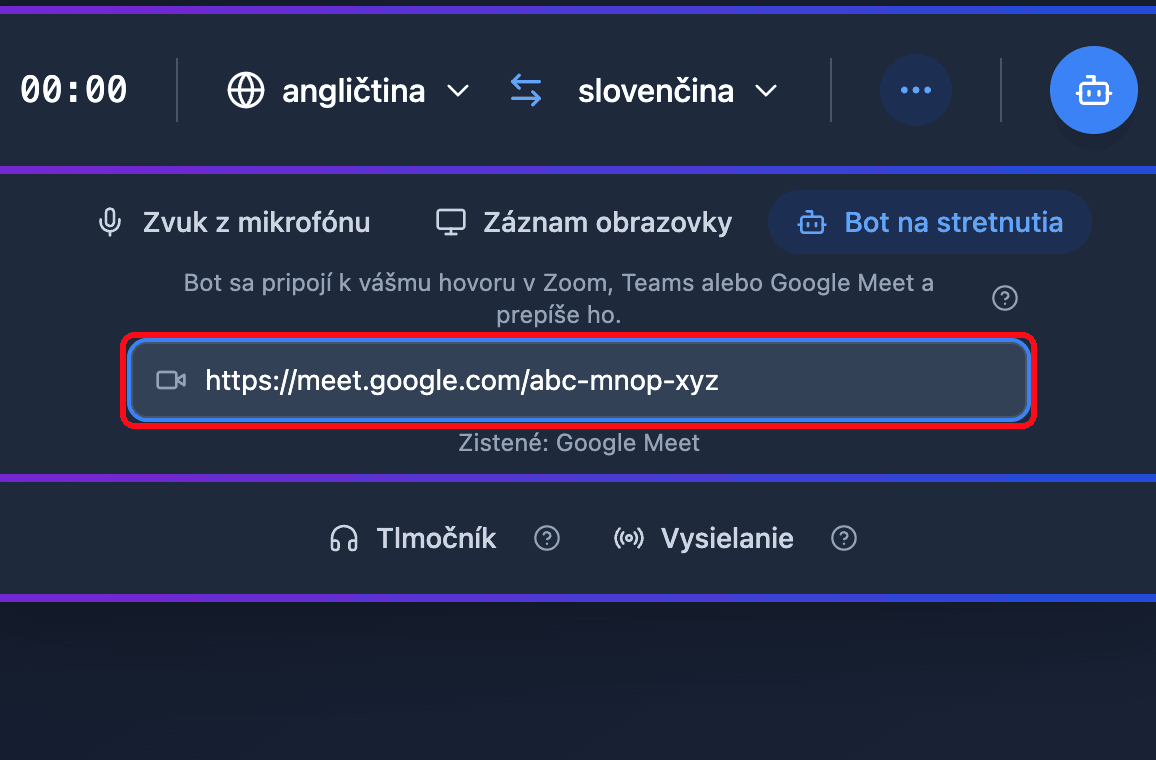
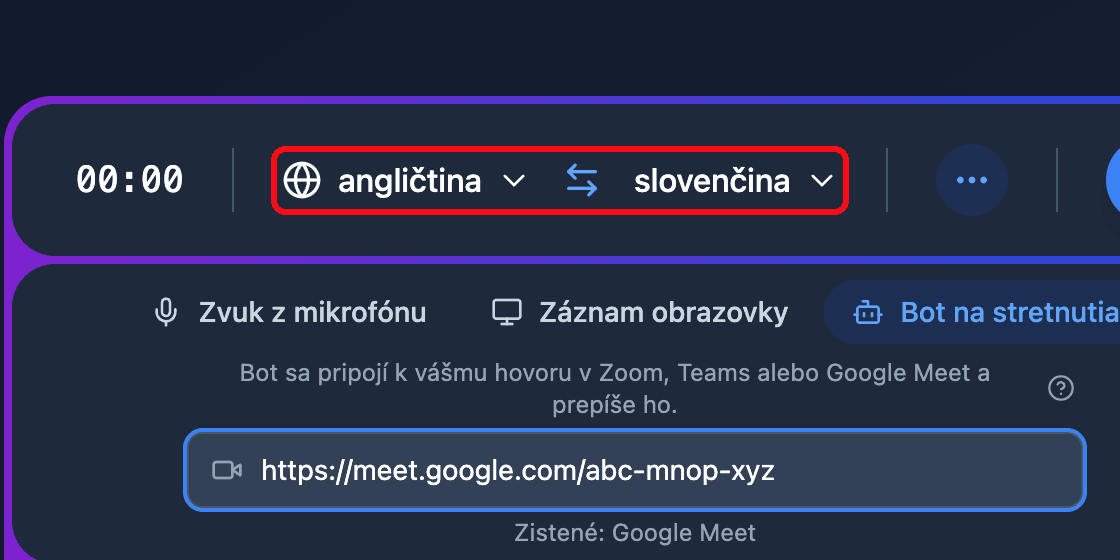
- Nastavte zdrojový a cieľový jazyk v hornej časti lišty nahrávania
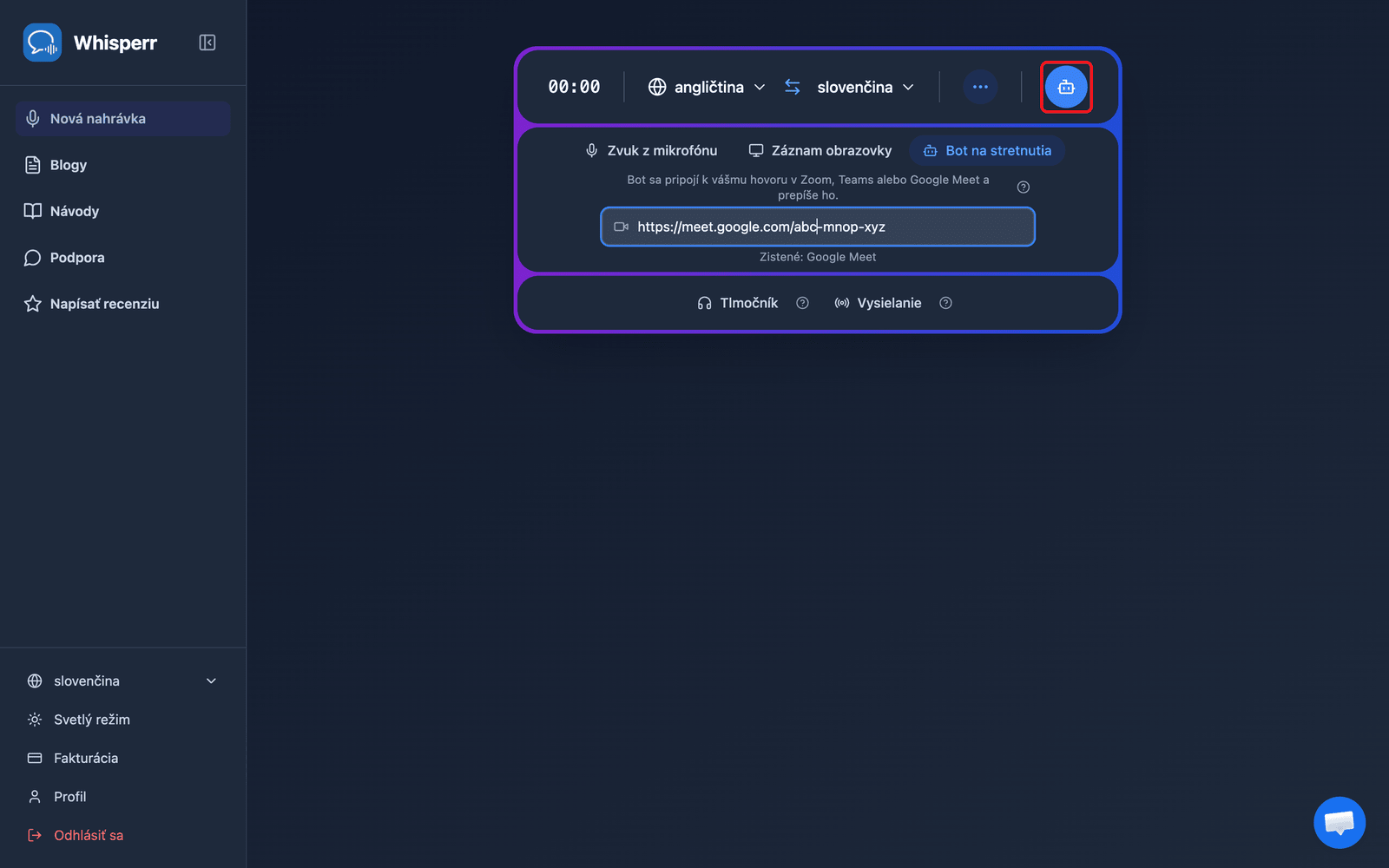
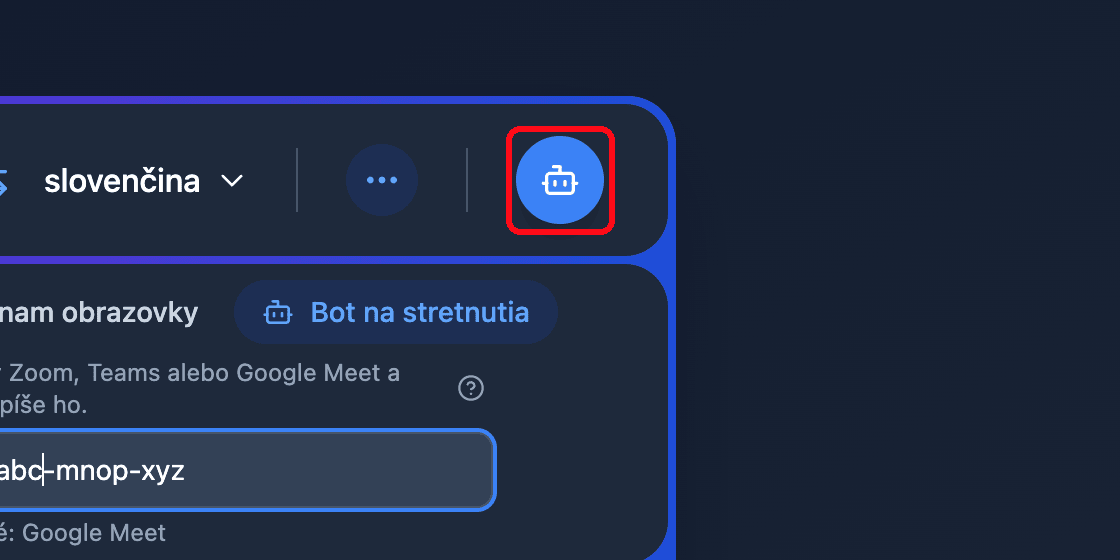
- Kliknite na tlačidlo Odoslať bota — Whisperr Prekladateľský bot sa pripojí k stretnutiu ako účastník
- Vpustite bota z čakárne, ak ju hostiteľ má zapnutú — prepis a preklad sa potom zobrazujú v reálnom čase vo vašom prehliadači
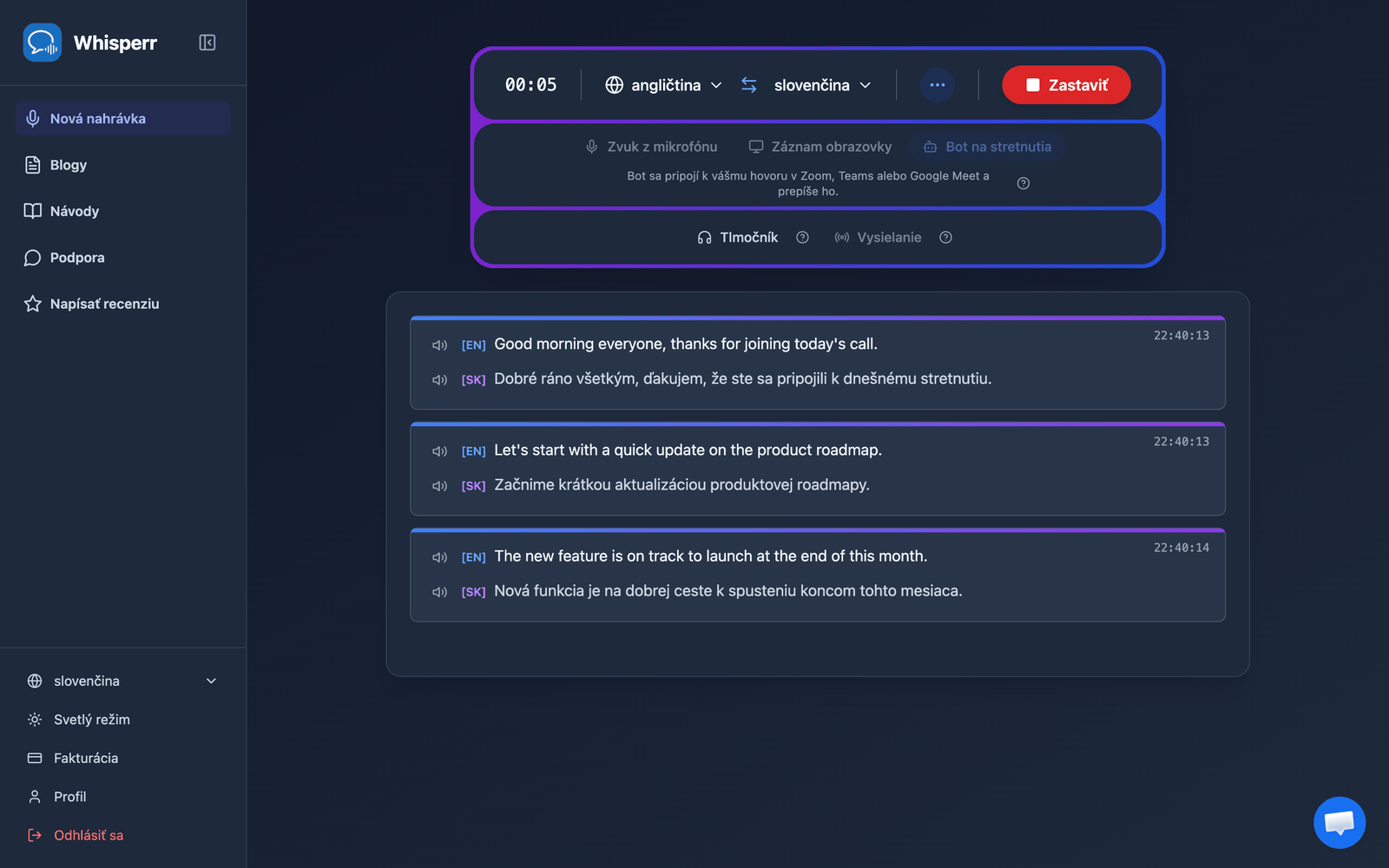
Kliknutím na Zastaviť bota odstránite a ukončíte reláciu.
Časté problémy (webová aplikácia)
Tlačidlo „Odoslať bota“ žiada o inováciu
Meeting Bot vyžaduje aktívne predplatné. Skontrolujte banner s plánom a ak používate bezplatný plán, zvoľte Inovovať.
„Zadajte platný odkaz na Zoom, Teams alebo Google Meet.“
Vložte celý odkaz na stretnutie. Podporované sú iba odkazy Zoom, Microsoft Teams a Google Meet — skopírujte odkaz Pripojiť sa priamo z pozvánky na stretnutie.
Bot sa nikdy nepripojí
Hostiteľ možno musí vpustiť bota z čakárne. Overte tiež, že stretnutie sa neskončilo a odkaz je stále platný.
Po pripojení bota sa nezobrazuje žiadny prepis
Uistite sa, že niekto hovorí, a znovu skontrolujte zdrojový a cieľový jazyk v lište nahrávania.
Stále to nefunguje? Kontaktovať podporu
Súvisiace
- Meeting Bot (prehľad) — ako funguje a podporované platformy pre stretnutia
- Na iPhone/iPade · Na Macu · Na Windows
- Snímanie zvuku z mikrofónu vo webovej aplikácii — namiesto toho snímajte zvuk cez svoje zariadenie