Zachytávanie zvuku mikrofónom na iPhone a iPad
Táto stránka popisuje nastavenie zachytávania zvuku mikrofónom pre iPhone/iPad. Informácie o tom, ako to funguje v pozadí, a tipy platné pre všetky platformy nájdete v prehľade zachytávania zvuku mikrofónom.
Ako zachytávať zvuk mikrofónom na iPhone/iPad
- Otvorte aplikáciu Whisperr
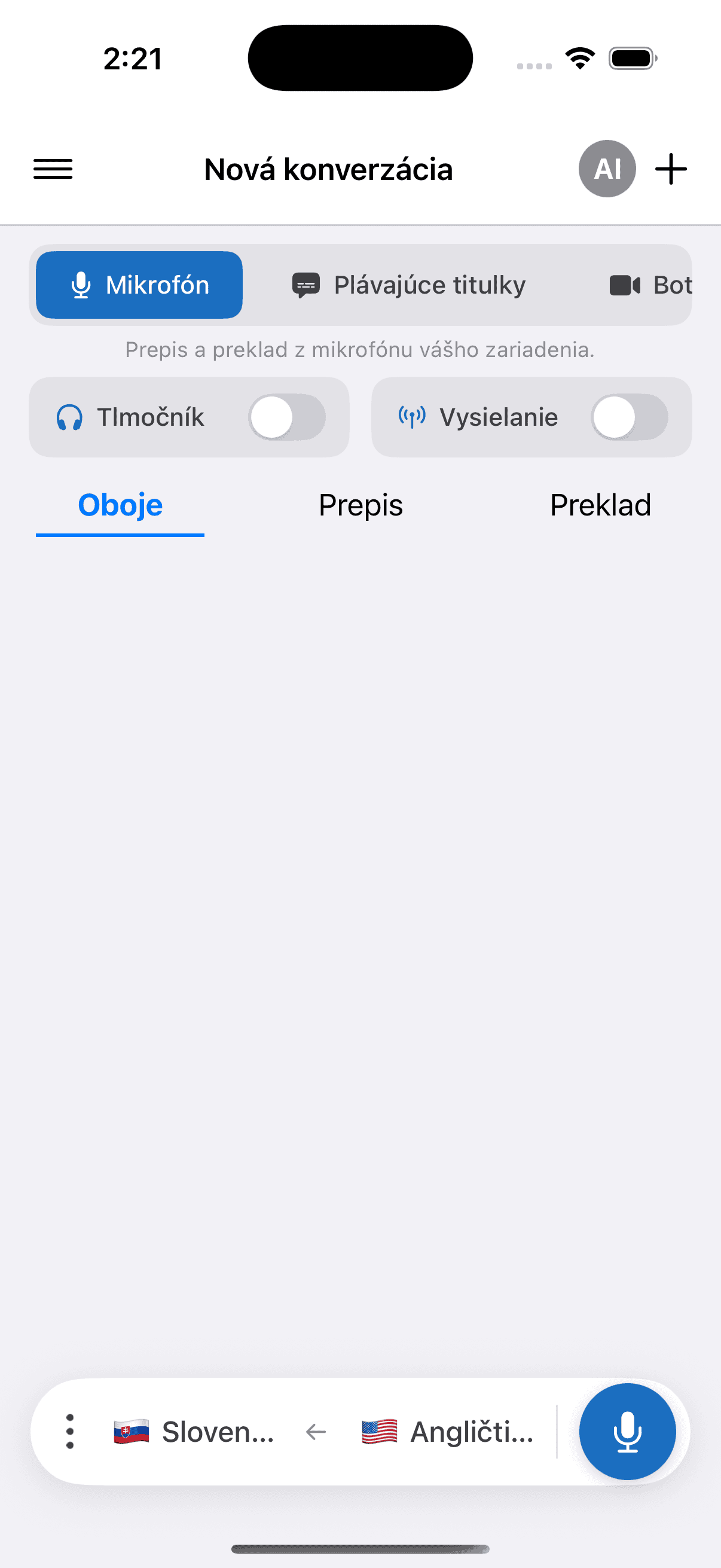
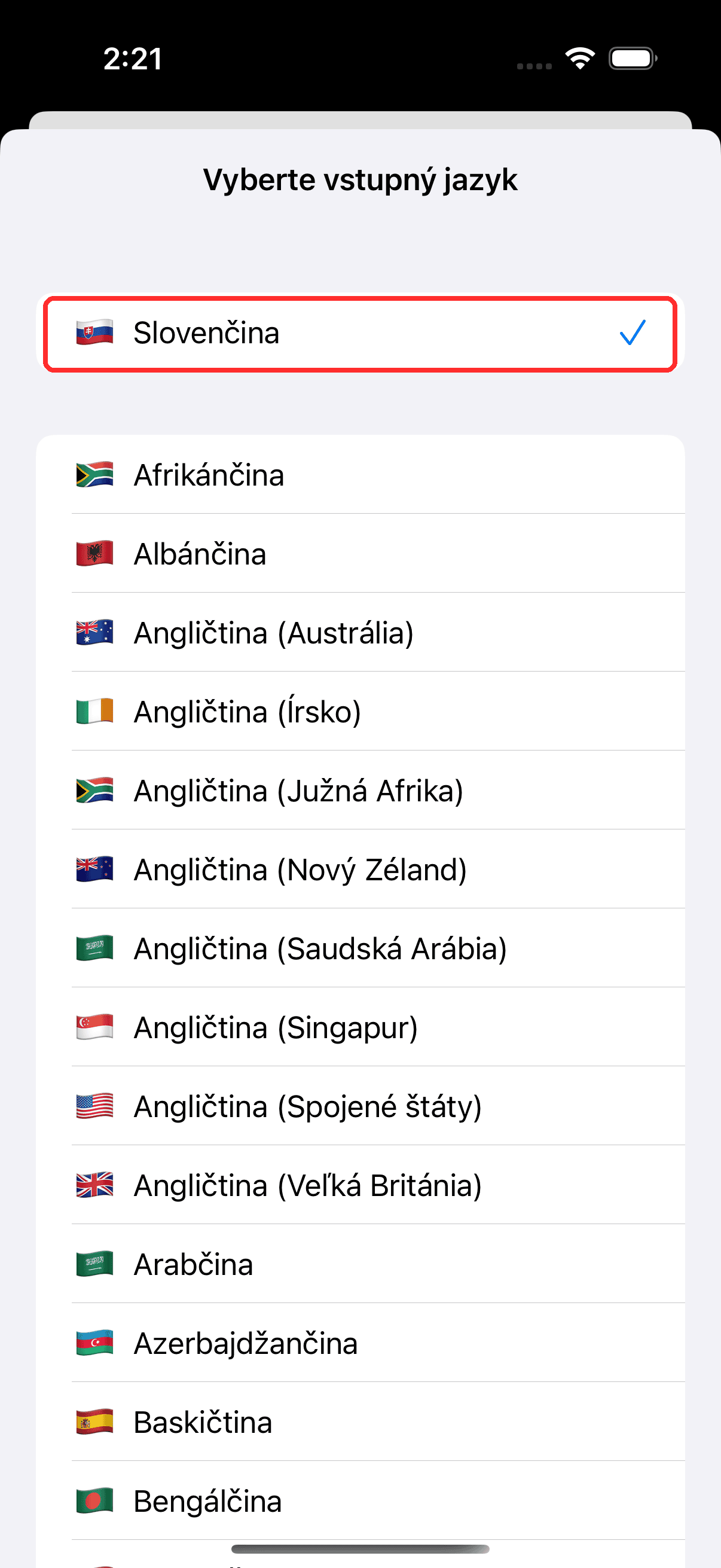
- V lište dole vyberte zdrojový a cieľový jazyk
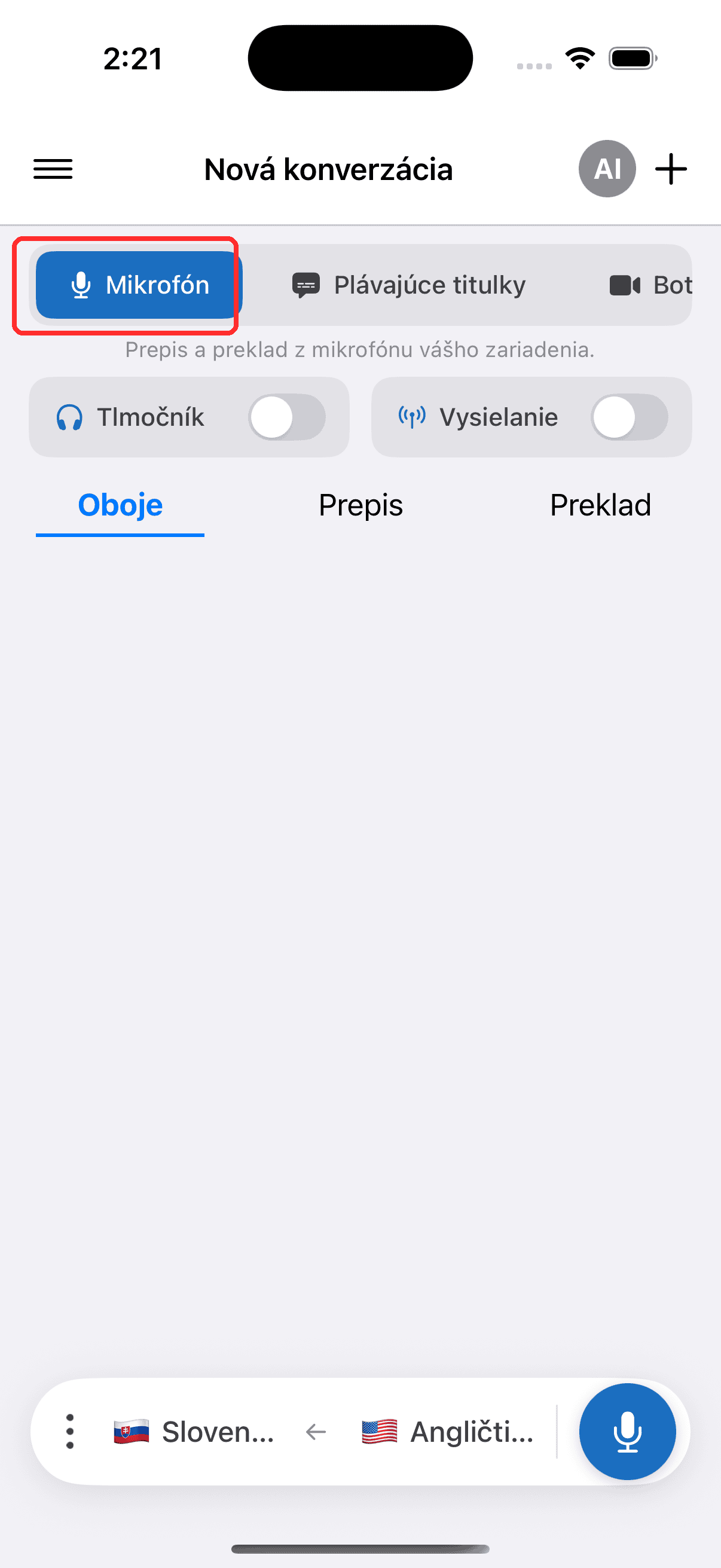
- V hornej ponuke sa uistite, že je vybraté Mikrofón
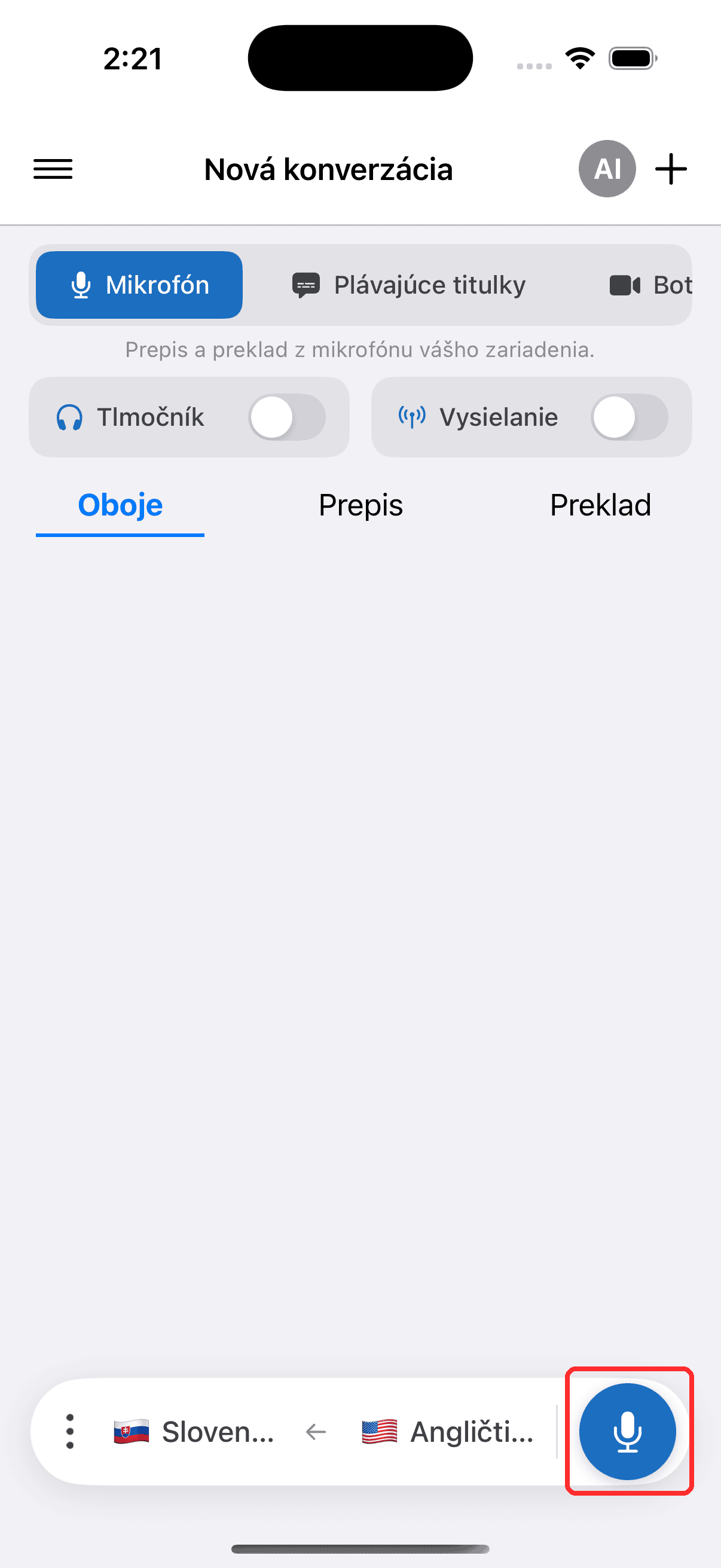
- Ťuknite na tlačidlo nahrávania, potom ťuknutím na Povoliť udeľte prístup k mikrofónu, keď sa zobrazí výzva
- Začnite hovoriť alebo nasmerujte zariadenie na hovoriaceho — živý prepis sa zobrazí na obrazovke spolu s prekladom do cieľového jazyka
Časté problémy (iPhone/iPad)
Oprávnenie mikrofónu je vypnuté
Whisperr potrebuje prístup k mikrofónu na vykonávanie prepisu. Ak sa prepis nezobrazuje, oprávnenie môže byť vypnuté — povoľte ho v systémových nastaveniach:
- Otvorte Nastavenia
- Ťuknite na Súkromie a bezpečnosť > Mikrofón
- Zapnite Whisperr
Zvuk sa nedostáva k mikrofónu
Priblížte sa k reproduktoru alebo použite externý mikrofón.
Stále nič
Reštartujte aplikáciu a skúste to znova.
Stále to nefunguje? Kontaktovať podporu
Súvisiace
- Zachytávanie zvuku mikrofónom (prehľad) — ako to funguje, podporované platformy a všeobecné tipy
- Na Androide · Vo webovej aplikácii · Na Macu
- Plávajúce titulky — zobrazenie prepisu nad inými aplikáciami
- Osobné stretnutia — najlepšie nastavenie pre rozhovory tvárou v tvár