Snímanie zvuku z mikrofónu vo webovej aplikácii
Táto stránka sa venuje nastaveniu snímania mikrofónu vo webovej aplikácii. Informácie o tom, ako to funguje v pozadí, a tipy platné pre všetky platformy nájdete v prehľade snímania zvuku z mikrofónu.
Ako snímať zvuk z mikrofónu vo webovej aplikácii
- Prejdite na app.whisperr.co
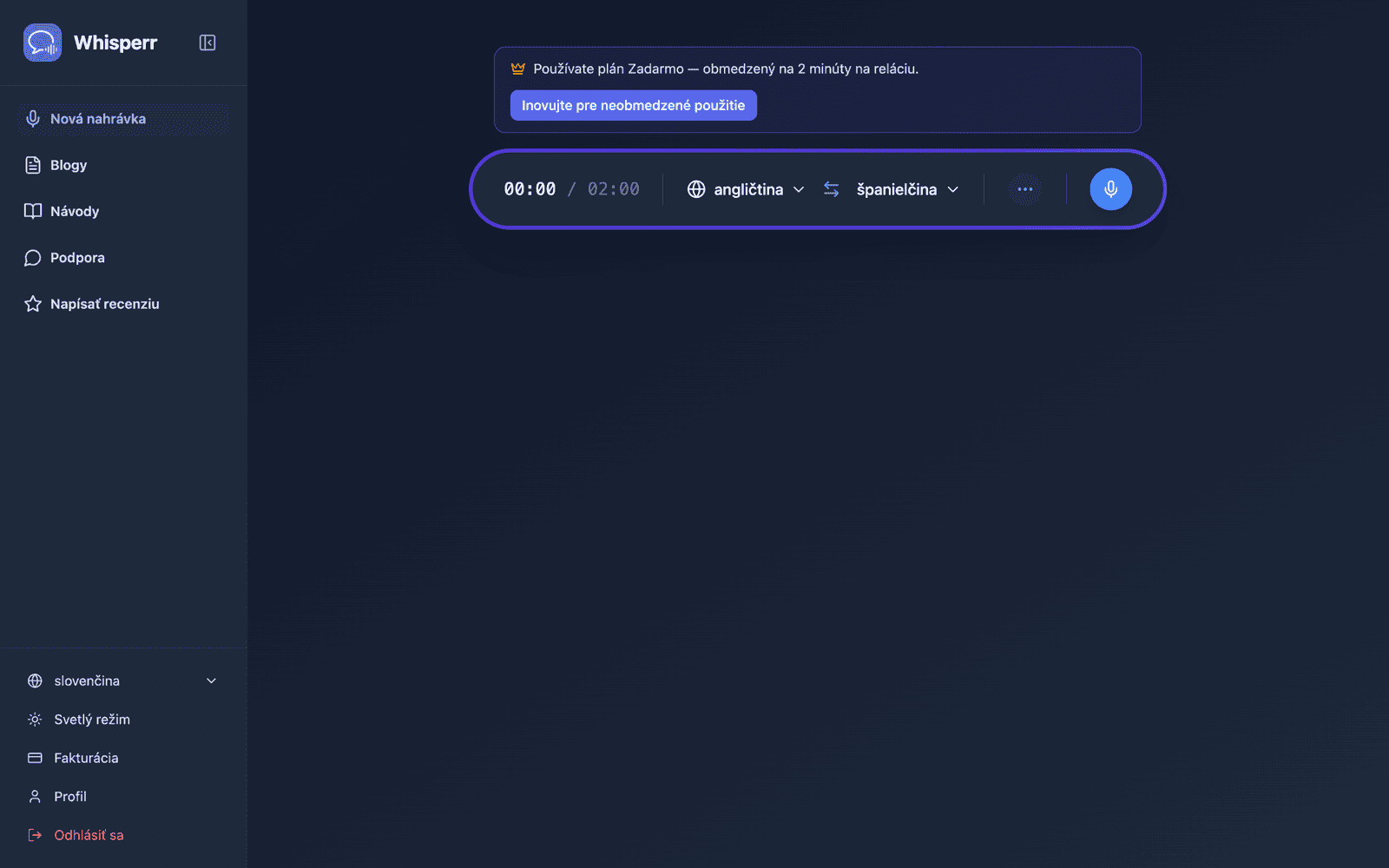
- Vyberte zdrojový a cieľový jazyk
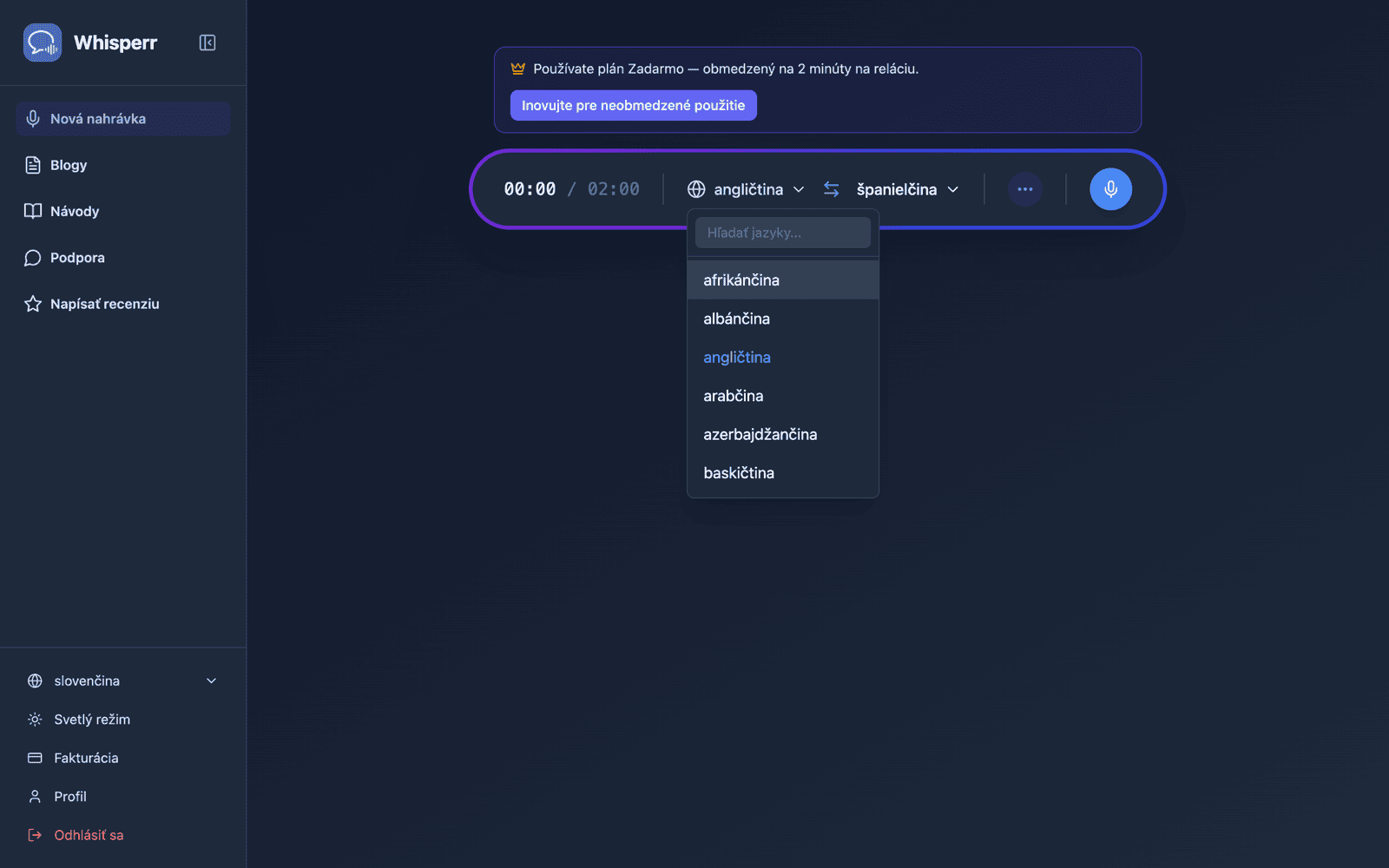
- Kliknite na tlačidlo nahrávania a vyberte Zvuk z mikrofónu
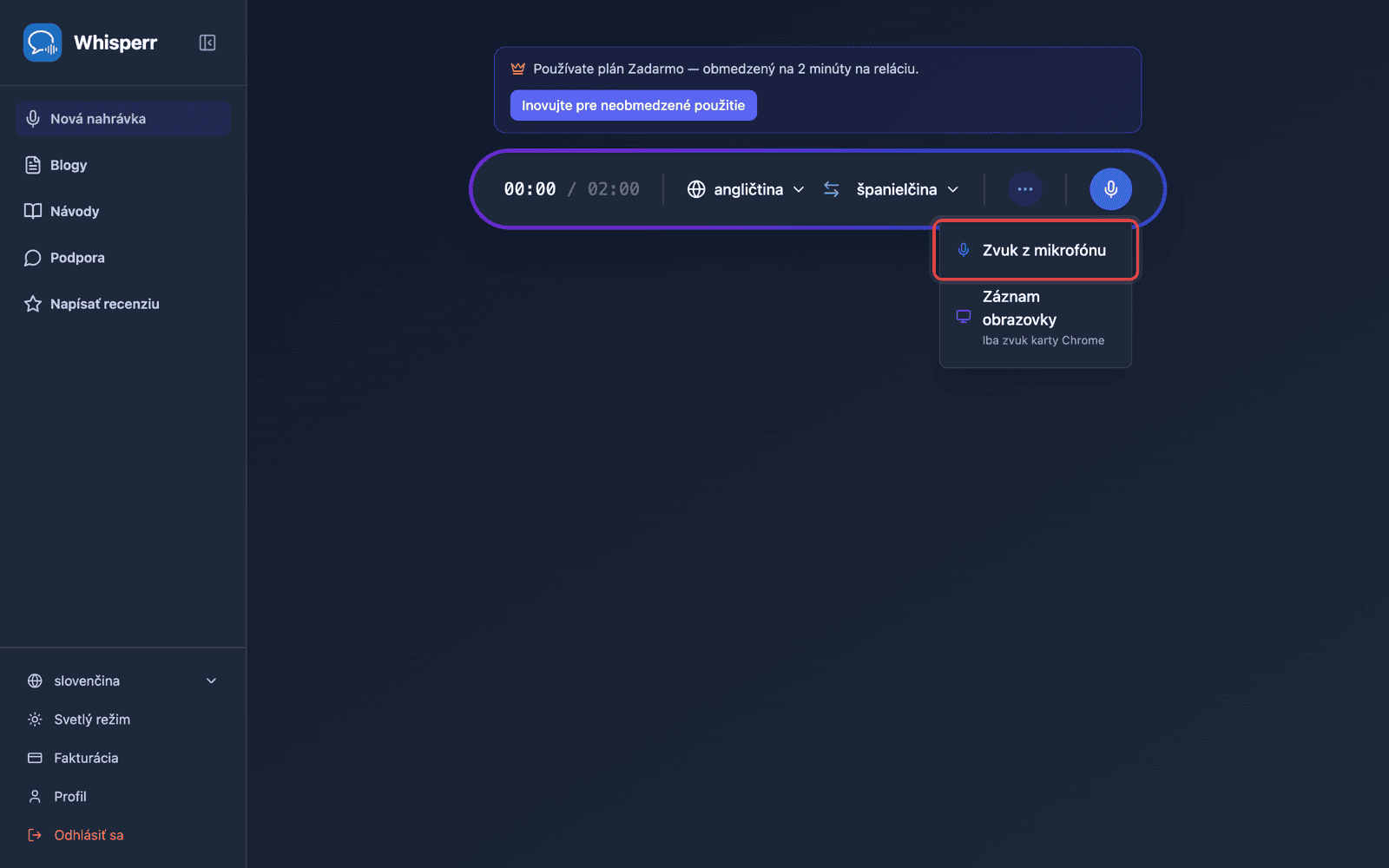
-
Prehliadač požiada o povolenie pre mikrofón — kliknite na Povoliť
-
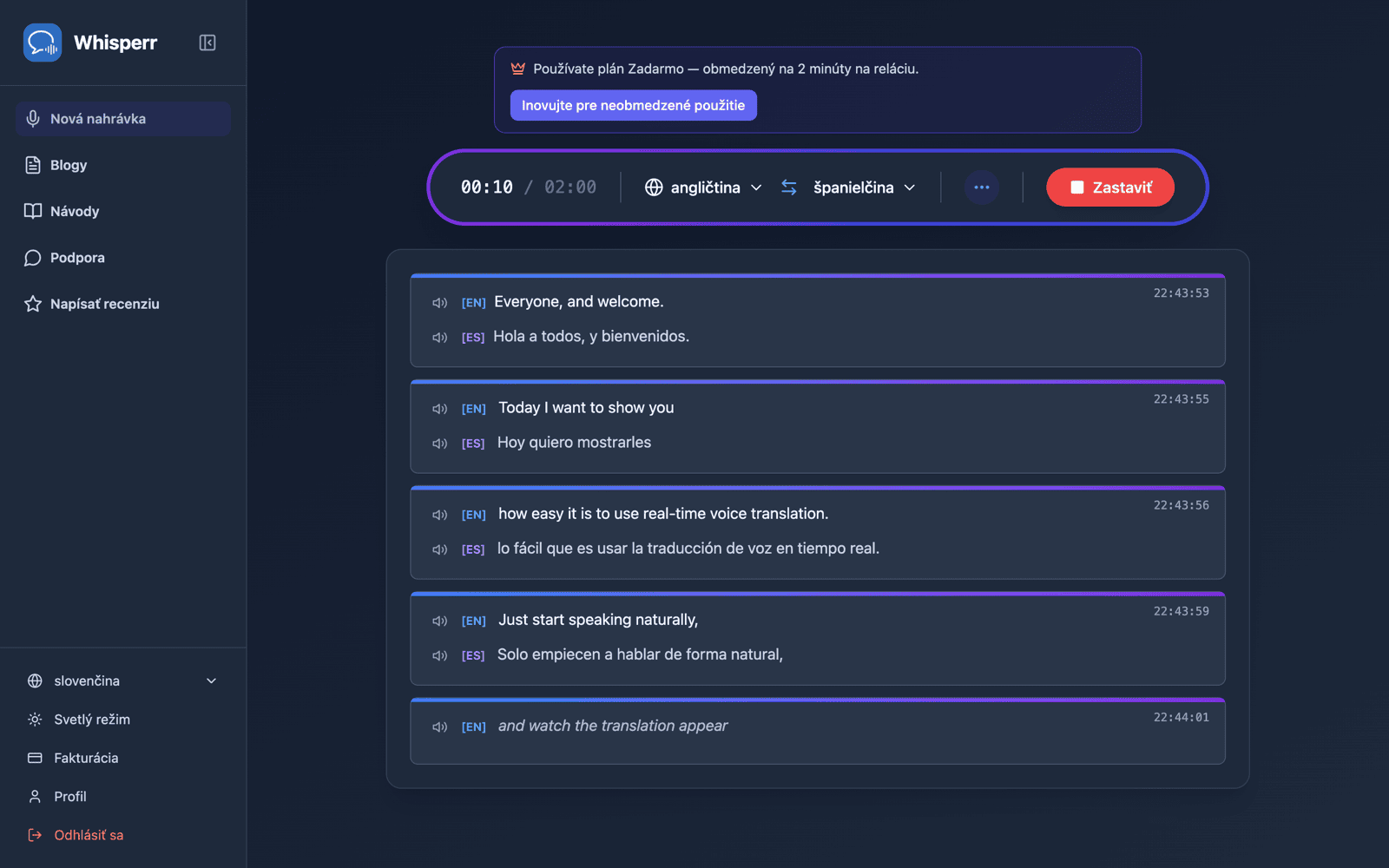
Začnite hovoriť alebo nasmerujte mikrofón smerom k reproduktoru — živý prepis sa zobrazí na obrazovke spolu s prekladom do vášho cieľového jazyka
Webová aplikácia funguje najlepšie v prehliadačoch Chrome a Edge. Safari môže mať obmedzanú podporu mikrofónu v závislosti od verzie macOS.
Časté problémy (webová aplikácia)
Povolenie pre mikrofón je zakázané
Prístup k mikrofónu kontroluje prehliadač. Ak sa nezobrazuje žiadny prepis, povoľte mikrofón v nastaveniach prehliadača:
- Kliknite na ikonu zámku v paneli s adresou prehliadača a nastavte Mikrofón na Povoliť, alebo
- Prejdite do Nastavenia Chrome > Súkromie a zabezpečenie > Nastavenia stránok > Mikrofón a povoľte
app.whisperr.co
Nesprávne vstupné zariadenie
Overte, či je v nastaveniach zvuku vášho operačného systému vybraný správny mikrofón.
Nepodporovaný prehliadač
Pre najspoľahlivejšie snímanie zvuku z mikrofónu použite Chrome alebo Edge.
Stále to nefunguje? Kontaktovať podporu
Súvisiace
- Snímanie zvuku z mikrofónu (prehľad) — ako to funguje, podporované platformy a všeobecné tipy
- Na iPhone/iPade · Na Androide · Na Macu
- Plávajúce titulky — zobrazenie prepisu popri iných kartách
- Online schôdzky — snímanie zvuku z videohovorov