Zachytávanie zvuku mikrofónom vo Windows
Táto stránka popisuje nastavenie Windows pre zachytávanie zvuku mikrofónom. Informácie o tom, ako to funguje na pozadí, a tipy platné pre všetky platformy nájdete v prehľade Zachytávania zvuku mikrofónom.
Ako zachytávať zvuk mikrofónom vo Windows
- Stiahnite Whisperr pre Windows (Windows 10 a novšie), spustite inštalátor a otvorte Whisperr
- Po zobrazení výzvy kliknite na Áno a udeľte prístup k mikrofónu (alebo ho zapnite v Nastavenia > Súkromie a zabezpečenie > Mikrofón)
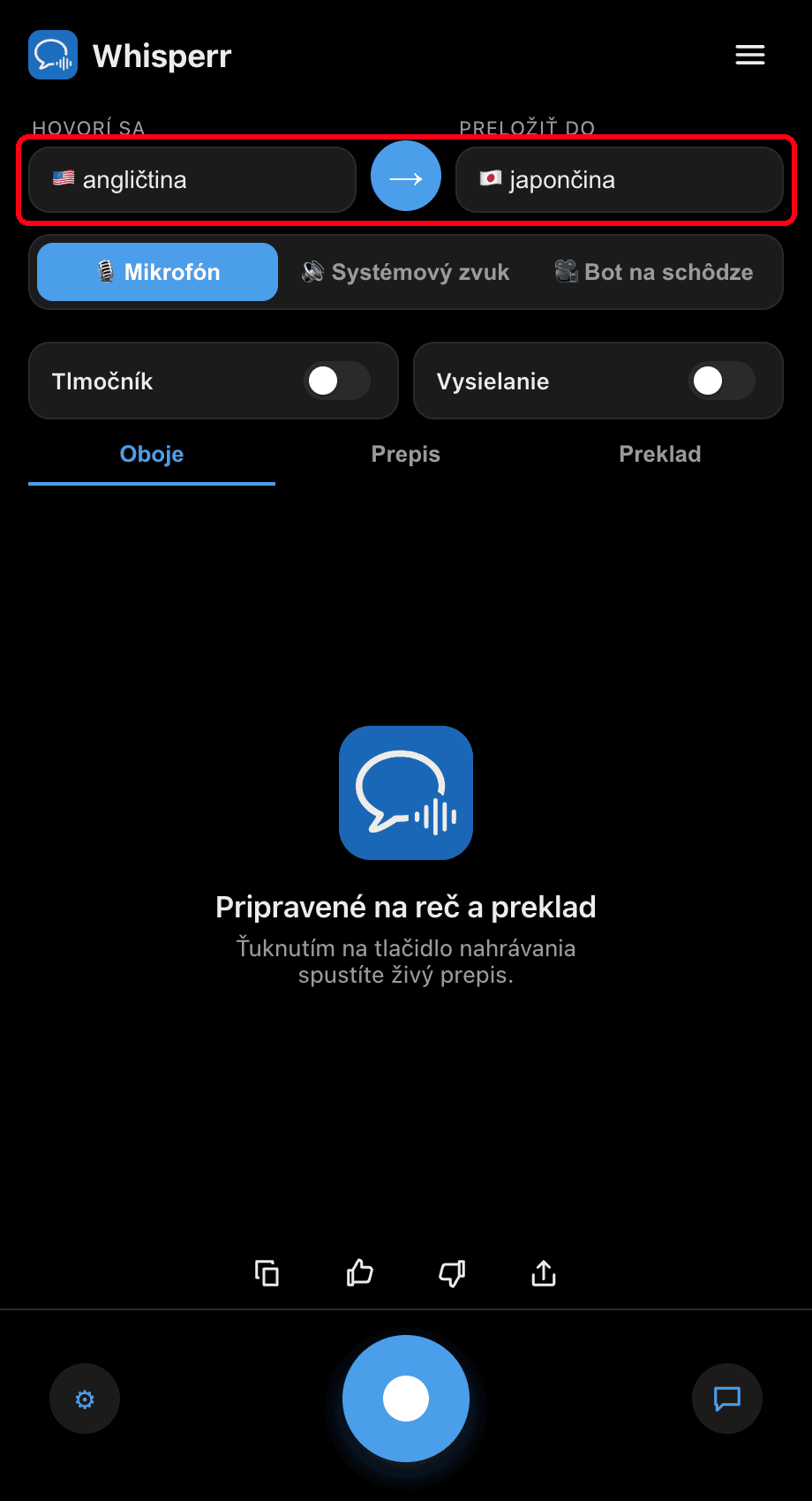
- Hore nastavte jazyky: vyberte jazyk, ktorým hovoríte, v poli Hovorím, a jazyk prekladu v poli Preložiť do. Tlačidlom → smer prehodíte
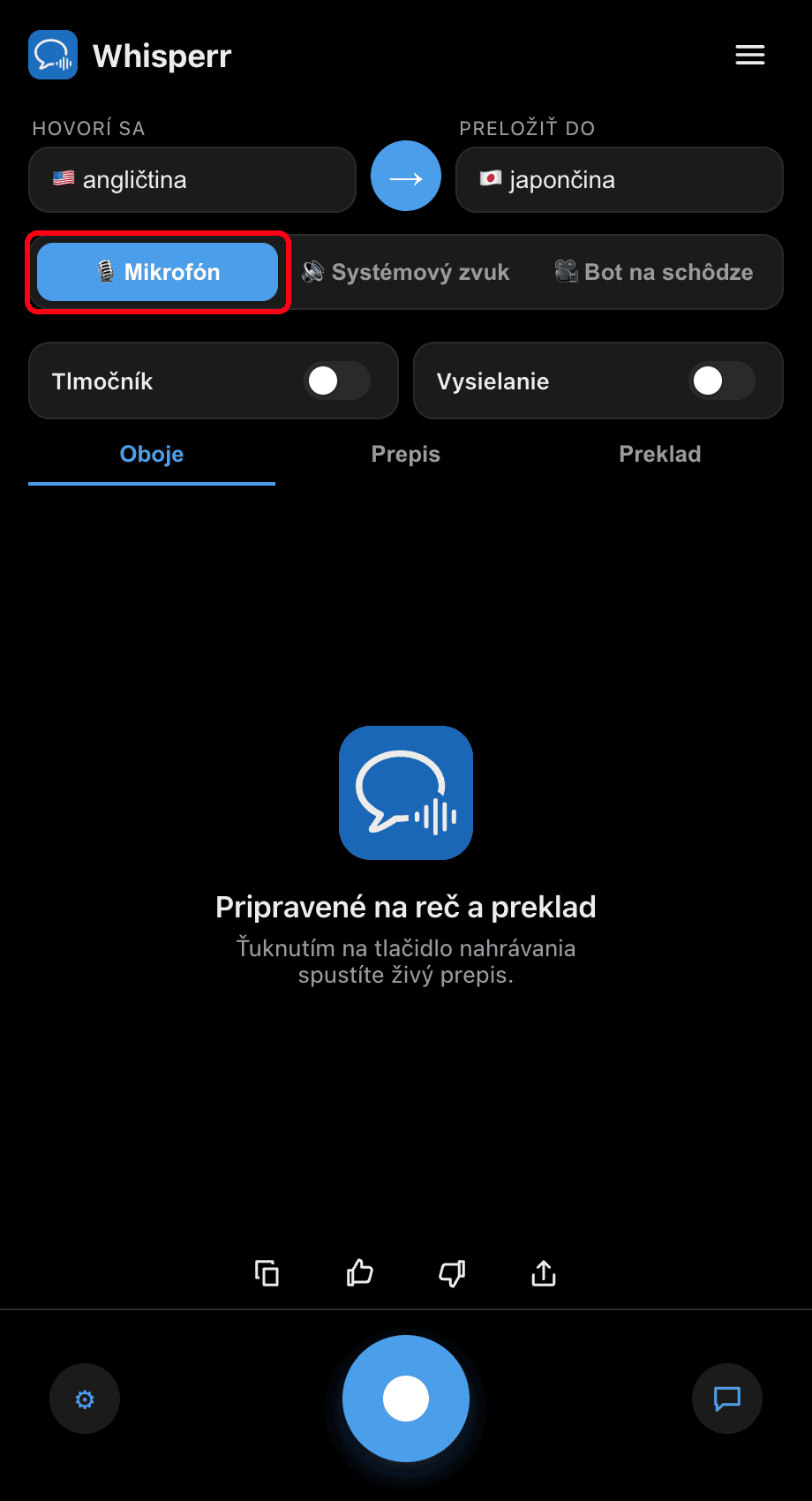
- Uistite sa, že je vybraný zdroj 🎙️ Mikrofón (je to predvolené nastavenie — druhá možnosť, Systémový zvuk, namiesto toho zachytáva to, čo počujete)
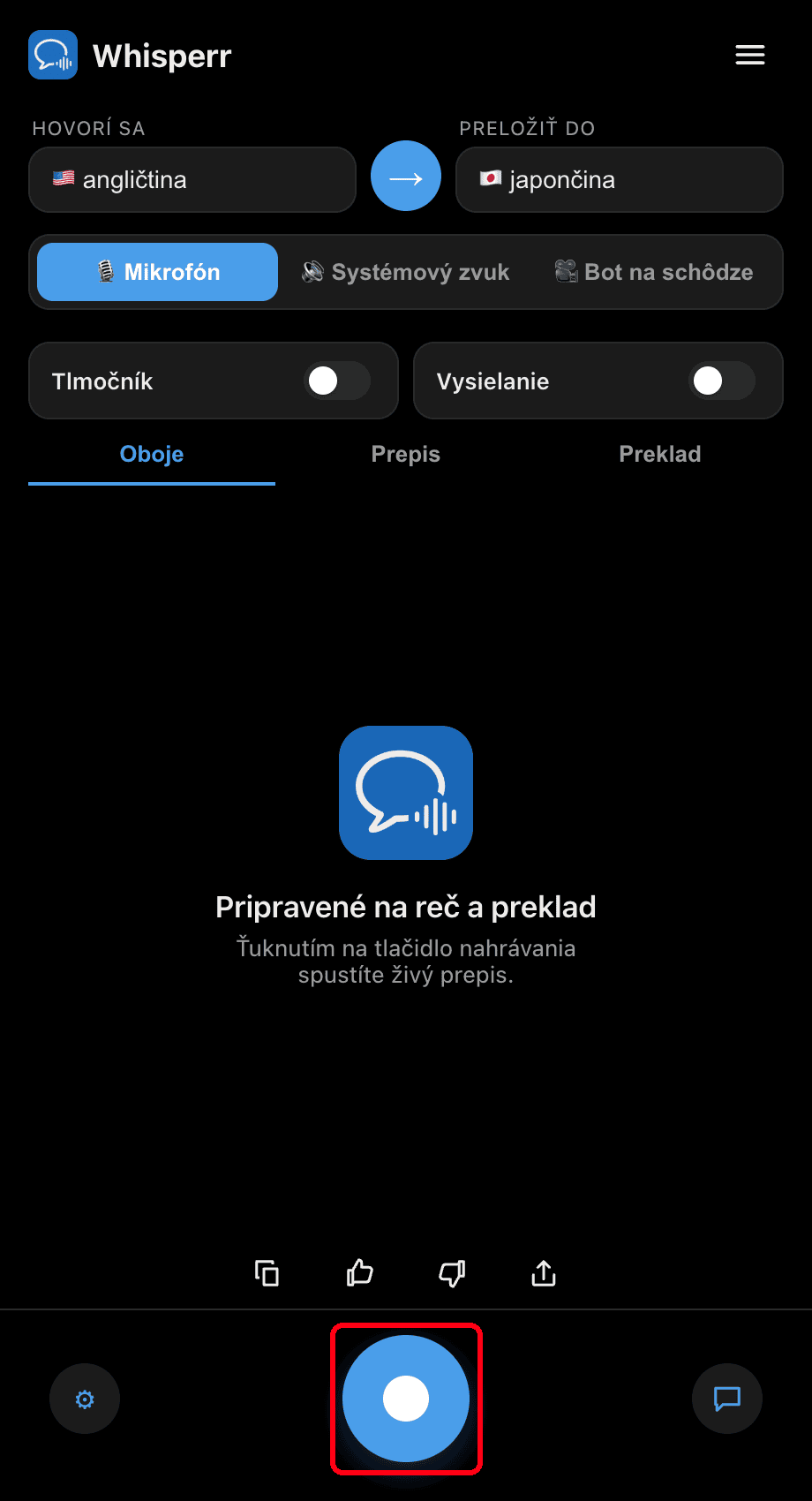
- Kliknite na okrúhle tlačidlo nahrávania v spodnej časti — stav sa zmení na Počúva… a na obrazovke sa zobrazí živý prepis spolu s prekladom do cieľového jazyka
Hovorte (alebo nasmerujte mikrofón počítača k reproduktoru) a vaše slová sa zobrazia ako bubliny prepisu, za ktorými nasleduje ich preklad. Pomocou záložiek Oboje / Prepis / Preklad si vyberte, čo sa má zobrazovať, a opätovným kliknutím na tlačidlo nahrávania nahrávanie zastavíte.

Bežné problémy (Windows)
Povolenie mikrofónu je vypnuté
Whisperr potrebuje prístup k mikrofónu na vykonávanie prepisu. Ak sa nezobrazuje žiadny prepis, zapnite ho v nastaveniach systému Windows:
- Otvorte Nastavenia
- Prejdite na Súkromie a zabezpečenie > Mikrofón
- Zapnite Prístup k mikrofónu, potom zapnite Povoliť aplikáciám prístup k mikrofónu a povoľte Whisperr
Nesprávne vstupné zariadenie
Skontrolujte správne vstupné zariadenie v Nastavenia > Systém > Zvuk > Vstup (alebo kliknite pravým tlačidlom na ikonu reproduktora na paneli úloh a vyberte Nastavenia zvuku).
Je vybraný Systémový zvuk namiesto Mikrofónu
Ak sa neprepisuje váš hlas, skontrolujte prepínač zdroja nad prepisom — uistite sa, že je zvýraznený 🎙️ Mikrofón (nie Systémový zvuk).
Stále nič
Reštartujte aplikáciu a skúste to znova.
Stále to nefunguje? Kontaktovať podporu
Súvisiace
- Zachytávanie zvuku mikrofónom (prehľad) — ako to funguje, podporované platformy a všeobecné tipy
- Na Macu · Na iPhone/iPad · Na Androide · Vo webovej aplikácii
- Osobné stretnutia — najlepšie nastavenie pre rozhovory tvárou v tvár