Ukladanie do cloudu vo webovej aplikácii
Táto stránka popisuje ukladanie prepisov do cloudu z webovej aplikácie Whisperr. Informácie o tom, čo táto funkcia robí, nájdete v prehľade ukladania do cloudu.
Ako ukladať prepisy do cloudu
- Prejdite na app.whisperr.co a prihláste sa
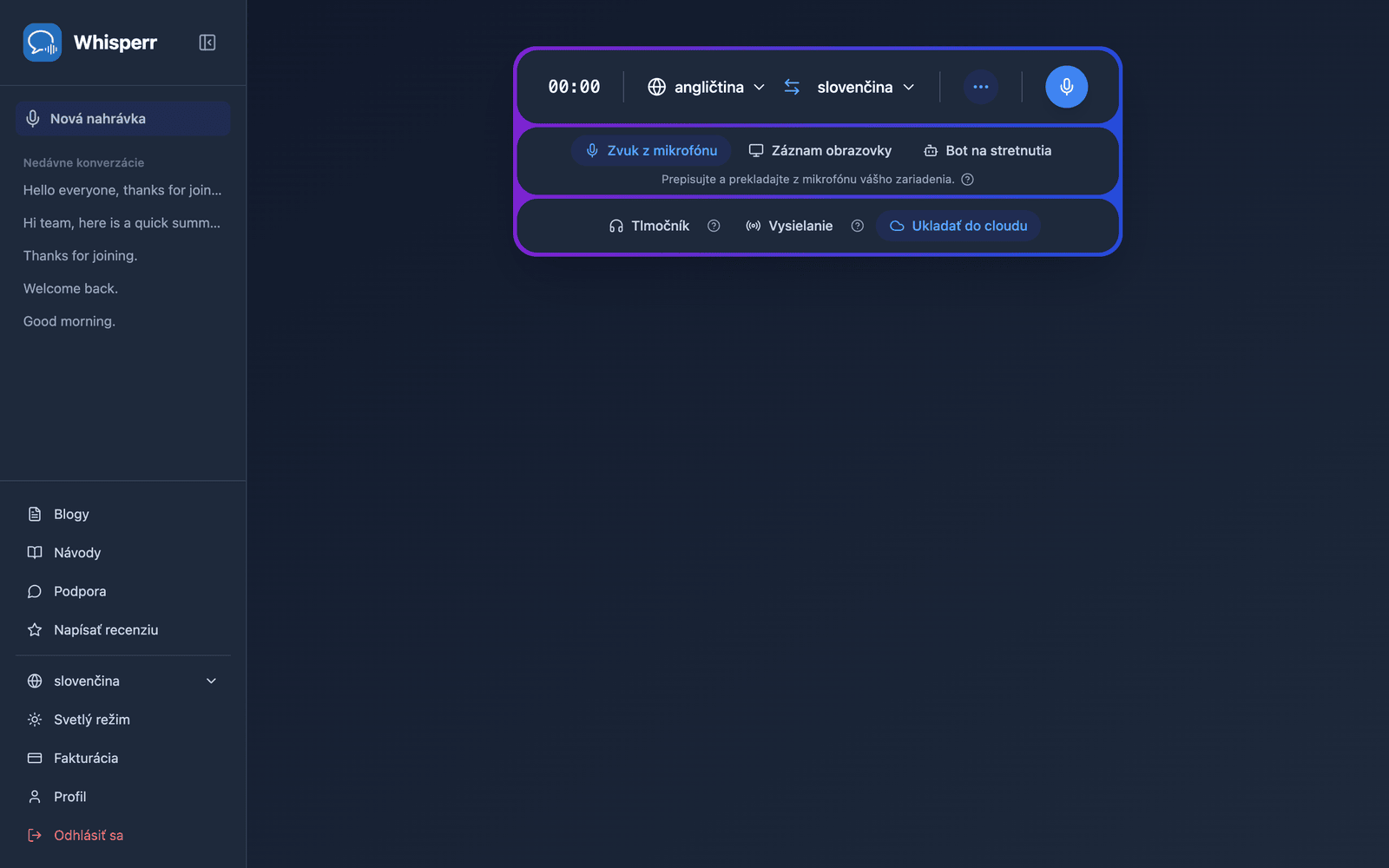
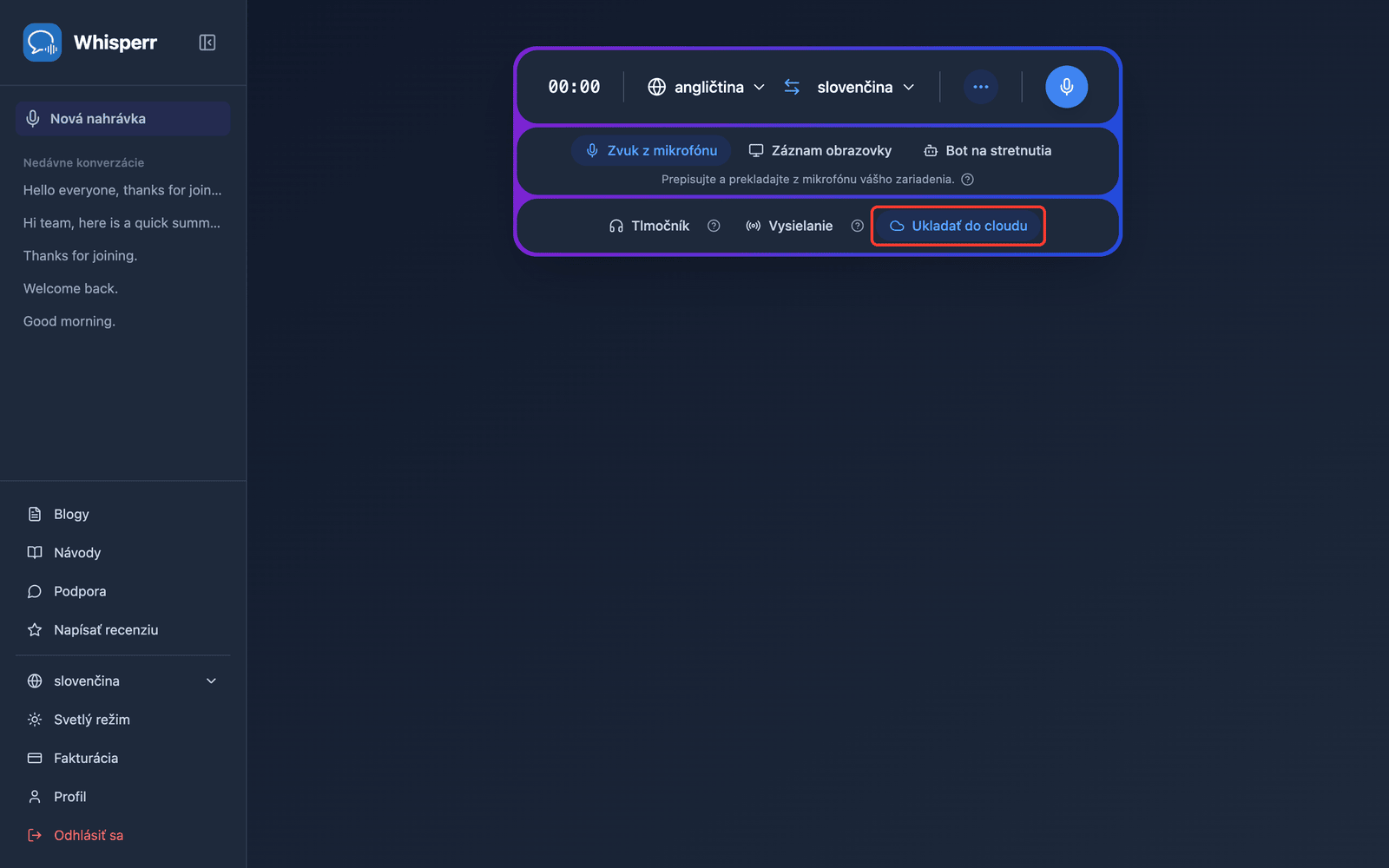
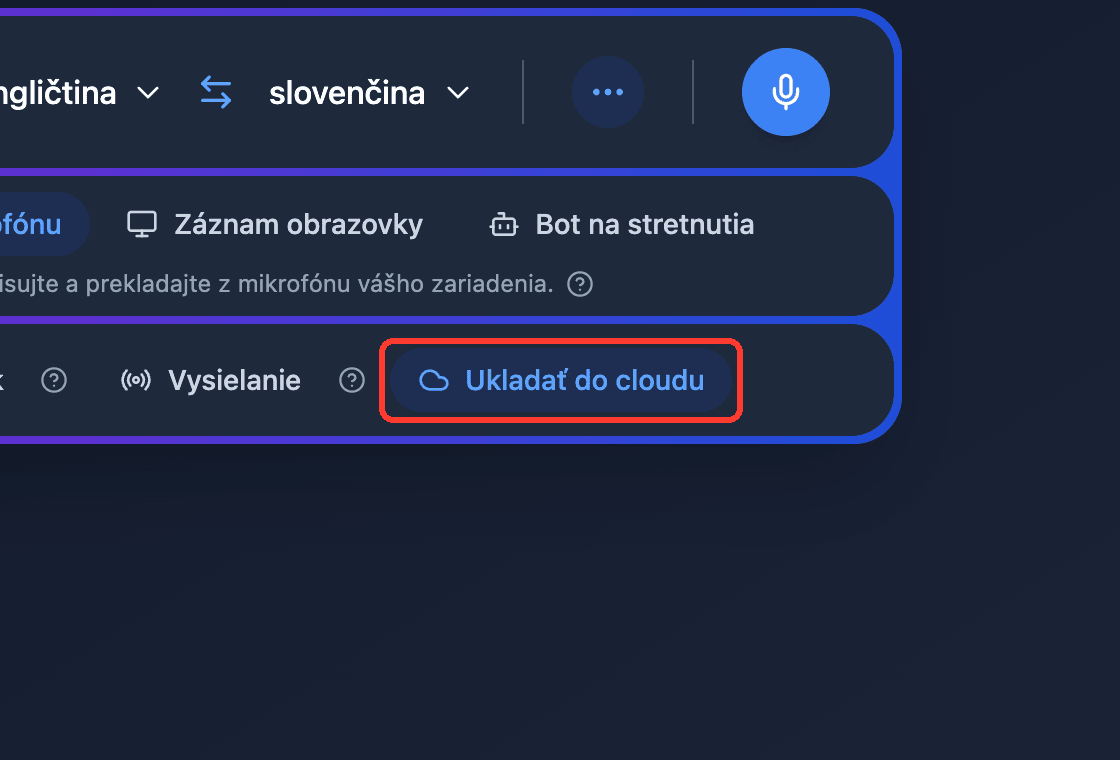
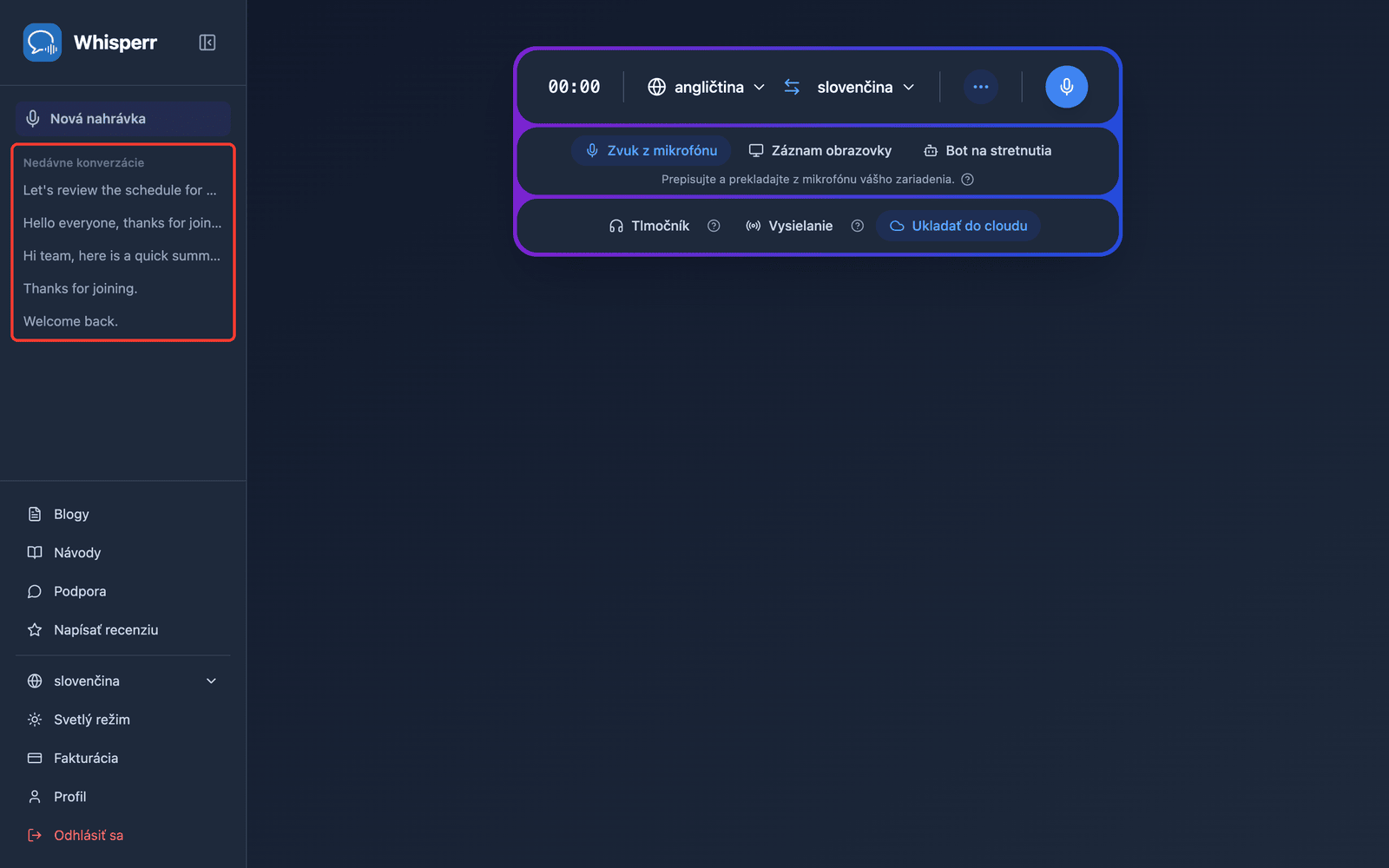
- Uistite sa, že Ukladať do cloudu je v lište nahrávania zapnuté — v predvolenom nastavení je zapnuté a keď je aktívne, je zvýraznené modrou. Kliknutím ho zapnete alebo vypnete (nastavenie sa zapamätá pre vašu ďalšiu nahrávku)
- Nahrávajte ako obvykle — prepis a preklad sa zobrazujú v reálnom čase, zatiaľ čo Whisperr ukladá konverzáciu na pozadí
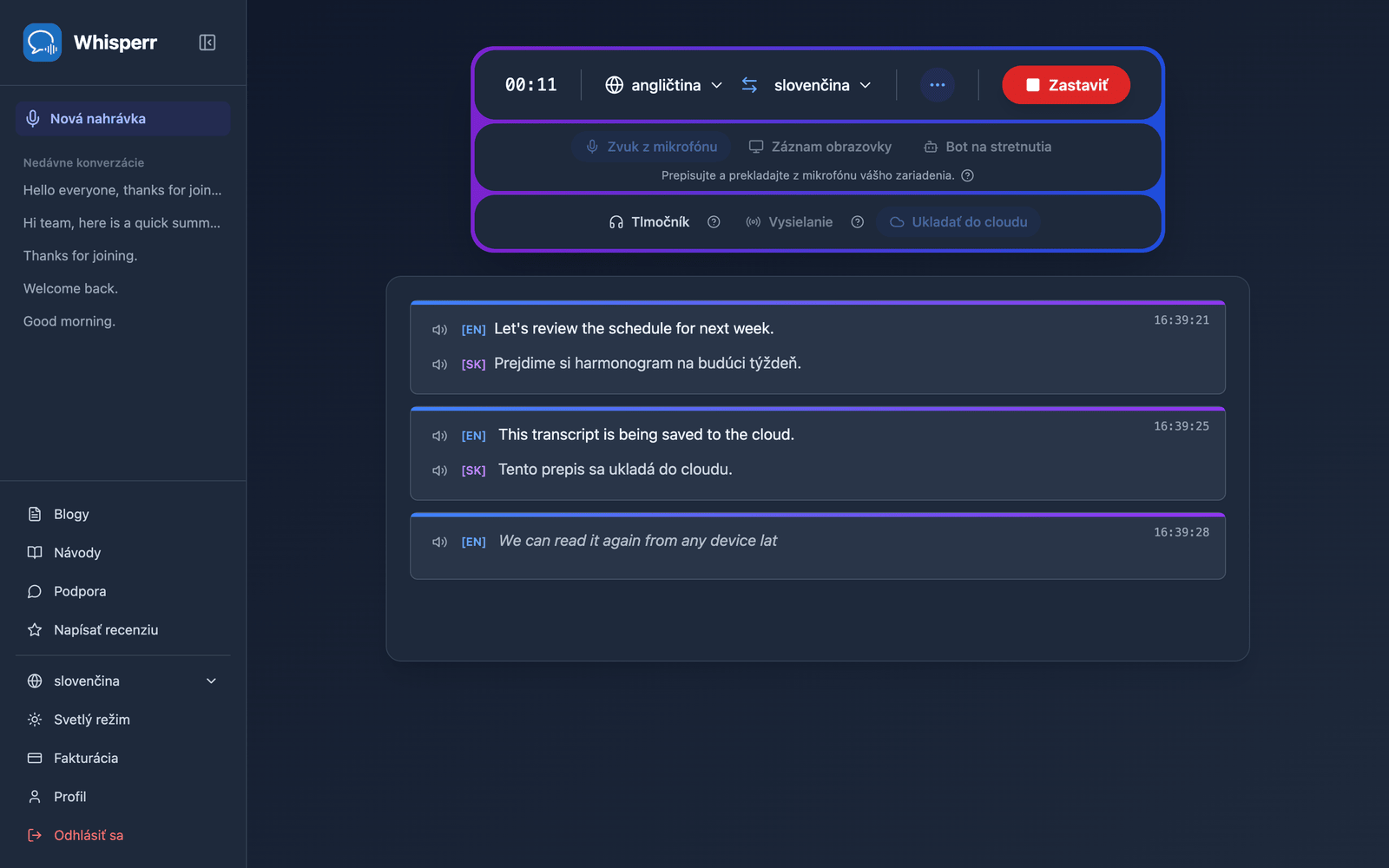
- Po dokončení kliknite na Zastaviť — konverzácia sa zobrazí v sekcii Nedávne konverzácie v bočnom paneli
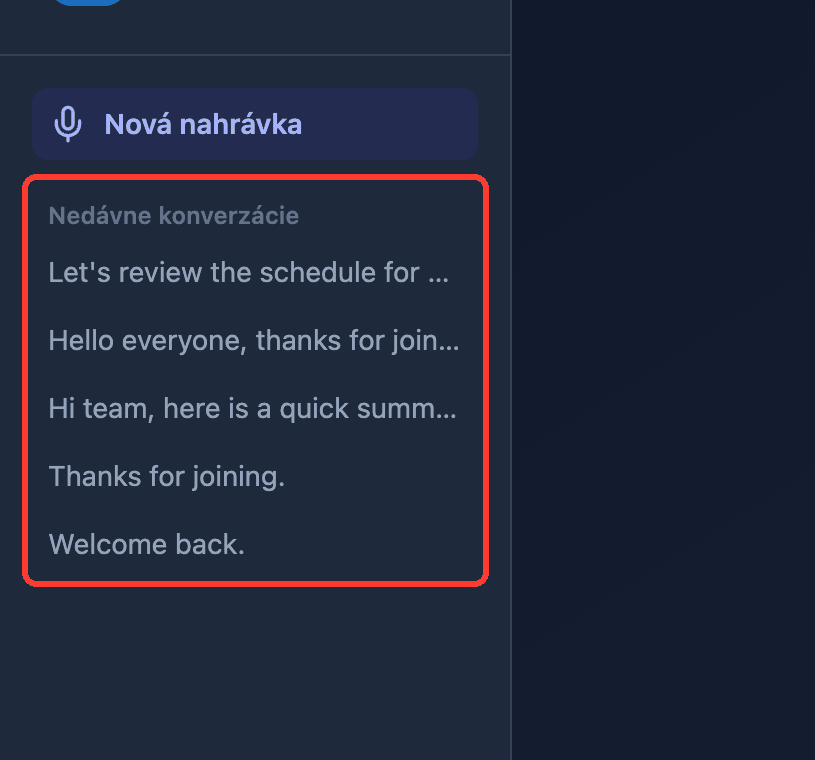
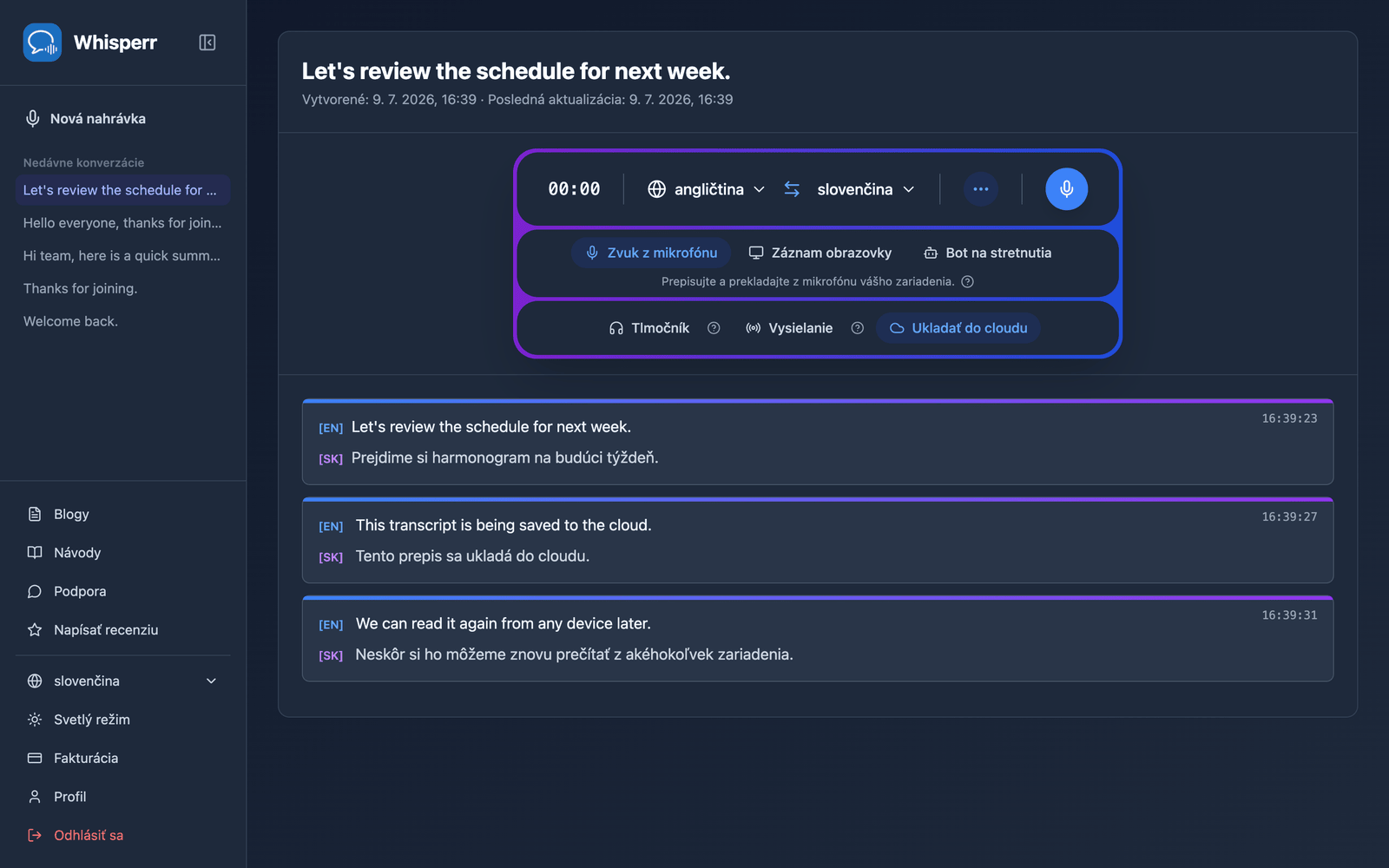
- Kliknutím na konverzáciu ju znova otvoríte — celý prepis a preklady sú presne tam, kde ste ich nechali, na akomkoľvek zariadení, na ktorom sa prihlásite
Časté problémy (webová aplikácia)
Moja konverzácia sa nezobrazuje v Nedávnych konverzáciách
Konverzácia sa zobrazí niekoľko sekúnd po kliknutí na Zastaviť — ak sa ešte nezobrazila, obnovte stránku. Uistite sa tiež, že Ukladať do cloudu bolo zapnuté pred začiatkom nahrávania; relácie nahrané s vypnutou funkciou sa neukladajú.
Počas nahrávania nemôžem prepnúť Ukladať do cloudu
To je zámer — voľba sa uzamkne pri začatí nahrávania. Kliknite na Zastaviť, zmeňte nastavenie a spustite nové nahrávanie.
Nechcem, aby sa moje prepisy ukladali
Pred začiatkom nahrávania kliknite na Ukladať do cloudu, aby už nebolo zvýraznené. Whisperr si vašu voľbu zapamätá pre budúce nahrávky.
Stále to nefunguje? Kontaktovať podporu
Súvisiace
- Ukladanie do cloudu (prehľad) — čo funkcia robí a podporované platformy
- Snímanie zvuku z mikrofónu vo webovej aplikácii — nahrávajte z mikrofónu svojho zariadenia
- Meeting Bot vo webovej aplikácii — prepisujte hovory cez Zoom, Teams a Google Meet