Hlasový režim na Androide
Táto stránka popisuje nastavenie hlasového režimu na Androide. Informácie o tom, ako funguje a príklady použitia nájdete v prehľade hlasového režimu.
Ako používať hlasový režim na Androide
- Otvorte aplikáciu Whisperr
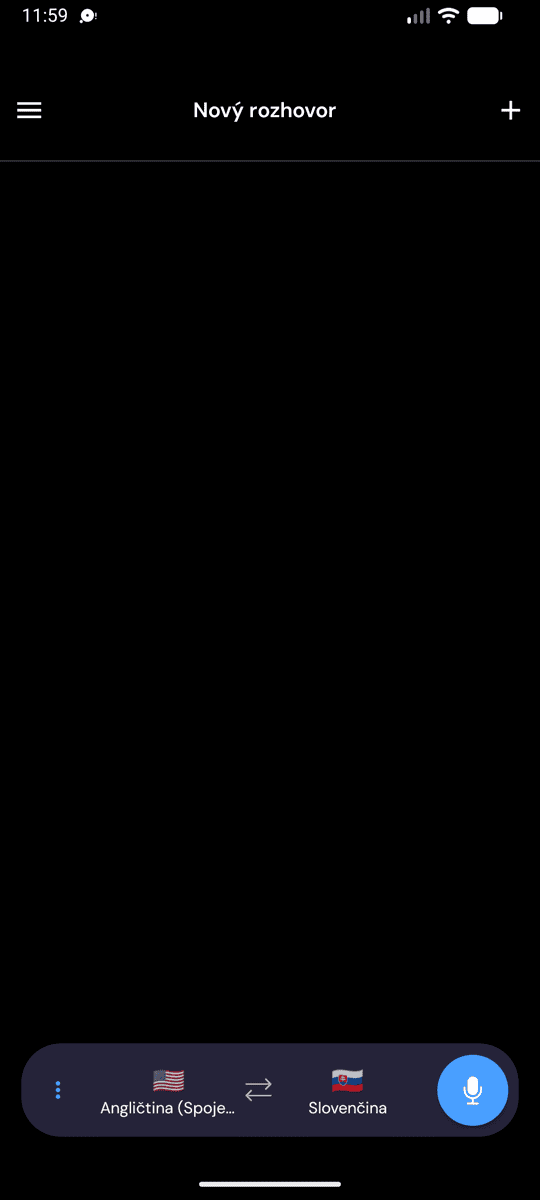
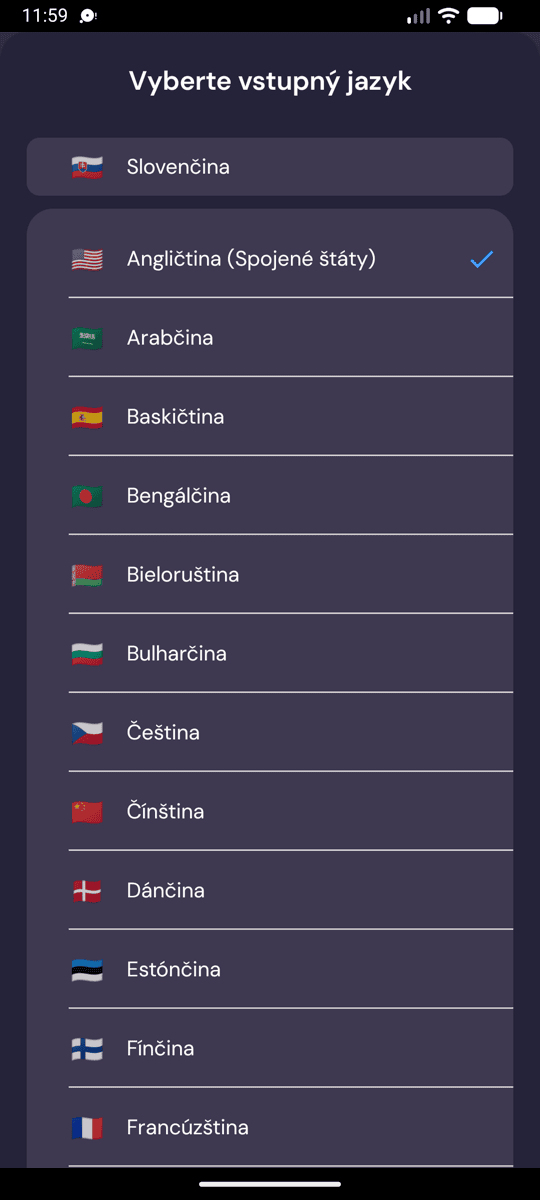
- Vyberte zdrojový jazyk (jazyk, ktorý budete počuť) a cieľový jazyk (jazyk, v ktorom chcete počuť odpoveď)
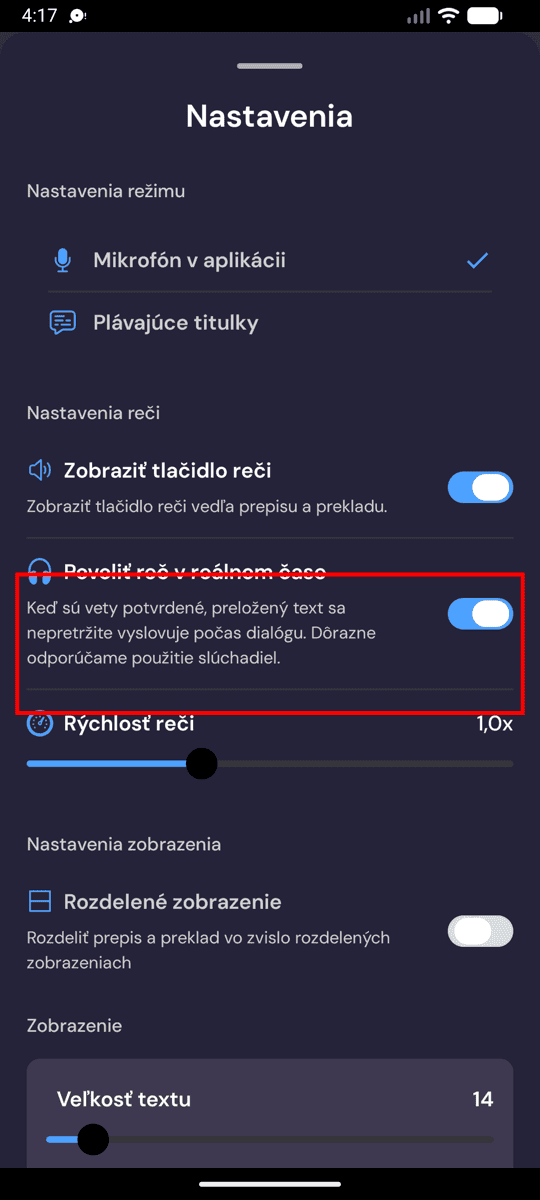
- Otvorte ponuku možností ••• na lište nahrávania a nájdite nastavenia reči:
- Povoliť reč v reálnom čase — každý preložený riadok nahlas prečíta hneď po potvrdení
- Zobraziť tlačidlo reči — pridá ikonu reproduktora vedľa každého prepisu a prekladu, aby ste mohli kedykoľvek znova prehrať ľubovoľný riadok
- Hlas — Automaticky, Muž alebo Žena (pozri nižšie)
- Rýchlosť hovorenia — upravte rýchlosť prehrávania od 0,5× do 2×
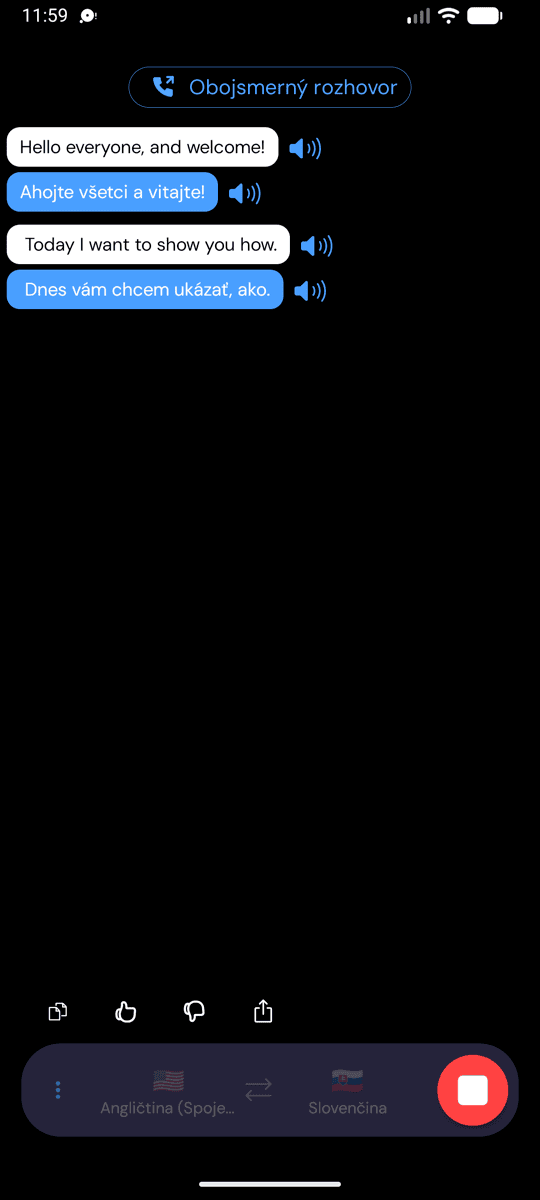
- Klepnite na mikrofón a začnite — keď je zapnutá reč v reálnom čase, Whisperr číta každý preložený riadok nahlas hneď po jeho zobrazení
- Voliteľne pripojte slúchadlá pre súkromné počúvanie — alebo, ak používate reproduktor, nechajte Potlačenie ozveny zapnuté v Nastaveniach (predvolene je zapnuté), aby sa hovorený preklad znova nezachytil mikrofónom a neprekladal ešte raz. Pozrite si Potlačenie ozveny na iPhone a Androide
Vypnite možnosť Povoliť reč v reálnom čase, ak chcete stlmiť hovorený zvuk a zároveň ponechať preklad na obrazovke zapnutý. Vaše nastavenia reči sa uložia na nabudúce.
Výber hlasu
Hlas sa nachádza vedľa ovládacích prvkov reči — v paneli reči na lište nahrávania a tiež v Nastaveniach, takže ho môžete nastaviť pred nahrávaním aj počas neho:
- Automaticky (predvolené) — Whisperr číta preklady štandardným hlasom vášho cieľového jazyka
- Muž / Žena — každý riadok prečíta rovnaký mužský alebo ženský hlas bez ohľadu na to, kto hovorí
Zmena hlasu počas nahrávania sa prejaví od nasledujúceho vysloveného riadku a vaša voľba sa zapamätá na budúce použitie.
Priradenie hlasu jednotlivým hovoriacim je k dispozícii vo webovej aplikácii — pozrite si Výber hlasu v prehľade a Podporu hlasov podľa jazyka, kde zistíte, čo daný jazyk podporuje.
Súvisiace
- Hlasový režim (prehľad) — ako funguje, príklady použitia a všeobecné tipy
- Na iPhone/iPade · Vo webovej aplikácii
- Potlačenie ozveny — zabraňuje tomu, aby sa hovorený preklad znova dostal do mikrofónu
- Zachytávanie zvuku mikrofónom — ako Whisperr zachytáva vstupný zvuk
- Plávajúce titulky — ponechajte preklady viditeľné počas používania iných aplikácií