Režim reči vo Windows
Táto stránka popisuje nastavenie Windows pre Režim reči. Informácie o tom, ako to funguje, a príklady použitia nájdete v prehľade Režimu reči.
Režim reči prečíta nahlas každý dokončený preklad cez reproduktory alebo slúchadlá vášho počítača, takže môžete počúvať namiesto čítania obrazovky (alebo súbežne s ním).
Ako používať Režim reči vo Windows
- Ak ste tak ešte neurobili, stiahnite Whisperr pre Windows a spustite Whisperr
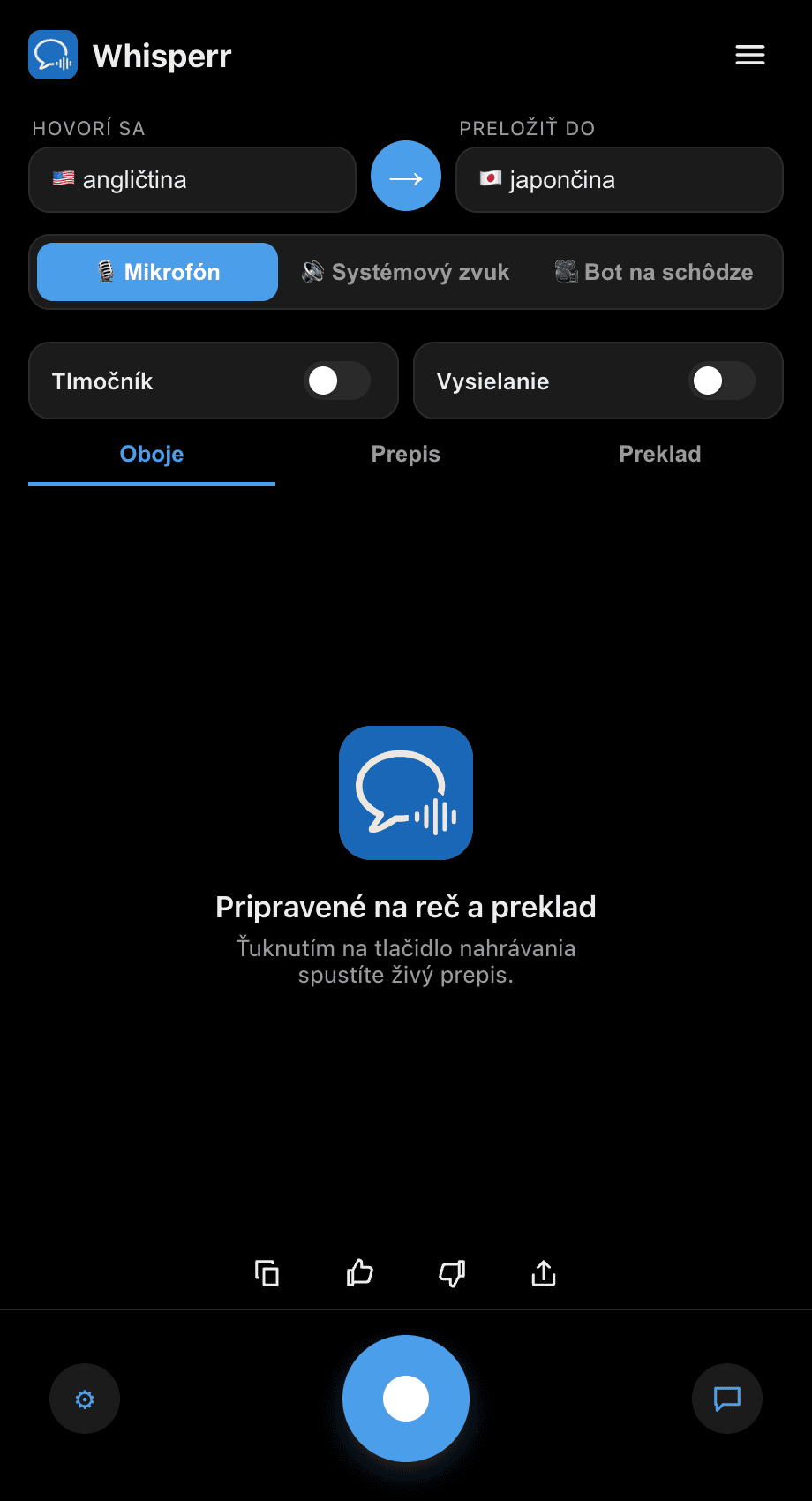
- Nastavte svoj jazyk Hovorím (zdrojový) a Preložiť do (cieľový)
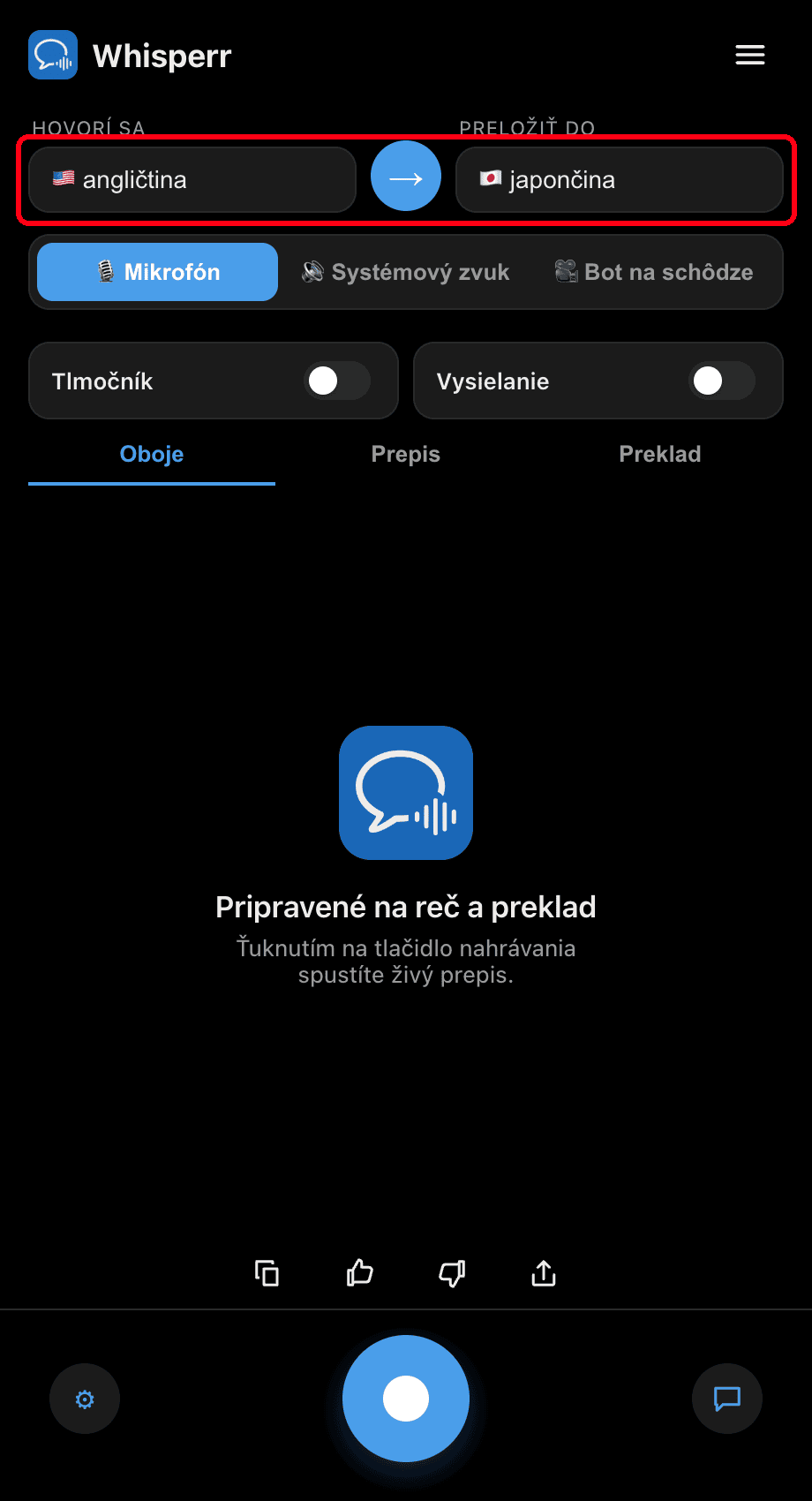
- Zapnite prepínač Tlmočník — Whisperr nahlas prečíta každý preložený riadok hneď, ako sa objaví
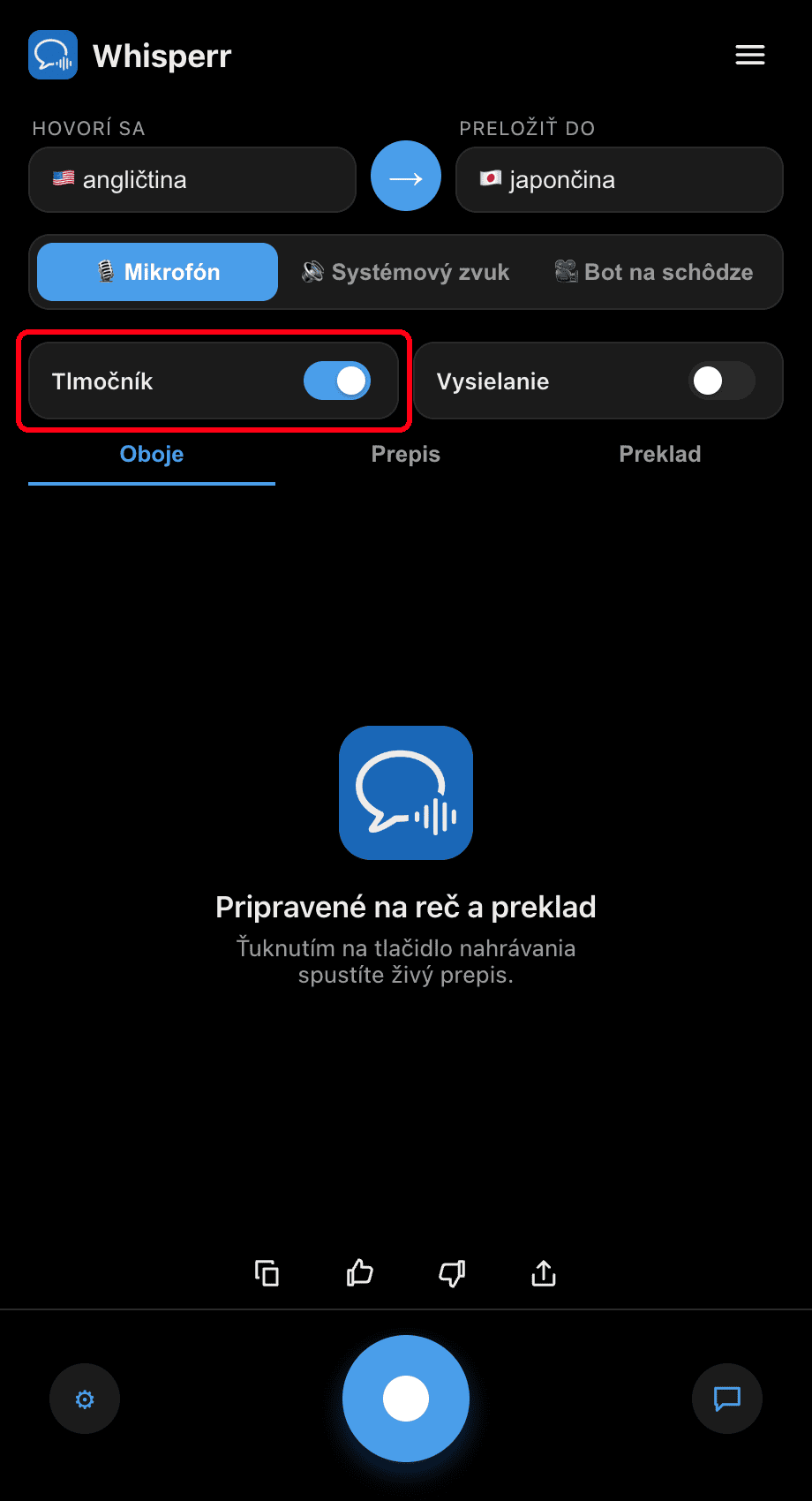
- Kliknite na tlačidlo nahrávania — každý dokončený preklad sa prečíta nahlas, zatiaľ čo text zostáva na obrazovke
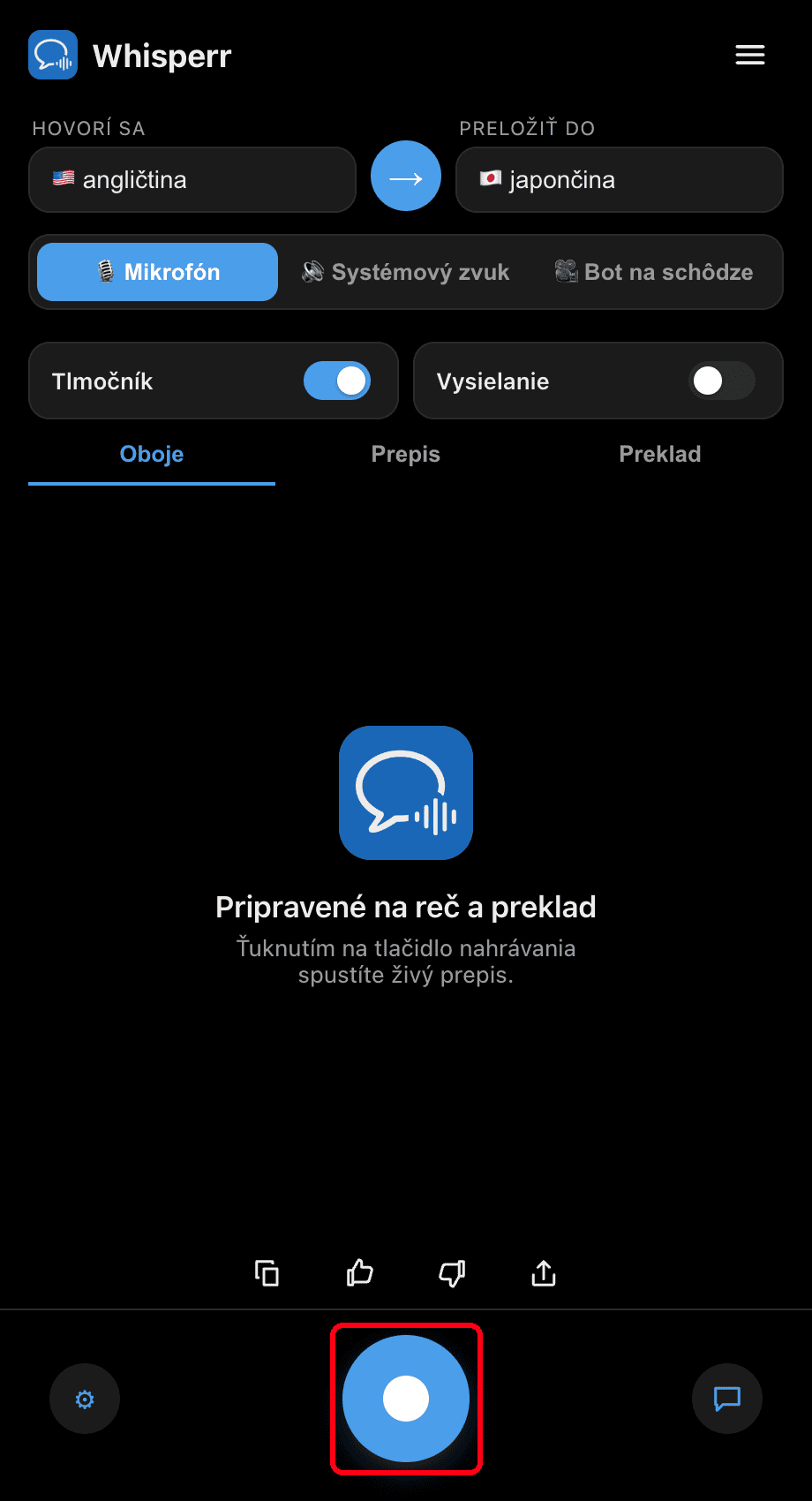
Upravte rýchlosť reči (0,5×–2×) v ⚙ Nastaveniach podľa vlastnej chuti. Pre súkromný posluch a predídenie tomu, aby hovorený výstup zachytil späť mikrofón, používajte slúchadlá.
Bežné problémy (Windows)
Nevydáva sa žiadny zvuk
Uistite sa, že prepínač Tlmočník je zapnutý a že váš počítač nie je stlmený.
Ozvena alebo spätná väzba
Ak hovorený preklad Whisperr zachytí späť mikrofón, použite slúchadlá alebo znížte výstupnú hlasitosť.
Stále nič
Reštartujte aplikáciu a skúste to znova.
Stále to nefunguje? Kontaktovať podporu
Súvisiace
- Režim reči (prehľad) — ako to funguje, príklady použitia a všeobecné tipy
- Na Macu · Na iPhone/iPad · Na Androide · Vo webovej aplikácii
- Zachytávanie zvuku mikrofónom vo Windows — ako Whisperr zachytáva vstupný zvuk
- Plávajúce titulky vo Windows — titulkujte akýkoľvek systémový zvuk, ktorý počujete