Režim reči vo Windows
Táto stránka popisuje nastavenie Windows pre Režim reči. Informácie o tom, ako to funguje, a príklady použitia nájdete v prehľade Režimu reči.
Režim reči prečíta nahlas každý dokončený preklad cez reproduktory alebo slúchadlá vášho počítača, takže môžete počúvať namiesto čítania obrazovky (alebo súbežne s ním).
Ako používať Režim reči vo Windows
- Ak ste tak ešte neurobili, stiahnite Whisperr pre Windows a spustite Whisperr
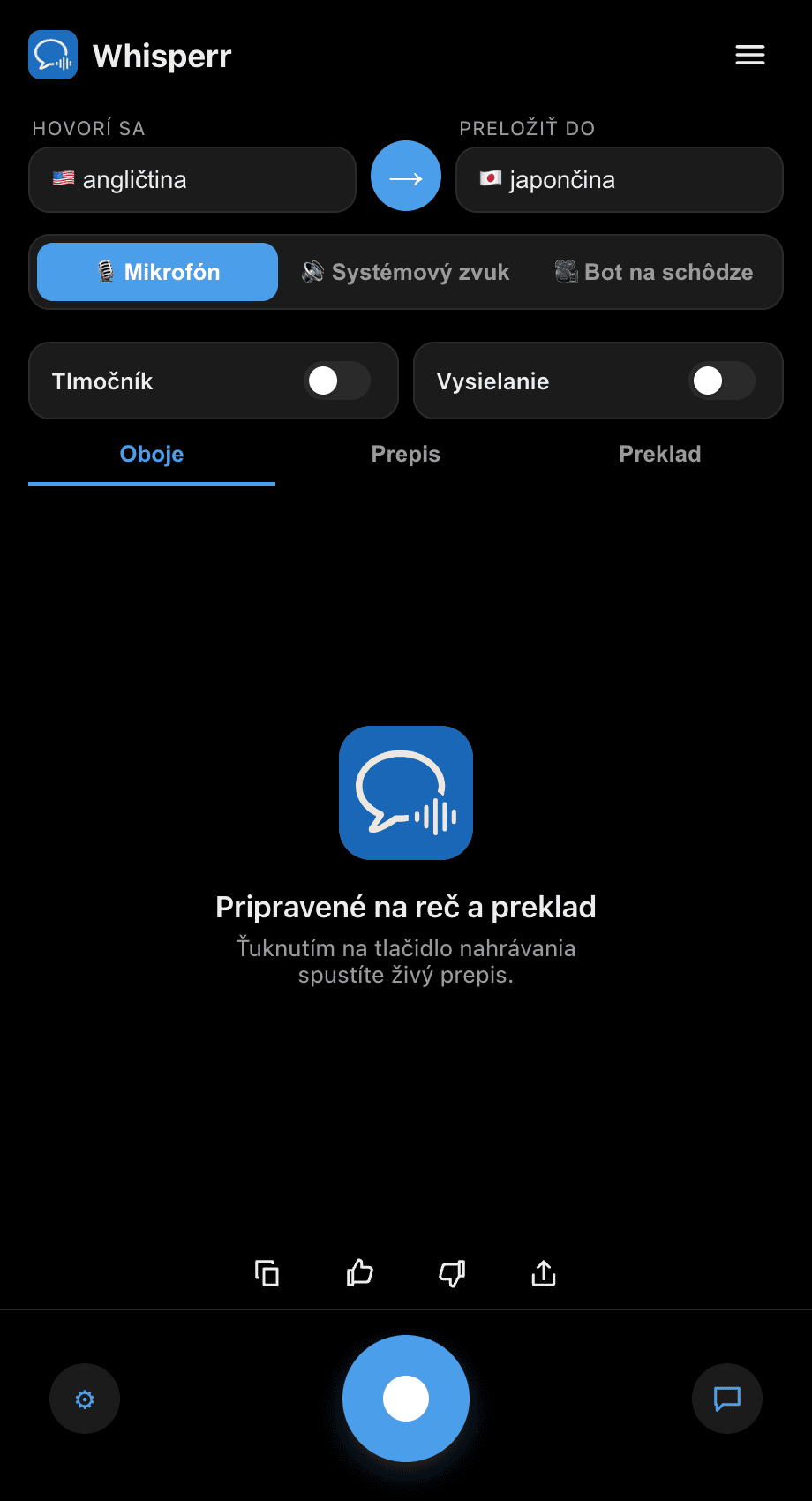
- Nastavte svoj jazyk Hovorím (zdrojový) a Preložiť do (cieľový)
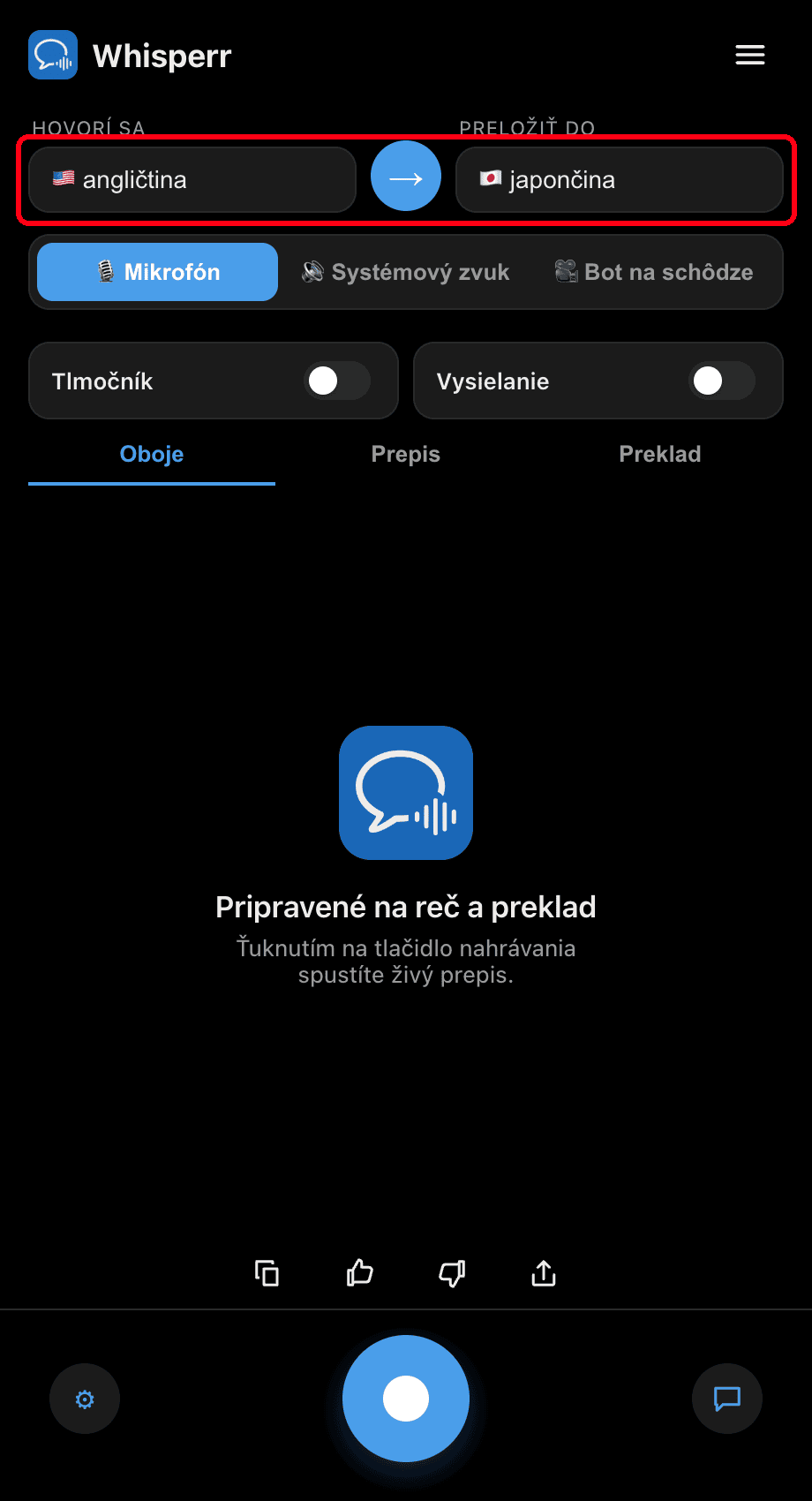
- Zapnite prepínač Tlmočník — Whisperr nahlas prečíta každý preložený riadok hneď, ako sa objaví
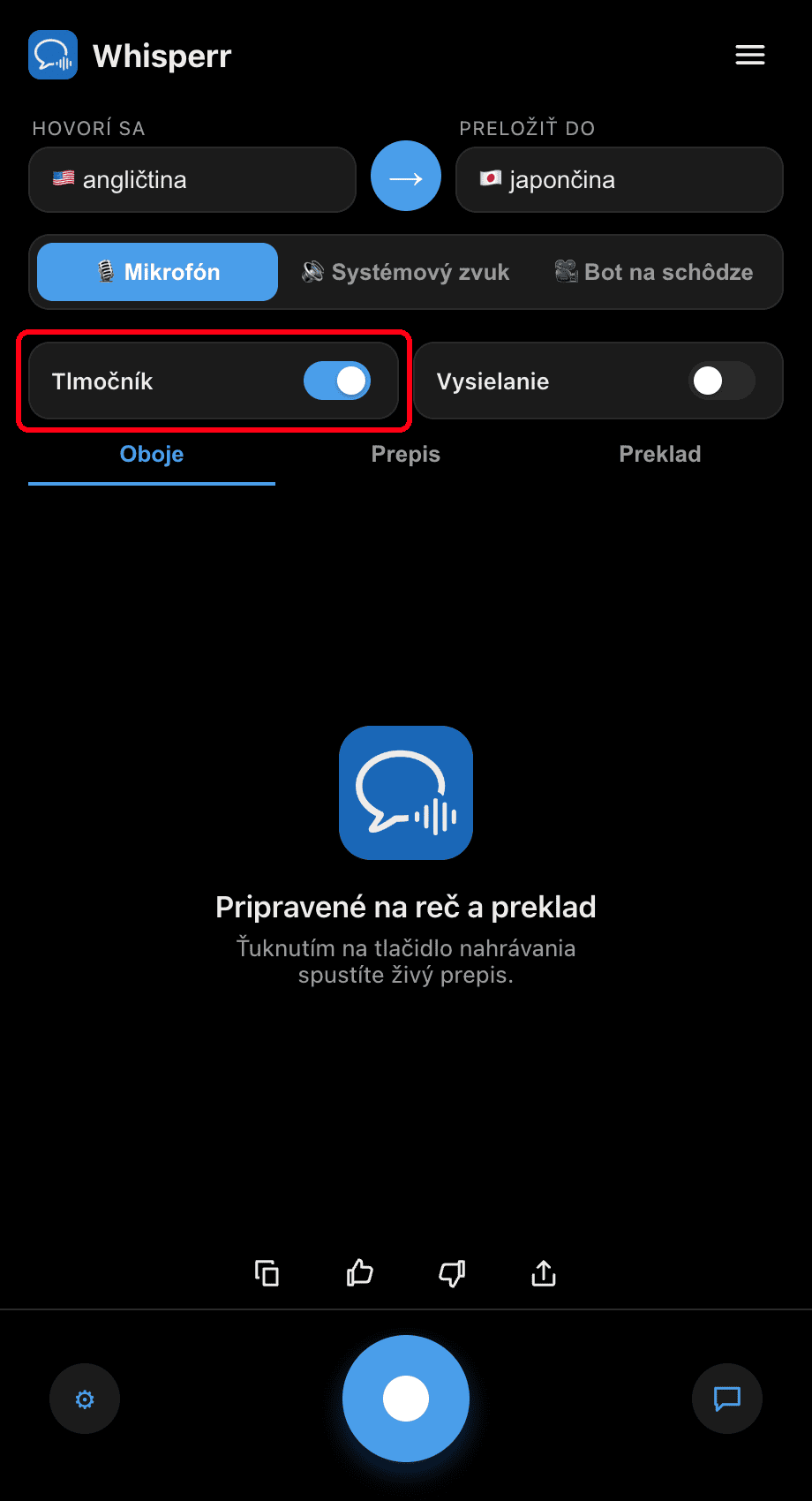
- Kliknite na tlačidlo nahrávania — každý dokončený preklad sa prečíta nahlas, zatiaľ čo text zostáva na obrazovke
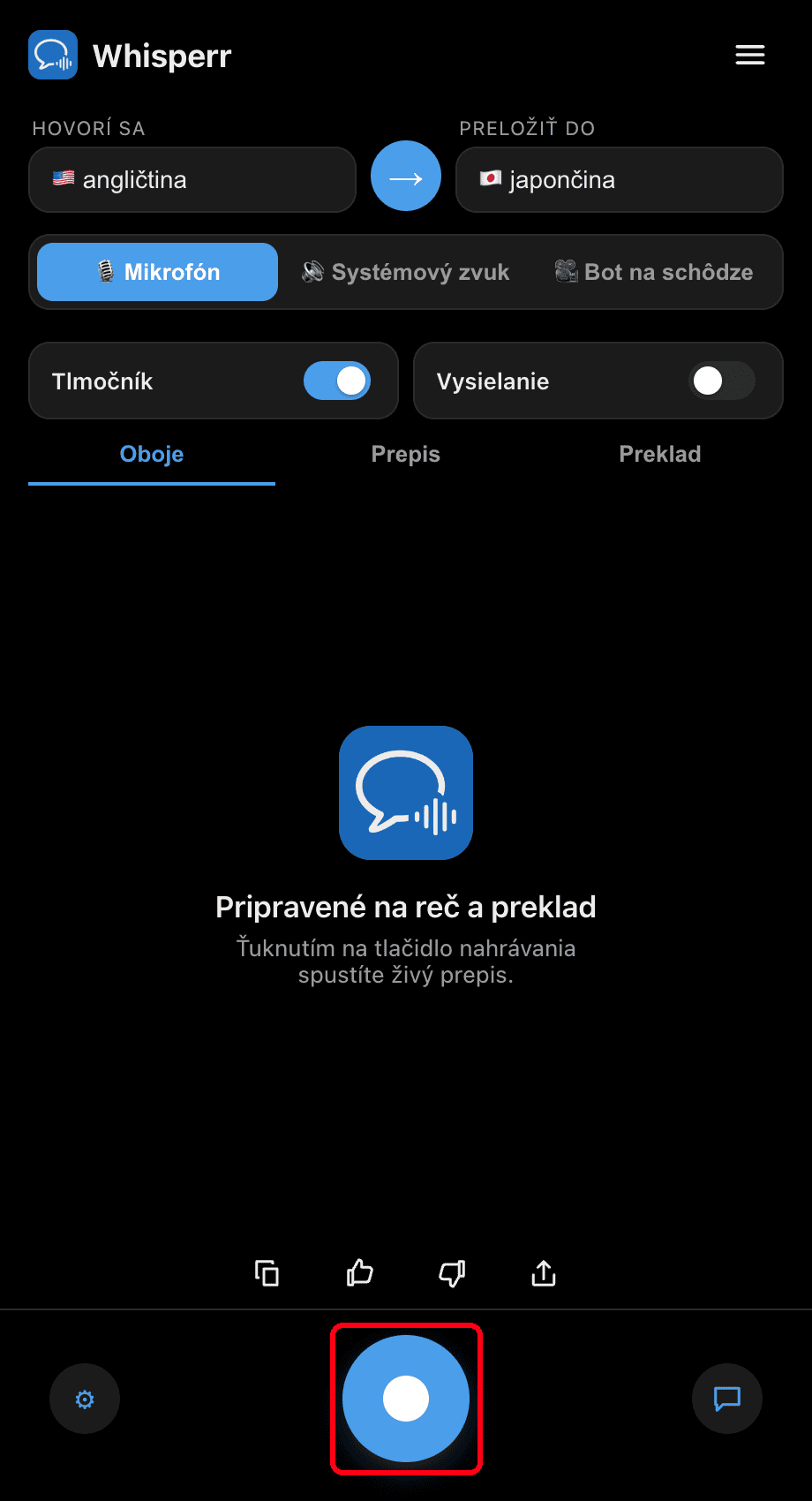
Upravte rýchlosť reči (0,5×–2×) v ⚙ Nastaveniach podľa vlastnej chuti. Pre súkromný posluch a predídenie tomu, aby hovorený výstup zachytil späť mikrofón, používajte slúchadlá.
Vo Windows sa preklady čítajú štandardným hlasom vášho cieľového jazyka. Výber hlasu — Automaticky, Muž alebo Žena, pričom Automaticky prispôsobí hlas každému hovoriacemu — je k dispozícii na iPhone/iPade, Androide a vo webovej aplikácii; pozrite si Výber hlasu.
Bežné problémy (Windows)
Nevydáva sa žiadny zvuk
Uistite sa, že prepínač Tlmočník je zapnutý a že váš počítač nie je stlmený.
Ozvena alebo spätná väzba
Keď Whisperr zachytáva váš mikrofón, vo Windows automaticky funguje Potlačenie ozveny — odfiltruje vlastný hovorený výstup aplikácie z mikrofónu bez potreby akéhokoľvek prepínača. Ak stále počujete tú istú vetu preloženú dvakrát, použite slúchadlá alebo znížte výstupnú hlasitosť.
Keď Whisperr zachytáva zvuk systému alebo obrazovky, na čas prehrávania prekladu stlmí zachytávaný zvukový prúd, takže sa slučka nemôže spustiť.
Stále nič
Reštartujte aplikáciu a skúste to znova.
Stále to nefunguje? Kontaktovať podporu
Súvisiace
- Režim reči (prehľad) — ako to funguje, príklady použitia a všeobecné tipy
- Na Macu · Na iPhone/iPad · Na Androide · Vo webovej aplikácii
- Potlačenie ozveny na Macu a vo Windows — ako sa hovorený preklad drží mimo mikrofónu
- Zachytávanie zvuku mikrofónom vo Windows — ako Whisperr zachytáva vstupný zvuk
- Plávajúce titulky vo Windows — titulkujte akýkoľvek systémový zvuk, ktorý počujete